在日常使用電腦的過程中,“電腦沒聲音”?是最常見的問題之一。無論是耳機插上沒反應、揚聲器有顯示卻聽不到聲音、還是麥克風無法錄音,這篇文章將為你提供一站式診斷與修復指南。
?本文由?毒霸AI助手?整理并智能分析了上萬條用戶反饋,為你總結出最全面、最高效的電腦聲音問題解決方案。
?本文由?毒霸AI助手?整理并智能分析了上萬條用戶反饋,為你總結出最全面、最高效的電腦聲音問題解決方案。
與手動修復需手動輸命令重啟聲音服務(易誤停其他服務)、去官網下驅動再進設備管理器重裝(步驟繁瑣)不同,毒霸AI助手以對話形式即可解決——用戶只需說“電腦聲音問題”,它就自動定位錯誤原因,一鍵完成打印服務修復或驅動適配,無需手動找服務項、輸錯誤碼,新手也能快速搞定。
兼容Windows 11,Windows 10,Windows 8/8.1,Windows 7以及各主流版本
| 產品名稱 | 版本 | 文件大小 | 發布日期 | 操作 |
|---|---|---|---|---|
毒霸AI智能助手推薦 | 2.1.0 | 85.6MB | 2025-10-15 | 下載 |
安裝步驟
1
點擊下載毒霸AI智能助手
2
雙擊安裝包等待安裝完成
3
通過加速球喚醒AI助手
一、問題分類概述
在排查電腦聲音故障前,我們先對問題進行分類。通常可分為以下幾種情況:

二、通用診斷流程

無論是哪種聲音問題,建議先按照以下流程快速自檢:
- 檢查物理連接:確認耳機或音箱插頭插緊、無灰塵。
- 查看系統音量設置:右下角音量圖標 → 檢查是否被靜音。
- 檢測默認輸出設備:右鍵音量圖標 → “聲音設置” → “輸出設備”。
- 使用毒霸AI助手自動檢測:
打開【毒霸AI助手】- 輸入“聲音修復”,即可自動檢測聲卡驅動、系統服務、設備沖突等問題,一鍵修復常見聲音異常。
三、電腦耳機插上沒有聲音怎么回事?
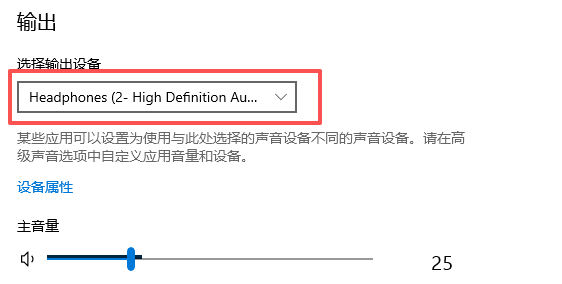
當你插上耳機卻聽不到聲音時,可能是以下原因:
- ? 耳機接口灰塵或接觸不良
- ? 聲音設備被禁用
- ? 驅動異常或沖突
- ? 系統未正確識別默認播放設備
解決方法:
- 打開【聲音設置】,檢查“輸出設備”是否選擇了耳機。
- 打開“設備管理器” → “聲音、視頻和游戲控制器” → 右鍵更新驅動程序。
- 若仍無聲,可使用?毒霸AI助手 輸入 聲音修復,自動檢測聲卡狀態。
?? 詳細教程請參考:電腦耳機插上沒有聲音怎么回事(完整圖文指南)
四、電腦沒有聲音了怎么恢復?
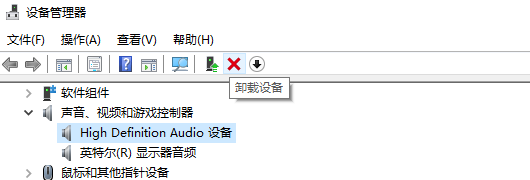
電腦完全沒有聲音,通常是系統或驅動異常引起。
排查與修復步驟:
- 確認電腦未處于“靜音模式”;
- 打開任務管理器 → 檢查是否有異常音頻進程;
- 在“設備管理器”中卸載聲卡驅動并重新啟動;
- 運行?毒霸AI助手 輸入 聲音修復,一鍵修復聲卡組件。
?? 小貼士:
如果你的系統更新后出現無聲,建議回滾音頻驅動。
?? 詳細教程請參考:解決電腦沒有聲音的恢復技巧(驅動與系統篇)
五、電腦沒聲音但是揚聲器顯示有聲音

這種情況往往表示系統正在播放音頻信號,但聲音未被正確輸出。
原因分析:
- 輸出設備沖突(耳機與揚聲器同時連接);
- 虛擬音頻驅動或藍牙設備劫持;
- 揚聲器禁用或聲道異常。
解決步驟:
右鍵音量圖標 → 打開“聲音設置”;
點擊“高級聲音選項” → 檢查是否選中了正確輸出通道;
若為筆記本電腦,嘗試拔出耳機后重新檢測揚聲器。
?? 詳細教程請參考:電腦沒聲音但是揚聲器顯示有聲音(輸出設備沖突解決方案)
六、麥克風沒聲音怎么設置
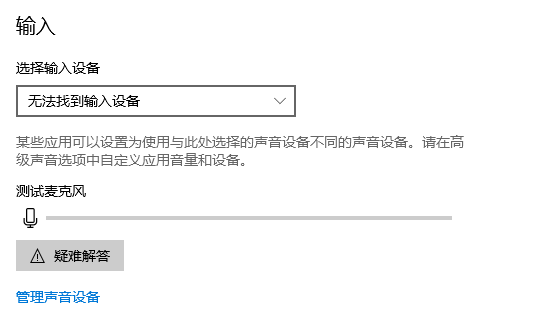
當你說話時音量條不動,可能是麥克風設置問題或被系統攔截。
解決方案:
- 進入“設置 → 系統 → 聲音 → 輸入設備”,確保麥克風已啟用;
- 檢查應用權限:
設置 → 隱私 → 麥克風權限,開啟應用訪問權限; - 使用?毒霸AI助手 輸入 麥克風修復功能,自動檢測禁用項與設備狀態。
?? 詳細教程請參考:麥克風沒聲音怎么設置(權限與設備檢測指南)
七、預防措施與最佳實踐
- 定期更新聲卡驅動與系統補丁;
- 避免頻繁插拔耳機接口;
- 使用毒霸AI助手進行定期系統體檢,提前發現潛在問題;
- 建立“聲音修復”快捷方式,遇到問題一鍵恢復。
八、常見問題 FAQ
Q1:Windows更新后沒聲音怎么辦?
?A:使用“設備管理器”回滾驅動或運行毒霸AI助手自動修復。
?A:使用“設備管理器”回滾驅動或運行毒霸AI助手自動修復。
Q2:插耳機后揚聲器不自動切換?
?A:在聲音設置中手動指定“默認播放設備”為耳機。
?A:在聲音設置中手動指定“默認播放設備”為耳機。
Q3:為什么某些應用有聲,瀏覽器沒聲音?
?A:檢查瀏覽器的單獨音量通道是否被靜音。
?A:檢查瀏覽器的單獨音量通道是否被靜音。


