毒霸AI助手安全下載官方版
當你說話時麥克風音量條紋絲不動,是設置出錯還是系統攔截?手動排查設備啟用、權限設置太繁瑣,還怕操作失誤?用【金山毒霸 AI 助手】輕松解決!輸入 “麥克風修復” 指令,自動檢測輸入設備狀態、應用權限、系統攔截項,一鍵修復麥克風無聲問題,小白也能秒上手。
麥克風無聲的三大核心原因
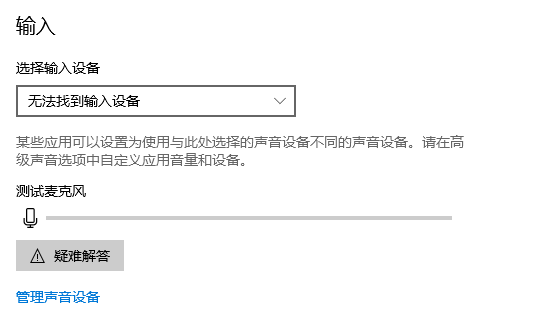
輸入設備未啟用:系統 “聲音→輸入設備” 中麥克風被意外禁用,或設備列表顯示 “無法找到輸入設備”,導致麥克風接收不到聲音信號,說話時音量條自然無反應。
應用權限被攔截:系統隱私設置中,麥克風權限未對應用開放(如錄音工具未獲得麥克風訪問權),即使硬件正常,應用也無法調用麥克風,表現為 “說話沒聲音”。
系統隱性攔截或設備沖突:系統后臺對麥克風設備的識別異常,或多個音頻輸入設備同時連接導致沖突,擠占麥克風的輸入通道,引發無聲故障。
用毒霸 AI 助手:三步搞定麥克風無聲修復
第一步:下載并啟動工具
| 產品名稱 | 版本 | 文件大小 | 發布日期 | 操作 |
|---|---|---|---|---|
毒霸AI智能助手推薦 | 2.1.0 | 85.6MB | 2025-10-15 | 下載 |
安裝步驟
通過金山毒霸官方渠道下載 AI 助手,安裝完成后啟動軟件,進入主交互界面,操作簡單無需復雜配置。
第二步:發起麥克風修復指令
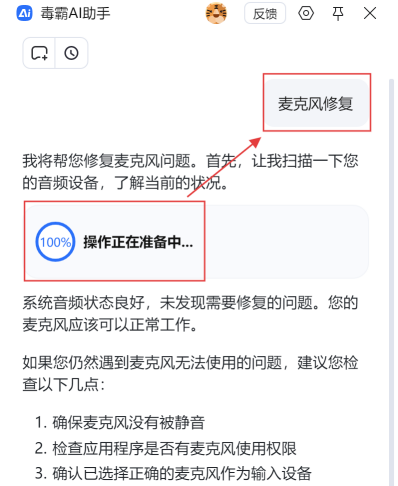
在毒霸 AI 助手輸入框中輸入【麥克風修復】指令。此時助手會自動響應,提示 “我將幫您修復麥克風問題。首先,讓我掃描一下您的音頻設備,了解當前的狀況”,并進入 “操作正在準備中” 的掃描流程。
第三步:根據掃描結果操作并按需排查
若檢測到設備識別或通道沖突,毒霸AI助手會一鍵修復,完成后建議測試麥克風(如錄制語音)驗證是否恢復。
系統手動排查補充方案
若需手動排查,可按以下步驟操作:
進入 “設置→系統→聲音→輸入設備”,確保已選擇正確的麥克風且設備未被禁用;
打開 “設置→隱私→麥克風權限”,開啟對應應用的訪問權限;
若有多個輸入設備,可逐一斷開非必要設備,避免通道沖突。
文章總結
麥克風無聲多是輸入設備未啟用、權限被攔或系統沖突在 “搗亂”。有了金山毒霸 AI 助手,無需手動折騰系統設置,只需輸入指令就能自動檢測修復,快速讓麥克風恢復正常。無論是線上會議、語音聊天還是內容創作,都能擺脫 “說話沒聲音” 的尷尬,讓音頻輸入體驗絲滑順暢。
金山毒霸AI助手
專業解決日常使用電腦中的各種問題,讓您的日常工作更順暢


