毒霸AI助手安全下載官方版
面對耳機插上電腦卻沒聲音的困擾,手動排查接口、驅動、聲音設置費時又怕操作失誤?用【金山毒霸 AI 助手】輕松解決!它能智能檢測耳機接口、聲音設備狀態、驅動兼容性,一鍵修復默認播放設備識別、驅動異常等問題,讓耳機聲音快速恢復,小白也能秒上手。
電腦耳機插上沒聲音的四大核心原因
耳機接口與硬件連接問題
耳機接口積灰或接觸不良,導致音頻信號傳輸中斷;耳機本身硬件故障,但這類情況需優先排查軟件問題后再考慮。
聲音設備被禁用或未正確選擇:系統聲音設置中,“輸出設備” 未選擇耳機(如仍默認揚聲器);或耳機設備在系統中被意外禁用,導致聲音無法輸出到耳機。
音頻驅動異常或沖突:聲卡驅動版本過舊、損壞,或與系統更新后不兼容,導致電腦無法正確識別耳機設備;多音頻設備驅動之間存在沖突,擠占耳機的音頻輸出通道。
系統未正確識別默認播放設備:電腦同時連接多個音頻設備,系統未將耳機設為默認播放設備;或系統對耳機設備的識別出現 BUG,導致聲音 “無輸出目標”。
用毒霸 AI 助手:一鍵搞定耳機聲音恢復
針對耳機插上沒聲音時 “排查硬件麻煩”“驅動操作怕出錯”“聲音設置找不到重點” 的痛點,毒霸 AI 助手可高效解決,只需以下步驟:
第一步:下載并打開工具
點擊官方鏈接一鍵下載毒霸 AI 助手,安裝完成后啟動軟件,進入主交互界面。
| 產品名稱 | 版本 | 文件大小 | 發布日期 | 操作 |
|---|---|---|---|---|
毒霸AI智能助手推薦 | 2.1.0 | 85.6MB | 2025-10-15 | 下載 |
安裝步驟
第二步:發起耳機聲音修復指令
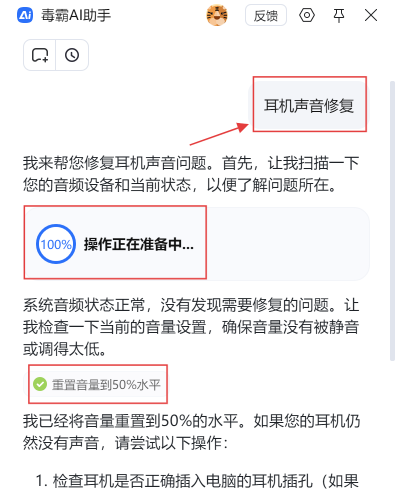
在毒霸 AI 助手界面中,輸入【耳機聲音修復】指令。此時助手會自動響應,提示 “我來幫您修復耳機聲音問題。首先,讓我掃描一下您的音頻設備和當前狀態,以便了解問題所在”,并進入 “操作正在準備中” 的掃描流程
第三步:查看修復結果并按需處理
掃描完成后,助手會給出明確反饋:
若系統音頻狀態正常,會自動檢查并重置音量到 50% 水平,同時提示 “如果您的耳機仍然沒有聲音,請嘗試以下操作”;
若檢測到驅動或設備識別異常,會一鍵完成驅動修復或默認設備配置;
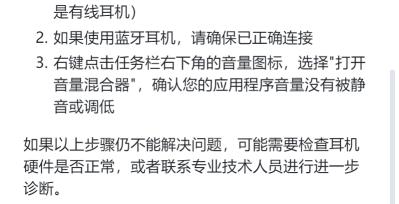
若仍有聲音問題,可根據助手提示排查:
1.檢查耳機是否正確插入電腦的耳機插孔(如果是有線耳機);
2.如果使用藍牙耳機,請確保已正確連接;
?若以上步驟仍未解決,可檢查耳機硬件是否正常,或聯系專業技術人員進一步診斷。?
文章總結
耳機插上沒聲音,根源多是接口連接、音量設置、驅動或設備識別在 “拖后腿”。有了【金山毒霸 AI 助手】,無需手動折騰聲音設置、驅動更新,只需輸入指令,就能自動完成掃描、音量重置與問題排查,讓耳機聲音快速回歸,再也不用為 “耳機插了沒聲” 反復糾結了。
金山毒霸AI助手
專業解決日常使用電腦中的各種問題,讓您的日常工作更順暢


