毒霸AI助手安全下載官方版
面對電腦突然沒聲音、排查半天找不到原因的難題,普通用戶常因分不清是音頻驅動異常、系統設置問題還是進程沖突,手動操作怕誤刪驅動文件、步驟繁瑣還解決不了而束手無策 —— 而金山毒霸針對性推出的【毒霸 AI 助手】,正是攻克這一痛點的 “利器”。它憑借智能音頻組件檢測模型與全維度排查技術,將復雜的聲音恢復流程簡化到 “一句話”:不管是驅動損壞、靜音設置誤觸,還是音頻進程中斷、軟件沖突擠占通道,用戶無需掌握專業知識,只需向毒霸 AI 助手描述 “聲音修復” 需求,就能觸發自動掃描與修復,快速讓電腦聲音恢復正常。本文將詳細拆解,如何借助這款 AI 助手輕松搞定電腦無聲音問題。
電腦無聲音的四大核心原因
音頻驅動的 “異常故障”
Windows 系統更新后,聲卡驅動與新系統版本不兼容,導致電腦無法識別音頻設備,直接出現 “完全沒聲音”;部分舊驅動長期未更新,出現文件損壞或丟失,手動卸載重裝需進入 “設備管理器” 找對應驅動型號,稍有不慎易誤刪其他硬件驅動,對小白用戶極不友好。
系統設置與進程的 “隱性沖突”
誤觸鍵盤靜音快捷鍵或系統音量被拉至最低,卻沒注意右下角音量圖標狀態;
核心音頻進程 “Windows Audio” 服務意外終止,未重啟的情況下聲音輸出直接中斷;
第三方軟件干擾,比如視頻播放器、音效插件占用音頻輸出通道,與系統音頻組件沖突,導致聲音無法正常播放。

音頻設備的 “連接與選擇疏漏”
將耳機、音箱插錯電腦接口(如誤插麥克風接口),卻未檢查硬件連接;或電腦同時連接多個音頻設備(如藍牙耳機 + 有線音箱),默認輸出設備未選對,導致聲音 “傳錯地方”;部分用戶甚至忽略設備本身開關未打開,反復排查軟件卻沒發現硬件細節問題。
易忽略的 “冗余殘留干擾”
軟件卸載后留下的音頻插件殘留,占用系統音頻通道資源;舊聲卡驅動未徹底刪除,與新驅動形成沖突,導致音頻設備識別混亂;系統日志中積累的音頻錯誤報告,雖不直接影響聲音,但長期堆積可能間接導致音頻服務運行不穩定。
用毒霸 AI 助手:一句話搞定電腦聲音恢復
對于電腦無聲音時 “怕誤操作驅動”“手動排查找不到重點”“修復后反復出問題” 的情況,可借助毒霸 AI 助手高效解決 —— 無需復雜操作,只需一句話就能觸發精準修復流程。
第一步:下載并打開工具
點擊官方鏈接一鍵下載毒霸 AI 助手,安裝完成后啟動軟件,進入主交互界面,無需額外配置,新手也能快速上手。
| 產品名稱 | 版本 | 文件大小 | 發布日期 | 操作 |
|---|---|---|---|---|
毒霸AI智能助手推薦 | 2.1.0 | 85.6MB | 2025-10-15 | 下載 |
安裝步驟
第二步:發起修復指令
進入毒霸 AI 助手界面,直接輸入【聲音修復】指令。此時助手會自動響應,提示:“我將幫您修復電腦的聲音問題。首先,讓我掃描......“
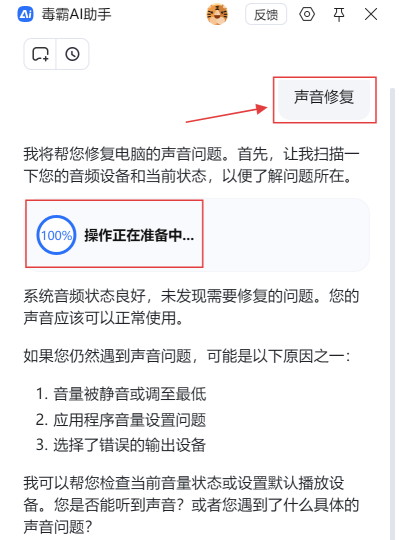
第三步:查看修復結果并按需處理
若顯示 “系統音頻狀態良好,未發現需要修復的問題”,則您的聲音可正常使用;
若仍有聲音問題,助手會提示可能原因(如音量被靜音、應用程序音量設置問題、選錯輸出設備),并可進一步幫您檢查當前音量狀態或設置默認播放設備,您可根據提示確認具體問題并解決。
文章總結
說到底,電腦無聲音之所以讓人頭疼,無非是驅動異常、設置疏漏、進程沖突,再加上那些容易忽略的設備選擇或殘留干擾在 “添亂”。但你也不用犯愁,有了【金山毒霸 AI 助手】,這些問題都能輕松解決 —— 下載工具后,只需要說一句 “聲音修復”,等它掃描完自動修復,不用懂驅動、不用找進程,電腦聲音很快就能恢復,再也不用為沒聲音的事兒反復折騰了。
金山毒霸AI助手
專業解決日常使用電腦中的各種問題,讓您的日常工作更順暢


