一、下載與安裝稻殼閱讀器
1
下載安裝包:訪問 稻殼閱讀器下載頁面獲取安裝包。
2
運行安裝程序:Windows用戶雙擊.exe文件按向導完成安裝。默認安裝路徑為C:\Program Files,也可自定義。
3
完成安裝:桌面出現稻殼閱讀器圖標,雙擊啟動。首次啟動可能需要2-3秒初始化。
二、打開文檔
稻殼閱讀器支持30+文檔格式,包括XDF、PDF、CAJ、EPUB、MOBI、TXT、Word、PPT、Excel等。
方式一:雙擊打開
安裝稻殼閱讀器后直接雙擊任何已關聯文檔(.xdf、.pdf、.caj等),系統會自動用稻殼閱讀器打開。
方式二:拖拽打開
將文檔拖拽到稻殼閱讀器窗口內即可打開,支持同時打開多個文檔以標簽頁形式瀏覽。
方式三:菜單打開
點擊「文件」→「打開」,或按Ctrl+O快捷鍵選擇文件。
三、XDF格式文件怎么打開?
XDF是百度文庫和道客巴巴采用的專有文檔格式,普通PDF閱讀器無法打開。稻殼閱讀器是目前打開XDF格式最穩定、最便捷的工具。
操作步驟:
- 下載安裝稻殼閱讀器(Windows版或手機版)
- 雙擊.xdf文件,系統自動調用稻殼閱讀器打開
- 如需轉換為PDF:使用內置打印機功能(Ctrl+P),選擇"稻殼PDF打印機",保存為PDF文件
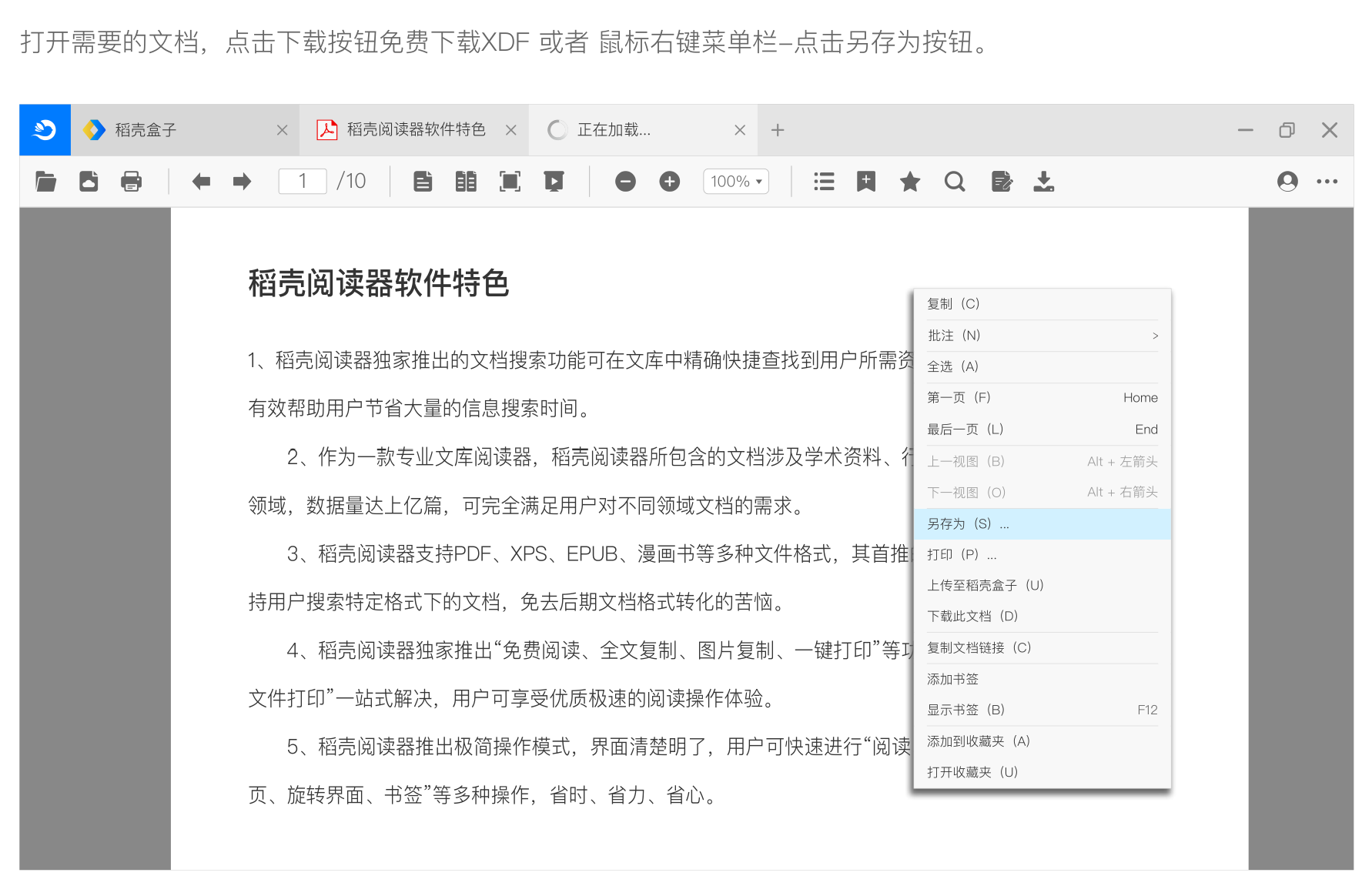
?? 提示:如果雙擊無效,右鍵.xdf文件→「打開方式」→選擇稻殼閱讀器。詳見XDF格式完全指南。
四、虛擬打印輸出PDF
稻殼閱讀器內置PDF虛擬打印機,可將任意文檔打印輸出為PDF文件。
- 在稻殼閱讀器中打開目標文檔
- 按Ctrl+P或點擊「文件」→「打印」
- 打印機選擇"稻殼PDF打印機"
- 設置打印范圍、頁面尺寸等參數
- 點擊「打印」,選擇保存位置即可生成PDF文件
? 注意:打印輸出PDF時請勿更改默認縮放比例。詳見打印與轉換教程。
五、文檔搜索與書簽
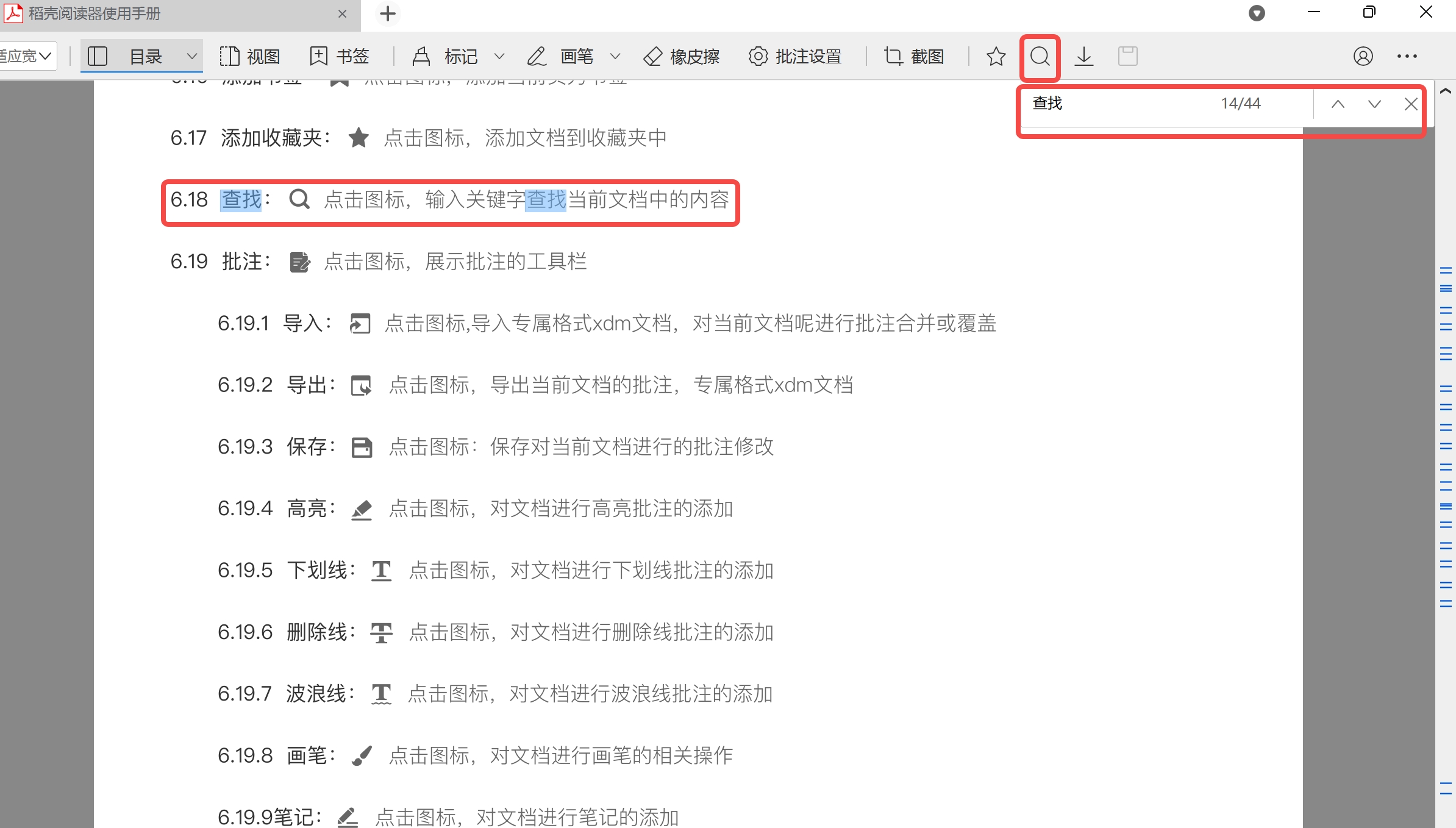
- 全文搜索:按Ctrl+F輸入關鍵字搜索文檔內所有匹配文本
- 書簽功能:點擊工具欄書簽圖標添加當前位置為書簽
- 目錄導航:如果文檔包含目錄結構,可在左側邊欄快速跳轉
六、復制文字與截圖
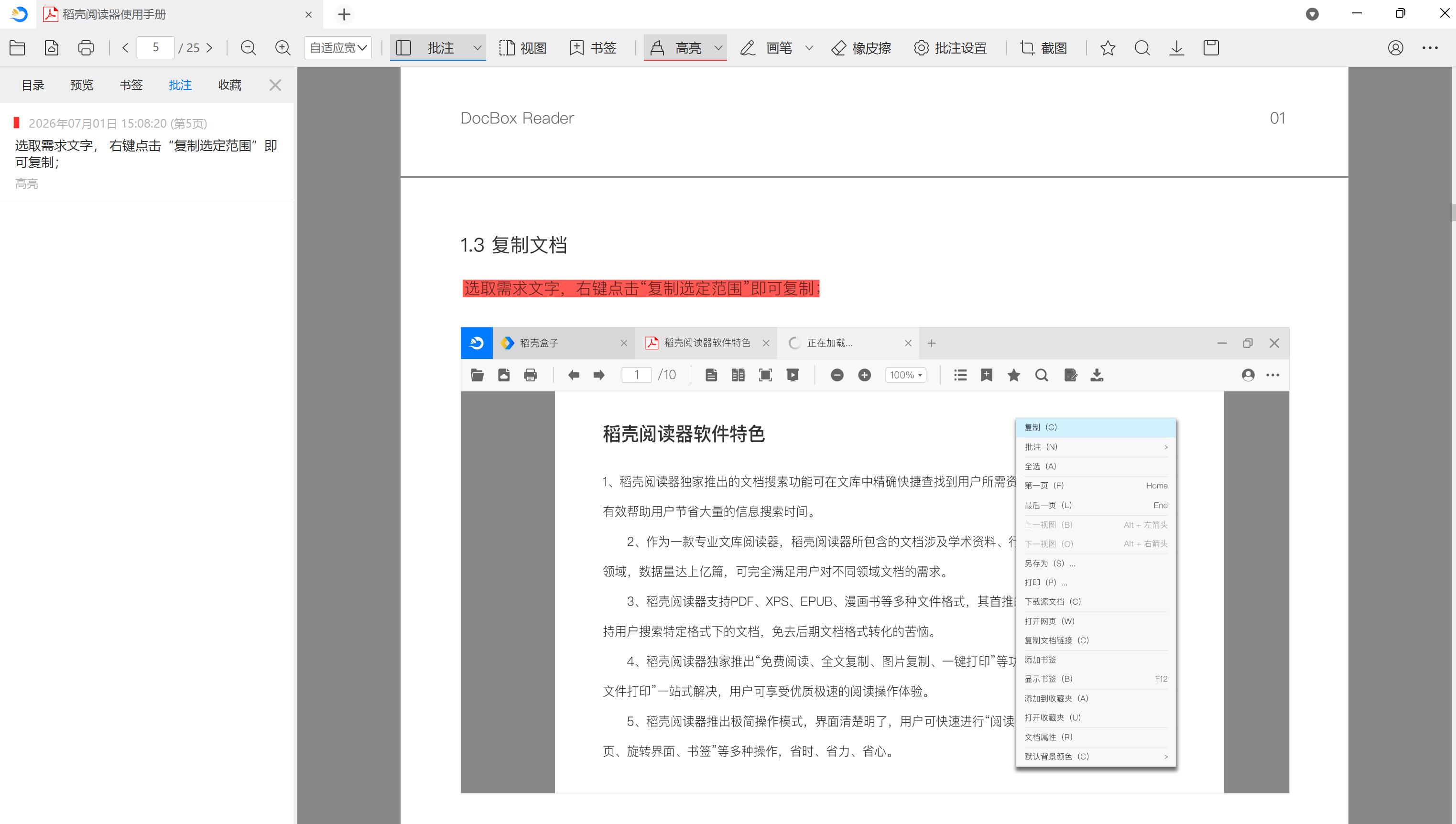
- 選擇文字:鼠標拖動選中文字→右鍵復制(Ctrl+C)
- 無法復制時:使用虛擬打印將文檔輸出為PDF,再用PDF軟件打開即可自由復制
- 截圖:使用Windows自帶截圖(Win+Shift+S)截取內容保存為圖片
七、常見問題排查
打不開/閃退?
檢查殺毒軟件是否攔截,右鍵以管理員身份運行。如仍無法解決,重新安裝最新版。
文檔加載失敗?
確認文件格式在支持范圍內。如果文件損壞,重新下載源文件。
打印輸出模糊?
打印設置中將"打印質量"選為最高,縮放比例100%。