大小: 5.4MB 版本: 2.12.74
 多格式文檔兼容
 輕巧極速啟動
 在線文獻檢索
 閱讀與標注工具
 使用與安裝說明
CAJ、XDF、PDF等文獻資料可直接打開

減少格式轉換步驟,論文與專業資料可直接閱讀
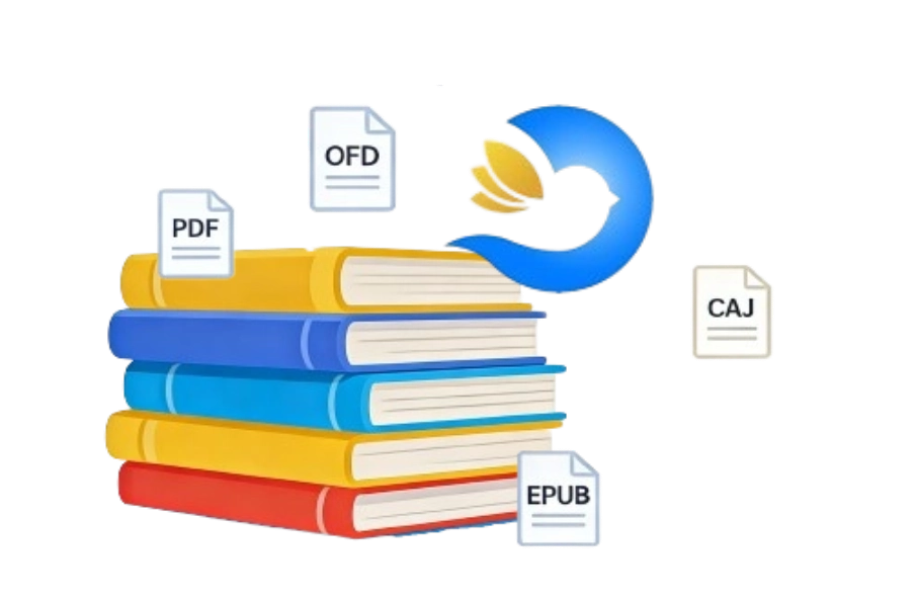
支持PDF、CAJ、XDF等多種文檔格式。可直接打開常見論文資料、行業文件及電子書,減少在多個軟件間轉換處理的時間成本,適用于學習與專業資料閱讀場景。
立即下載5MB級體積,低配置電腦也能快速打開大型PDF
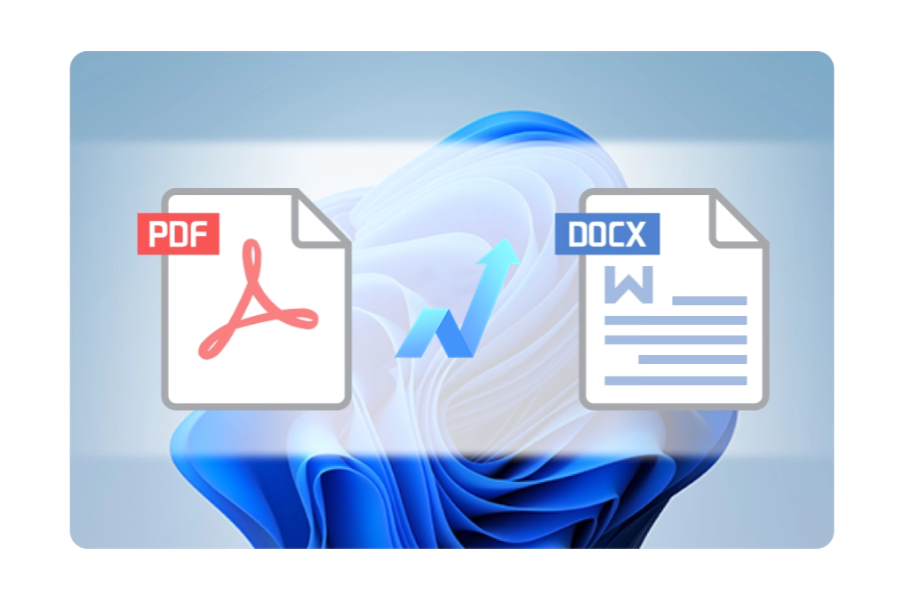
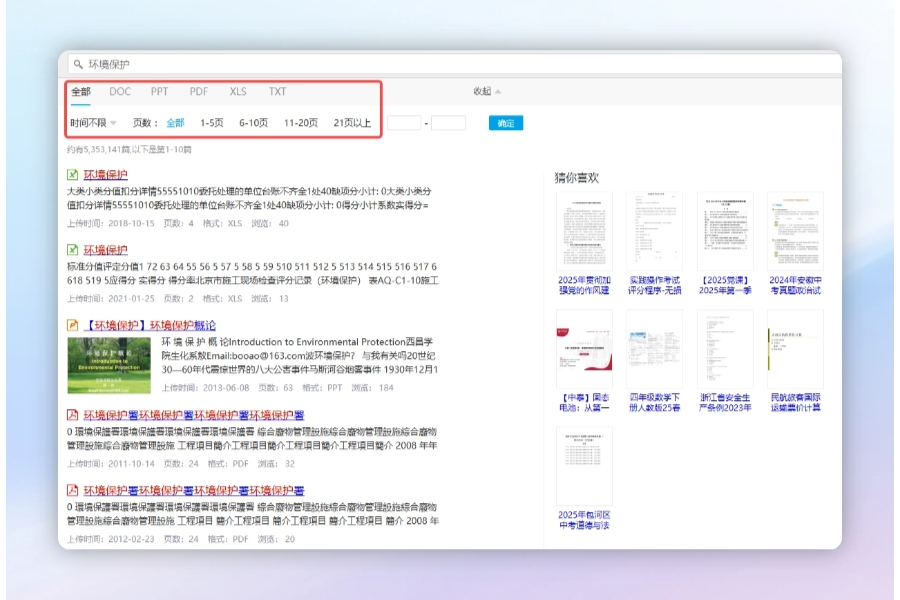
支持在線檢索論文資料與專業領域文檔
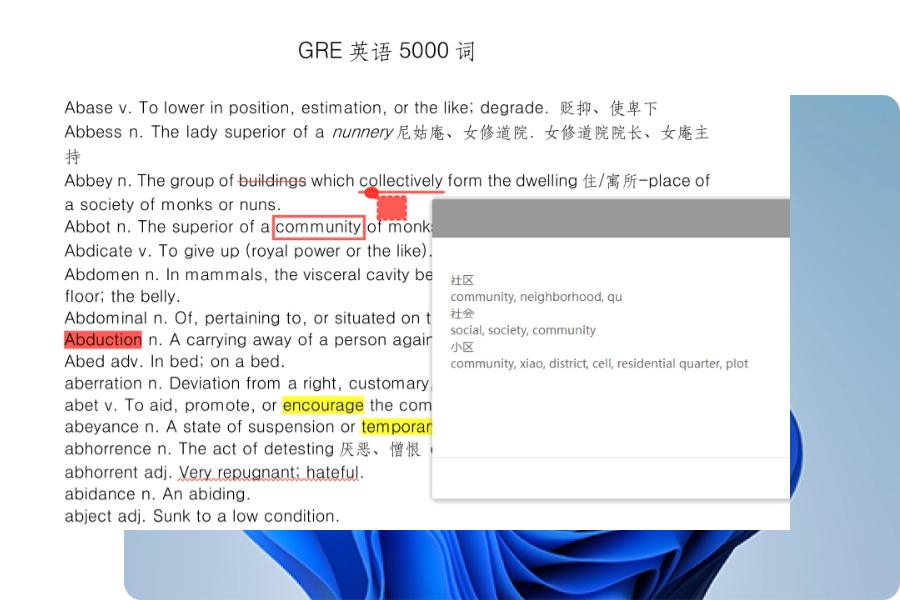
支持高亮標注、復制文本與多文檔對照閱讀
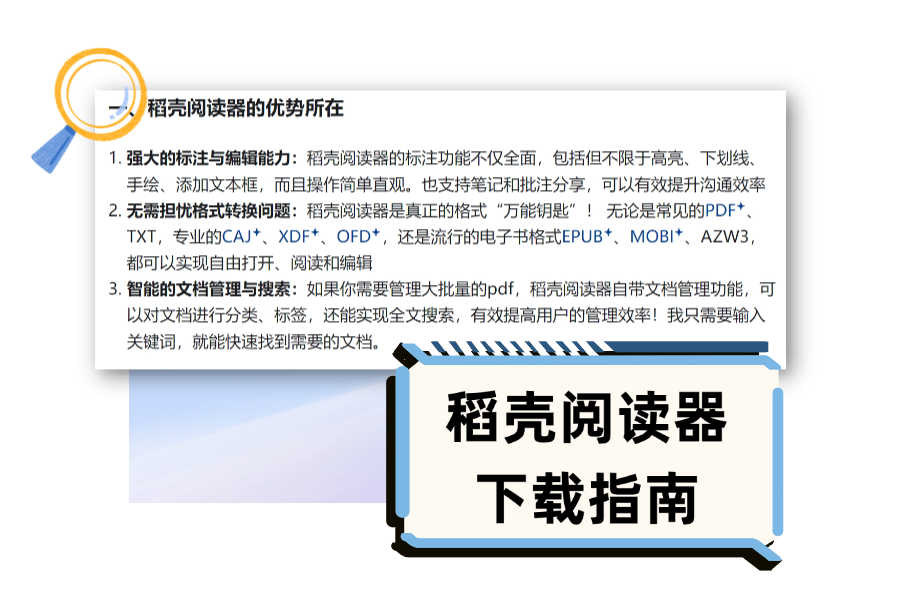
如何穩定獲取安裝包并避免下載異常
常見問題
Q1:閱讀 CAJ 或 XDF 文獻時,排版錯亂或字體異常怎么辦?
A1:部分學術文獻使用嵌入字體或特殊排版結構。如果出現排版異常,可嘗試關閉閱讀器字體替換功能,或切換渲染模式。多數情況下可以恢復原始排版效果,避免影響論文閱讀。
Q2:掃描版 PDF 文字無法復制,有辦法整理內容嗎?
A2:掃描版 PDF 本質是圖片格式,可通過 OCR 識別功能提取文字內容。部分文檔識別效果取決于掃描清晰度,建議優先使用原始電子版文檔。
Q3:長期閱讀論文或資料,如何降低眼睛疲勞?
A3:可適當調節背景色、亮度及縮放比例。部分用戶會使用護眼色背景或降低對比度,長時間閱讀更舒適。
Q4:做資料歸檔時,多份 PDF 如何快速整理?
A4:可先按主題分類整理文件,再使用合并功能整合成完整資料。統一命名規則后,后期查找效率會明顯提升。
用戶解決案例
之前擔心 CAJ 會不會又要轉格式,結果基本能直接看,查資料順暢很多。
——我是胖胖呀
終于找到了免費把XDF轉成PDF的方法,按照教程打印一下就能導出,真的太良心了。海量文庫搜資料也非常快,學術黨的裝機必備。
——十七月
界面清爽沒廣告,這點在現在的免費軟件里很難得。高保真打印出的圖紙文字非常清晰,標記和筆記功能也做得挺扎實,完全夠日常辦公用了。
——敲敲
萬能格式兼容名副其實,連MOBI格式的電子書都能看。復制文字和做高亮標注的操作很順手,是目前用過的最輕量、最好用的國產閱讀器。
——風過無痕
更多問題解決方案展示
新建文件夾問題
- 2026 官方指南:新建文件夾、文件搜索及蘋果筆記本桌面創建技巧 2026-01-26
- 筆記本電腦桌面如何新建文件夾?- 官方2026最新電腦使用技巧 2026-01-21
- 蘋果筆記本怎么新建文件夾?- 官方2026最新電腦使用技巧 2026-01-21
- 告別電腦桌面凌亂!騰訊桌面整理最實用的進階技巧,讓效率翻倍 2025-11-19
- 電腦文件夾日常使用問題的官方教程—— 一句話解決文件夾的創建與刪除兼容 Win10/11 2025-11-13
- 電腦新建文件夾怎么操作 - 最新官方教程 2025-11-12
- Krita完全指南:從下載到精通,5分鐘解鎖這款免費PS替代神器! 2025-08-11
- 如何清理C盤里占用很大的用戶文件夾 2025-10-22
- 無法正常啟動0xc0000020怎么解決 2024-01-18
- 無法正常啟動0xc0000006怎么解決 2024-01-28
數據管理軟件
- datastate.dll下載指南:32/64位系統官方免費版獲取與修復教程 2025-08-19
- undatamanager.dll下載指南:32/64位系統官方免費版獲取與修復 2025-08-14
- TDataMaster.dll下載指南:32/64位系統官方免費解決方案 2025-08-04
- UNDataManager.DLL下載指南:解決DLL缺失問題的完整方案 2025-05-29