面對雜亂的文件,您是否曾為找不到某個重要文檔而焦頭爛額?是否在全新的蘋果筆記本前,一時不知如何像在Windows上一樣自如地新建文件夾進行整理?又或者,只是想在自己的筆記本電腦桌面上快速新建一個文件夾,卻不確定最快捷的方法是什么?這些看似最基礎的電腦操作,恰恰是高效數(shù)字生活的基石,掌握它們能瞬間提升您的生產力與掌控感。
本文旨在為您提供一套清晰、現(xiàn)代且跨越平臺的基礎操作指南,聚焦三大核心技能:“在電腦上高效搜索文件夾與文件”、“在蘋果筆記本(macOS)上新建文件夾的多種方法” 以及 “在各類筆記本電腦桌面上新建文件夾的通用與快捷技巧”。我們將結合系統(tǒng)原生功能與高效工作流,并融入毒霸AI助手的智能文件管理建議,幫助您無論是使用Windows PC還是Mac,都能輕松駕馭文件管理,為工作和學習打造一個井然有序的數(shù)字環(huán)境。
在網上反復搜索dll錯誤代碼和解決方案
需要技術知識識別真正的故障原因,容易誤判
在網上尋找安全可靠的dll文件下載源
下載文件并手動替換系統(tǒng)文件,存在安全風險
重啟電腦測試是否修復,可能需要多次嘗試
傳統(tǒng)方式平均耗時:30分鐘 | AI助手僅需:30秒
一、核心文件管理操作概述

二、操作前的通用認知
適應不同系統(tǒng):Windows與macOS在文件管理邏輯和快捷鍵上有所不同,但核心目標一致。
善用快捷鍵:掌握快捷鍵是提升操作效率的關鍵。
邏輯歸檔習慣:比操作技巧更重要的是建立定期整理、分類存儲文件的良好習慣。
三、電腦如何搜索文件夾?——高效定位文件指南
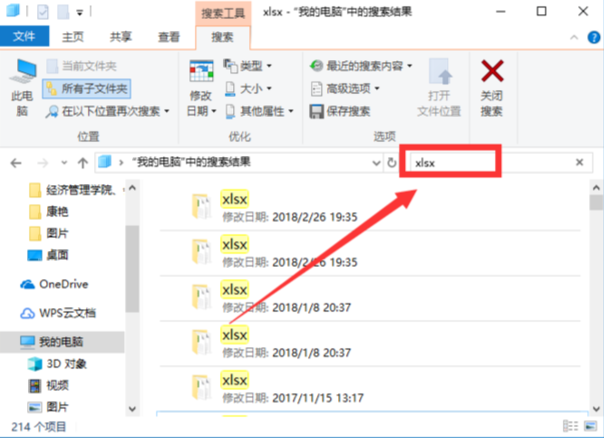
核心作用
快速從海量存儲中精準定位目標文件夾或文件,避免手動逐層瀏覽的耗時操作,是處理大量信息時的必備技能。
詳細方法與步驟
針對 Windows 系統(tǒng):
1.使用任務欄搜索框(最快):?直接點擊任務欄上的搜索圖標或按?Win + S?鍵,輸入文件夾名稱或關鍵詞,系統(tǒng)會實時顯示匹配結果。
2.使用文件資源管理器搜索框:?打開任意文件夾(文件資源管理器),右上角有搜索框。在此處輸入關鍵詞,搜索范圍默認為當前文件夾及其子文件夾。您可以點擊搜索框下的“搜索工具”進行更高級的過濾。
3.使用“運行”命令直達:?如果您知道文件夾的確切路徑,按?Win + R,輸入路徑可直接打開。
針對 macO?S 系統(tǒng):
4.使用聚焦搜索(Spotlight):?按?Command + 空格鍵?調出聚焦搜索,輸入文件夾名,結果中會顯示“文件夾”類別,回車即可打開。
5.使用 Finder 搜索:?打開 Finder 窗口,右上角有搜索框。輸入關鍵詞后,可以在搜索欄下方添加篩選條件。
高級技巧:
使用通配符:在搜索時,*?代表任意字符,??代表單個字符。
搜索文件內容:在高級搜索選項中,可以啟用“文件內容”搜索(Windows需在“索引選項”中配置),以查找包含特定文字的文件。
效果與 AI 輔助方案
? 掌握系統(tǒng)原生搜索工具,能解決90%的日常文件查找需求,效率遠超手動瀏覽。
如果您經常忘記文件存放位置,或希望建立更智能的文件索引,可以嘗試使用 【毒霸 AI 助手】 的文件管理功能。輸入“幫我找到所有關于XX項目的PDF文件”等自然語言指令,助手可以跨越文件夾進行智能搜索和歸類,甚至能根據(jù)文件內容進行語義化查找。
四、蘋果筆記本怎么新建文件夾?——macOS文件整理術
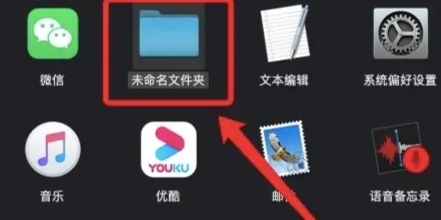
核心作用
在 macOS 的 Finder(訪達)中或桌面上創(chuàng)建新文件夾,用于分類存儲文檔、圖片、應用程序等,是保持系統(tǒng)整潔的基礎。
詳細設置步驟
方法一:在 Finder 窗口中新建(最常用)
1.打開 Finder(訪達),導航到您想要創(chuàng)建新文件夾的位置。
2.在菜單欄點擊 “文件”,然后選擇 “新建文件夾”。
3.一個名為“未命名文件夾”的新文件夾會出現(xiàn),名稱處于可編輯狀態(tài),直接輸入您想要的名稱后按?Return?鍵確認。
方法二:在?桌面上新建
1.在桌面空白處點擊鼠標右鍵。
2.在彈出的上下文菜單中,選擇 “新建文件夾”。
3.為新文件夾命名即可。
方法三:使用?快捷鍵(最快)
在任何 Finder 窗口或桌面上,直接按下快捷鍵?Shift + Command + N。
一個新的文件夾會立即創(chuàng)建,等待您命名。
方法四:在“訪達?”邊欄快速添加位置
您可以將常用的文件夾拖拽到 Finder 窗口左側的“邊欄”中,方便快速訪問,但這并非新建,而是創(chuàng)建快捷訪問方式。
| 產品名稱 | 版本 | 文件大小 | 發(fā)布日期 | 操作 |
|---|---|---|---|---|
毒霸AI智能助手推薦 | 2.1.0 | 85.6MB | 2025-10-15 | 下載 |
安裝步驟
效果與 AI 輔助方案
? 使用快捷鍵?Shift + Command + N?是效率最高的方式,瞬間即可完成創(chuàng)建。清晰的文件夾結構是高效管理Mac文件的基礎。
如果您需要批量重命名一系列新建的文件夾,或在復雜的項目結構中建議一套合理的文件夾分類,可打開 【毒霸 AI 助手】,輸入您的需求。助手可以提供文件命名規(guī)范建議,甚至生成文件夾樹狀結構圖供您參考。
五、筆記本電腦桌面如何新建文件夾?——通用與快捷之道
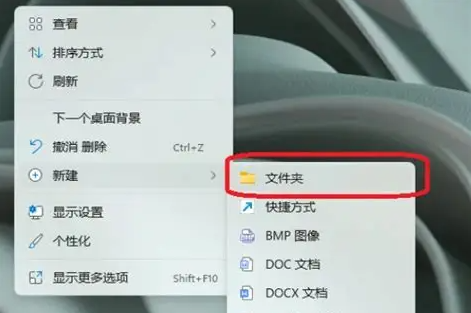
核心作用
在桌面直接創(chuàng)建文件夾,用于臨時存放正在處理的文件、快捷訪問常用項目,是保持工作流順暢的常見做法。
安全設置方法(主要針對Windows,部分通用)
方法一:右鍵菜單新建(最經典)
1.在桌面空白處單擊鼠標右鍵。
2.在彈出的菜單中,將鼠標懸停在或點擊 “新建”。
3.在次級菜單中,選擇 “文件夾”。
4.一個名為“新建文件夾”的圖標會出現(xiàn),輸入名稱后按?Enter?鍵確認。
方法二:使用快?捷鍵(Windows最快)
在桌面或文件資源管理器窗口中,直接按下快捷鍵?Ctrl + Shift + N。
一個新的文件夾會立即創(chuàng)建。
方法三:通過?文件資源管理器創(chuàng)建
1.打開文件資源管理器,在地址欄輸入?%USERPROFILE%\Desktop?直達當前用戶的桌面文件夾。
2.在此文件夾內,點擊主頁選項卡的“新建文件夾”按鈕,或使用右鍵菜單/快捷鍵新建。
方法四:命令行創(chuàng)建?(高級,適用于批量)
以管理員身份打開命令提示符或PowerShell。
輸入命令,例如?mkdir "%USERPROFILE%\Desktop\我的新文件夾",即可在桌面創(chuàng)建指定名稱的文件夾。
效果與 AI 輔助方案
? 右鍵菜單是最直觀的方法,而?Ctrl + Shift + N?快捷鍵則能實現(xiàn)“秒建”。保持桌面文件夾的有序分類,能有效避免桌面淪為雜物堆。
如果您的桌面已經非常雜亂,不知從何整理起,可以嘗試使用 【毒霸 AI 助手】 的“桌面整理”功能。它可以一鍵按文件類型、時間等規(guī)則自動分類桌面文件,并智能推薦是否需要新建特定文件夾進行歸檔。
六、高效文件管理習慣建議
命名規(guī)范:為文件夾和文件起一個清晰、包含關鍵日期或版本的名字。
結構扁平化:盡量避免創(chuàng)建層級過深的文件夾結構,一般建議不超過3-4層。
定期清理:每月花少量時間整理和歸檔舊文件,刪除無用文件。
善用云同步:將重要的工作文件夾放入OneDrive、iCloud Drive或百度網盤等同步盤,實現(xiàn)多設備訪問和自動備份。
標簽與顏色標記:在macOS和部分Windows軟件中,可以使用標簽或顏色標記為文件夾添加視覺標識,快速區(qū)分項目。
傳統(tǒng)方式:30分鐘 | AI助手:30秒
七、常見問題 FAQ
Q1:我在Windows中搜索文件,為什么有些明明存在的文件搜不到?
A: 可能原因及解決:
1.索引未包含該位置:在“索引選項”(控制面板內)中添加該文件夾。
2.搜索條件太具體或文件名記錯:嘗試使用部分關鍵詞或通配符。
3.系統(tǒng)索引損壞:在“索引選項”中點擊“高級”>“重建”來重建索引(需要一些時間)。
Q2:在Mac的桌面上,右鍵點擊為什么沒有“新建文件夾”選項?
A: 請確保您點擊的是桌面空白處,而不是某個圖標。如果仍沒有,可能是系統(tǒng)權限問題或訪達(Finder)進程異常。可以嘗試重啟Finder(按住?Option?鍵同時右鍵點擊Dock中的Finder圖標,選擇“重新開啟”)。
Q3:我新建了太多文件夾,如何快速批量重命名它們?
A:
Windows:選中所有要重命名的文件夾,按?F2,輸入一個基礎名稱,按回車后,它們會被自動命名為“項目 (1)”、“項目 (2)”……
macOS:選中所有文件夾,右鍵點擊并選擇“給X項重新命名”,然后選擇“格式”或“替換文本”等方式進行批量操作。
?? 相關文章推薦
筆記本電腦桌面如何新建文件夾?- 官方2026最新電腦使用技巧
金山毒霸AI助手
專業(yè)解決日常使用電腦中的各種問題,讓您的日常工作更順暢


