騰訊桌面整理推薦
軟件類型桌面工具
支持平臺PC / Windows
更新時間2025-10-21
版本號4.2.1624.127
標(biāo)簽
桌面整理格子工具
軟件語言中文
 安全下載
安全下載對于大多數(shù)辦公族來說,電腦桌面往往是文件堆積的重災(zāi)區(qū)。由于害怕找不到文件,我們習(xí)慣把文檔、圖片、快捷方式都堆在桌面上,結(jié)果導(dǎo)致開機慢、找文件像“大海撈針”。
騰訊桌面整理(Desktop Manager)作為一款輕量級的整理工具,除了大家熟知的“一鍵整理”功能外,其實還隱藏著幾個極具生產(chǎn)力的進階功能。今天我們就來深挖一下,如何利用“最近文檔”格子和“文件夾映射”功能,打造一個真正的高效工作臺。
一、 開啟“最近文檔”格子:讓工作無縫銜接
你是否遇到過這種情況:昨天剛處理完的Excel表格,今天早上來公司想繼續(xù)做,卻忘了保存在哪一層文件夾里,只能通過微信聊天記錄或者全局搜索去找?
騰訊桌面整理的“最近文檔”功能就是為了解決這個問題而生的。它會自動抓取你近期修改、打開過的文件,并按時間順序展示在桌面上。
操作步驟:
- 在電腦桌面空白處點擊鼠標(biāo)右鍵。
- 在彈出的菜單中選擇“騰訊桌面整理”。
- 在二級菜單中找到并點擊“開啟我的常用”。
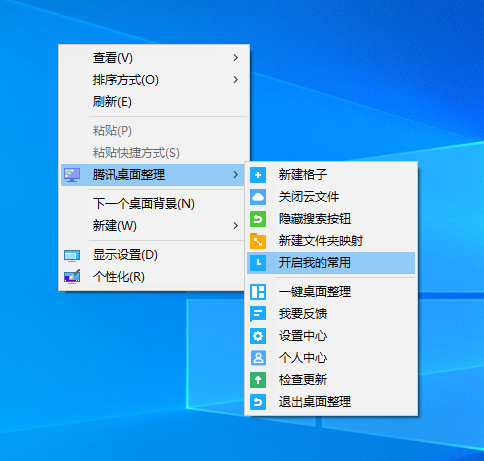
開啟后,桌面上會出現(xiàn)一個特殊的格子。無論你的文件原本保存在D盤的某個深層目錄,還是隱藏在某個角落,只要你最近動過它,它就會第一時間出現(xiàn)在這個格子里。
- 實用TIPS:?你可以在格子右上角的菜單中篩選文件類型,比如只顯示“文檔”或“圖片”,排除掉臨時的系統(tǒng)文件干擾。
二、 文件夾映射:給D盤文件開個“任意門”
這是許多資深用戶最愛的功能。我們知道,把所有文件都放在桌面(通常在C盤)會拖慢電腦速度。但如果把文件存在D盤或E盤,每次打開又要點進“我的電腦 -> D盤 -> 工作資料 -> 2023項目...”,路徑非常繁瑣。
“文件夾映射”功能,允許你在桌面上生成一個“格子”,但這個格子的內(nèi)容其實是實時連接到電腦其他磁盤的某個文件夾的。
這就好比在桌面上開了一個“傳送門”,你既能直接在桌面操作這些文件,又不會占用C盤的空間。
操作步驟:
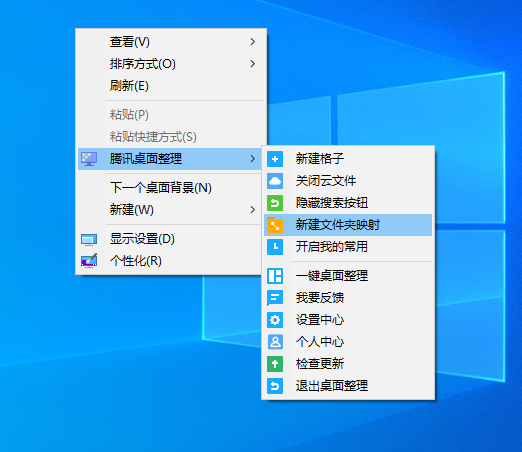
- 在桌面空白處右鍵?->?騰訊桌面整理。
- 選擇“新建文件夾映射格子”(部分版本可能顯示為“新建格子”后,在格子設(shè)置中關(guān)聯(lián)文件夾)。
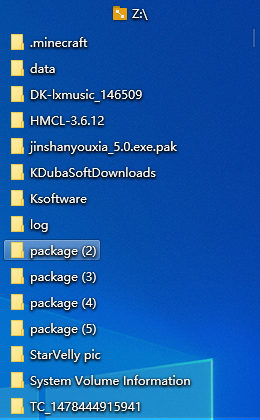
- 在彈出的瀏覽窗口中,選擇你需要映射的文件夾(例如:D盤的“下載”文件夾,或者NAS里的共享文件夾)。
【圖片說明:此處插入一張截圖,展示文件夾選擇彈窗,選中D盤的一個文件夾并點擊確定】
- 點擊確定后,桌面上就會出現(xiàn)該文件夾的映射格子。
進階玩法:
建議映射以下兩個高頻文件夾:
建議映射以下兩個高頻文件夾:
- 映射“下載(Downloads)”文件夾:?我們從瀏覽器下載的東西通常很亂,映射到桌面后,下載完直接在格子里就能看到,處理完直接刪掉,不用再去翻資源管理器。
- 映射“當(dāng)前進行的項目”文件夾:?項目結(jié)束后,直接右鍵解散該格子(文件依然保留在原磁盤),桌面瞬間清爽。
三、 格子合并與收起:寸土寸金的桌面空間
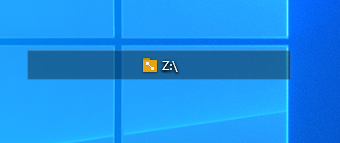
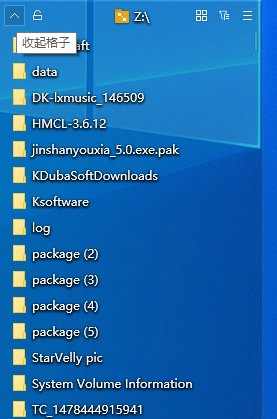
如果你的映射格子和分類格子太多,占滿了屏幕怎么辦?騰訊桌面整理支持“收起格子”。
- 雙擊收起:?點擊格子的標(biāo)題欄左上方的箭頭,格子會卷起只剩一條標(biāo)題,再次點擊即可展開。這對于保護隱私或臨時騰出桌面空間非常有用。
總結(jié)
騰訊桌面整理不僅僅是一個把圖標(biāo)排整齊的工具,它更像是一個文件流轉(zhuǎn)中心。
- 利用“最近文檔”,解決了“找文件難”的痛點;
- 利用“文件夾映射”,解決了“C盤爆滿”與“路徑繁瑣”的矛盾。
只要花幾分鐘設(shè)置好這兩個功能,你的電腦桌面將不再只是一個圖標(biāo)堆放地,而會變成一個真正的高效指揮艙。還沒試過的朋友,趕快去右鍵試一下吧!


