??? 虛擬打印 — 輸出PDF的核心功能
稻殼閱讀器的虛擬打印功能(稻殼PDF打印機)是最常用的功能之一。可將任意打開的文檔輸出為標準PDF文件。
操作流程:
1
在稻殼閱讀器中打開任意文檔。
2
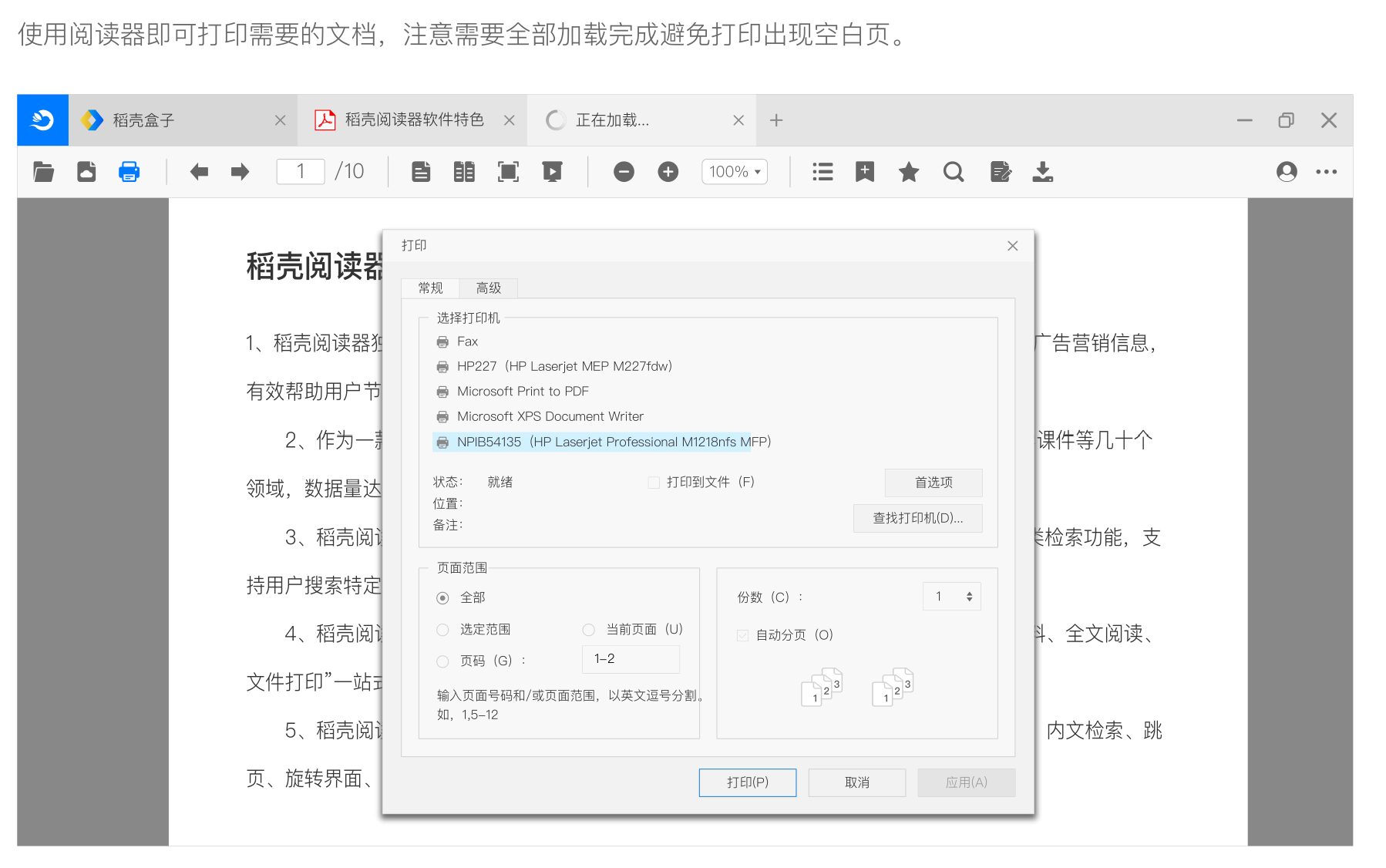
按Ctrl+P或點擊「文件」→「打印」。
3
打印機選擇"稻殼PDF打印機"。
4
設置參數:頁面范圍、紙張大小(A4/Letter)、方向。
5
點擊「打印」,選擇保存路徑即可生成PDF。
打印參數建議
- 打印質量:選擇"高"或"最佳",避免"草稿"導致模糊
- 縮放比例:保持100%,不要隨意縮放以免排版錯亂
- 頁面尺寸:論文/標準文檔選A4,圖書選自定義尺寸
?? 打印常見問題與解決
輸出PDF模糊/不清晰?
- 檢查打印質量設為"高"(非草稿)
- 檢查縮放為100%
- 確保頁面尺寸與源文檔匹配
打印頁數不全/缺頁?
- 檢查打印范圍是否選了"全部"
- 部分加密文檔可能限制批量打印
頁面方向錯誤?
打印設置中手動選擇"縱向"或"橫向"。橫版PPT選"橫向"。
輸出空白頁?
- 檢查頁面范圍設置
- 確認文檔內容加載完整后再打印
沒有"稻殼PDF打印機"選項?
- 可能未安裝完整版,重新下載安裝最新版
- 檢查Windows"設備和打印機"中是否顯示
?? 文字復制 — 從文檔提取內容
PDF/TXT等開放格式
直接用鼠標選中文字→右鍵「復制」(Ctrl+C)→粘貼到Word/記事本。
XDF等加密格式
1
用虛擬打印(Ctrl+P)將XDF輸出為PDF。
2
用PDF閱讀器打開生成的PDF。
3
在PDF閱讀器中即可自由選中并復制文字。
?? 格式轉換對照表
| 源格式→目標格式 | 轉換方法 |
|---|---|
| XDF→PDF | 稻殼閱讀器虛擬打印(Ctrl+P) |
| XDF→Word | 先打印為PDF→WPS PDF轉Word |
| CAJ→PDF | 稻殼打開→虛擬打印PDF |
| EPUB→PDF | 稻殼打開→虛擬打印PDF |
| PPT→PDF | 稻殼打開PPT→虛擬打印PDF |
| PDF→圖片 | 截圖工具(Win+Shift+S)截取保存 |
注意:稻殼閱讀器是閱讀工具,不是全功能格式轉換器。復雜的格式轉換建議使用WPS Office。
?? 其他實用功能
截圖功能
推薦使用Windows自帶截圖(Win+Shift+S),截取文檔區域后粘貼保存。
頁面旋轉
點擊工具欄「旋轉」按鈕或右鍵菜單→「旋轉頁面」,適合閱讀橫向排版文檔。
全屏閱讀模式
按F11或點擊菜單「視圖」→「全屏模式」,進入沉浸式閱讀。
書簽功能
點擊工具欄「書簽」圖標添加當前位置為書簽,下次打開文檔可直接跳轉。