我們日常在使用打印機的時候,會遇到各種錯誤問題,比如錯誤碼:0x00000040,就是非常常見的錯誤。
那么造成打印機報錯:0x00000040,是什么原因呢?應該怎樣修復呢?
一、0x00000040錯誤原因:
1、Windows系統更新(安裝補充),導致的打印服務問題;
2、操作系統文件損壞或丟失;
3、打印機共享設置出現問題;
4、注冊表設置錯誤或權限問題;
二、0x00000040錯誤修復方法
修復方法一:自動修復方法
與手動修復需手動輸命令重啟打印服務(易誤停其他服務)、去官網下驅動再進設備管理器重裝(步驟繁瑣)不同,毒霸AI助手以對話形式即可解決——用戶只需說“打印機報0x00000040錯誤”,它就自動定位錯誤原因,一鍵完成打印服務修復或驅動適配,無需手動找服務項、輸錯誤碼,新手也能快速搞定。
該工具支持多種常見電腦問題的智能解決,包括系統性能優化、驅動安裝、網絡故障排查等。如果您需要快速體驗,可以下載最新版本,文件大小僅85MB,支持Windows 10/11系統。
毒霸AI助手的設計理念是讓電腦維護變得簡單直觀。無論您是電腦新手還是專業人士,都能通過自然對話的方式解決技術問題。現已開放下載,立即體驗智能電腦助手的便捷。
| 產品名稱 | 版本 | 文件大小 | 發布日期 | 操作 |
|---|---|---|---|---|
毒霸AI智能助手推薦 | 2.1.0 | 85.6MB | 2025-10-15 | 下載 |
安裝步驟
毒霸-電腦醫生,是一款完全免費的打印機錯誤碼修復工具,只需輸入錯誤碼,即可一鍵免費修復,非常適合新手、普通用戶,省時省力。
具體操作如下:

3、程序會自動完成安裝和啟動(需要稍微等一會)。
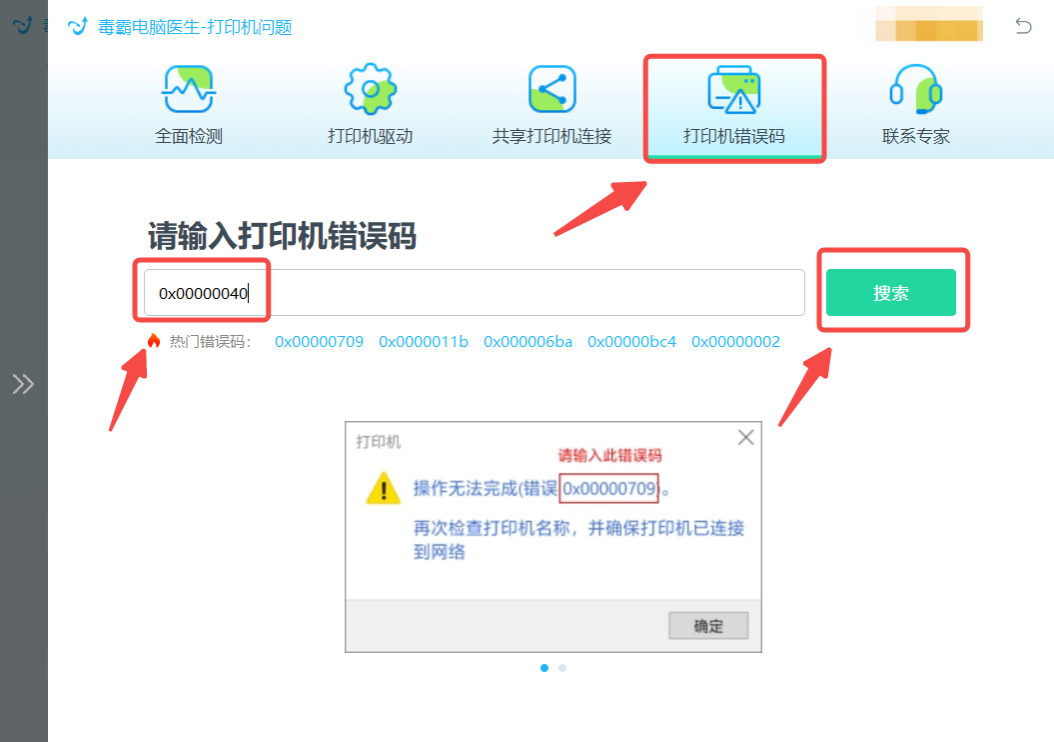
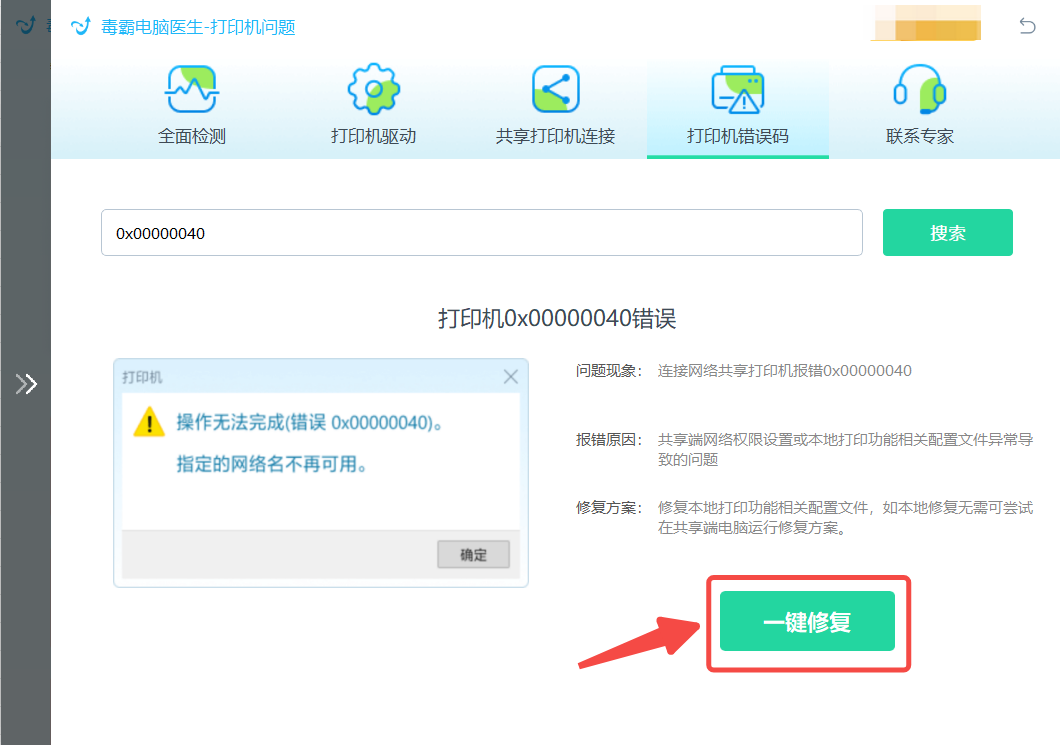
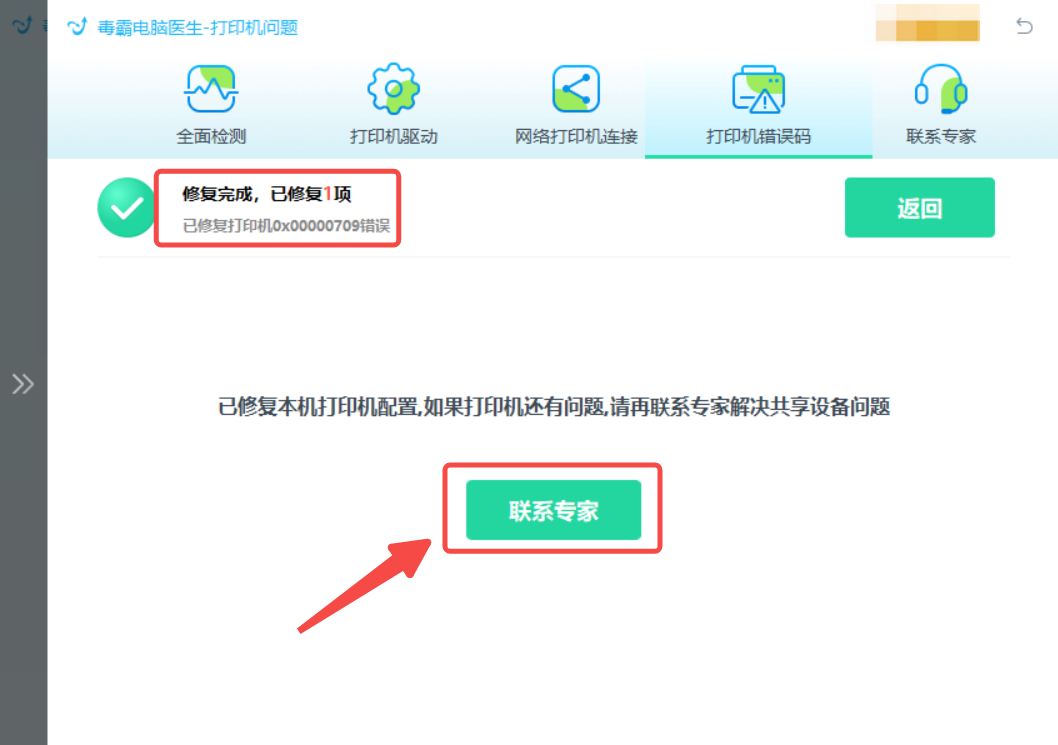
如果修復后還有問題,可以點擊“聯系專家”,由資深電腦問題專家“一對一”解決各類打印機故障問題。
修復方法二:手動修復方法
方法一:重啟打印機服務
步驟1:按下Windows鍵+R,打開運行對話框,輸入services.msc,按回車鍵。
步驟2:在服務列表中找到“打印機隊列”服務。
步驟3:右擊“打印機隊列”服務,選擇“停止”,等待幾秒鐘。
步驟4:再次右擊“打印機隊列”服務,選擇“啟動”。
注意:在操作過程中,請確保不要誤停其他重要服務,以免影響系統功能。
方法二:更新或重新安裝打印機驅動
步驟1:訪問打印機制造商的官方網站,下載最新的驅動程序。
步驟2:按下Windows鍵+X,選擇“設備管理器”。
步驟3:展開“打印機隊列”或“打印機”,找到對應的打印機設備。
步驟4:右擊打印機設備,選擇“更新驅動程序”。
步驟5:選擇“瀏覽計算機以查找驅動程序軟件”,然后指向你下載的驅動程序文件,按提示完成安裝。


