得力打印機頁面最容易寫成“萬能驅動稿”,但真正影響成功率的第一步,是先分清設備類型和故障現象
得力品牌下既有辦公噴墨/激光設備,也有熱敏、標簽、票據類打印設備。很多用戶搜“得力打印機驅動”時,真實需求并不是單純下載,而是:裝完后仍然空白頁、亂碼、紙張規格不對、USB 能識別但文檔不落地。如果一上來就套通用模板,往往會把型號識別、系統位數和紙張場景三個關鍵點寫丟。
先做這 4 個識別動作,再決定裝哪類驅動
- 先看設備是噴墨/激光辦公打印機,還是標簽、票據、熱敏設備。
- 確認當前系統是 Win10 還是 Win11,以及是否為 64 位環境。
- 如果曾經裝過別的品牌或別的得力設備,先卸載舊驅動,避免端口和打印處理器混亂。
- 如果故障表現是空白頁或亂碼,優先懷疑驅動類型不匹配,而不是只懷疑硬件壞了。
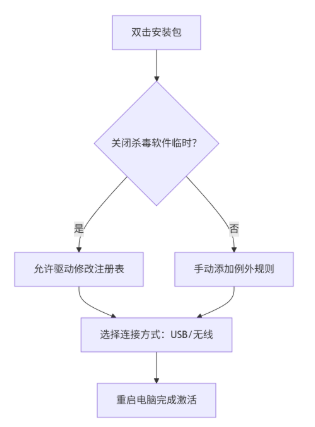
得力頁面這次重點解決的主故障:能識別設備,但打印空白頁、亂碼或紙型異常
這類問題在辦公場景里最常見:系統里明明能看到打印機,測試頁也可能偶爾能出,但一打正式文檔就出現亂碼、分頁錯亂、紙型不對或直接空白頁。根源通常不是“完全沒驅動”,而是裝錯了設備類型、PCL/主控方案不匹配,或者舊驅動殘留把當前任務帶偏了。
適合今天這頁的安裝路徑
- 先斷開打印機連接,刪除系統中已有的得力或舊品牌打印設備。
- 重新安裝對應驅動前,確認打印機用途:普通文檔、票據還是標簽。
- 按提示重新連接設備,并打印一張最簡單的測試頁。
- 如果測試頁正常但業務單據異常,再檢查紙張規格、應用內打印模板和驅動默認紙型。
修復與下載入口


 下載
下載
為什么這頁不建議繼續寫成“3分鐘萬能安裝教程”
因為得力這類品牌頁的真實搜索意圖非常分散:有人要裝辦公機驅動,有人是在標簽機上遇到紙寬不對,有人是票據機出亂碼。與其繼續拼一個所有場景都沾一點的通用稿,不如先把“設備類型識別 + 空白頁/亂碼主線”寫實,成功率更高,也更不容易跟其他打印機頁高度同質。
得力打印機驅動 FAQ
為什么電腦識別到了得力打印機,但打出來是空白頁?
常見原因是驅動類型不匹配、打印處理器異常,或者紙型和設備方案不一致。
得力標簽機、票據機、辦公打印機驅動能混用嗎?
不能混用。它們的驅動路徑、紙型管理和輸出邏輯都不同,混裝后很容易亂碼或分頁錯亂。
Win11 裝上后還是提示驅動不可用怎么辦?
先清掉舊設備和舊驅動,再用管理員權限重裝,并確認系統位數和設備類型沒有選錯。
為什么測試頁能打,業務單據卻異常?
這通常說明底層通信已通,但應用模板、紙張規格或驅動默認參數不匹配。
USB 接口換一下就又識別成新設備正常嗎?
很常見。尤其舊驅動未清理干凈時,系統會生成新的端口映射。
空白頁一定是打印頭或硬件壞了嗎?
不一定。驅動不匹配、語言模式錯誤、紙型異常都可能導致“像壞了一樣”的空白頁表現。
為什么我搜到的“得力打印機官網”頁面內容都不一樣?
因為不同機型、不同設備線的下載入口和安裝方式本來就不同,不能用一個模板覆蓋全部。
這頁最適合哪些人看?
適合遇到得力設備能識別但輸出異常、空白頁、亂碼、紙型不對的辦公用戶先排查。
驅動安裝后的關鍵驗證步驟
- 打印測試頁:安裝完成后立即通過控制面板發送測試頁,確認基礎打印功能正常
- 檢查默認紙張設置:右鍵打印機屬性 → 首選項 → 確保紙張尺寸與物理紙張匹配
- 驗證驅動版本:在設備管理器中查看打印機驅動日期,確保為最新版本
特殊場景處理方案
票據打印異常
調整驅動中的「高級」選項卡,將默認數據類型改為RAW
標簽機錯位
使用配套軟件校準標簽傳感器,并在驅動中設置精確的邊距參數
若遇到持續亂碼,建議徹底卸載驅動后重新安裝,避免舊配置殘留
打印機驅動安裝失敗原因分析
- 系統版本不兼容(32位/64位)
- 舊驅動未完全卸載導致沖突
- USB連接不穩定或端口選擇錯誤
- 安全軟件攔截了驅動安裝過程
- 下載的驅動文件損壞或不完整
驅動安裝前的準備工作
- 斷開打印機USB連接,避免自動安裝錯誤驅動
- 在控制面板中徹底卸載舊版驅動
- 關閉殺毒軟件和防火墻的實時防護功能
手動安裝vs自動修復對比
手動安裝
- 需自行查找正確驅動版本
- 安裝過程可能遇到兼容性問題
- 適合技術人員操作
自動修復
- 自動識別設備型號和系統版本
- 一鍵解決驅動沖突問題
- 適合普通用戶快速修復
驅動安裝后的系統兼容性檢查
- 在Windows搜索欄輸入"設備管理器",查看打印隊列中是否有黃色感嘆號
- 如果使用USB連接,嘗試更換不同USB接口(避免使用USB3.0藍色接口)
- 對于網絡打印機,確認IP地址與路由器分配的地址一致
不同Windows系統的特殊處理
Win10 20H2及以上版本需要特別注意打印后臺處理程序服務(PSSVC)的權限設置
| 系統版本 | 關鍵設置 |
|---|---|
| Win10 1809以下 | 直接安裝PCL6驅動 |
| Win10 20H2以上 | 需要禁用驅動簽名強制 |
| Win11 22H2 | 建議使用PS驅動 |
打印服務異常自動修復
- 按Win+R輸入services.msc
- 找到Print Spooler服務
- 右鍵選擇重新啟動
- 如果持續報錯,嘗試清除打印隊列緩存


