你是否也遇到過下面這種令人頭疼的系統報錯?今天教你如何快速解決!
系統錯誤提示
無法完成操作
系統檢測到 任務計劃程序錯誤 異常,導致程序無法正常運行。建議立即進行診斷。
故障自查:你有遇到這些情況嗎?
定時關機失敗通常不是單一原因造成的。作為專家,我將引導你通過排除法,從最簡單的可能性開始,一步步定位問題根源。請嚴格按照步驟操作。
??? 專家排查步驟 (點擊展開詳情)
步驟一:檢查基礎命令與權限
1. 按 `Win + R` 打開運行框,輸入 `cmd` 后按回車,打開命令提示符。
2. 輸入命令 `shutdown -s -t 3600` (代表3600秒后關機,即1小時),然后按回車。
3. 觀察系統是否彈出“Windows 將在一分鐘后關閉”的提示框。如果沒有,嘗試以管理員身份重新運行命令提示符(右鍵點擊‘開始’菜單中的‘命令提示符’,選擇‘以管理員身份運行’)。
2. 輸入命令 `shutdown -s -t 3600` (代表3600秒后關機,即1小時),然后按回車。
3. 觀察系統是否彈出“Windows 將在一分鐘后關閉”的提示框。如果沒有,嘗試以管理員身份重新運行命令提示符(右鍵點擊‘開始’菜單中的‘命令提示符’,選擇‘以管理員身份運行’)。
?? 專家解讀:這是最基礎的排查。以管理員身份運行是確保命令有足夠的系統權限執行。如果這一步就失敗,說明可能是系統核心組件或權限配置出了問題。
步驟二:排查系統任務計劃程序服務
1. 再次按 `Win + R`,輸入 `services.msc` 后按回車,打開‘服務’管理器。
2. 在服務列表中找到名為 ‘Task Scheduler’ 的服務。
3. 檢查其‘狀態’是否為‘正在運行’,‘啟動類型’是否為‘自動’。如果不是,右鍵點擊該服務,選擇‘屬性’,將其啟動類型改為‘自動’,然后點擊‘啟動’按鈕。
4. 重啟電腦,然后重新嘗試步驟一的命令或創建計劃任務。
2. 在服務列表中找到名為 ‘Task Scheduler’ 的服務。
3. 檢查其‘狀態’是否為‘正在運行’,‘啟動類型’是否為‘自動’。如果不是,右鍵點擊該服務,選擇‘屬性’,將其啟動類型改為‘自動’,然后點擊‘啟動’按鈕。
4. 重啟電腦,然后重新嘗試步驟一的命令或創建計劃任務。
?? 專家解讀:‘Task Scheduler’是Windows執行所有計劃任務(包括定時關機)的核心后臺服務。如果它被禁用或異常停止,任何計劃任務都無法正常工作。此操作涉及系統關鍵服務,需謹慎。
步驟三:深度修復注冊表與組策略
警告:此步驟操作不當可能導致系統不穩定,請務必先備份注冊表或創建系統還原點。
1. 按 `Win + R`,輸入 `regedit` 以管理員身份運行注冊表編輯器。
2. 導航至路徑:`HKEY_LOCAL_MACHINE\SOFTWARE\Microsoft\Windows\CurrentVersion\Policies\System`。
3. 在右側查找名為 `DisableTaskMgr` 或與關機相關的策略鍵值(如 `ShutdownWithoutLogon`),確保其值數據為0或符合你的需求(0通常代表啟用)。錯誤的鍵值可能被惡意軟件或錯誤配置修改。
4. 接著,按 `Win + R` 輸入 `gpedit.msc` 打開本地組策略編輯器(僅限Windows專業版及以上)。
5. 依次展開:`計算機配置` -> `Windows 設置` -> `安全設置` -> `本地策略` -> `用戶權限分配`。
6. 在右側找到并雙擊‘從遠程系統強制關機’和‘關閉系統’策略,檢查你的用戶賬戶是否在列表中。如果不是,需要手動添加。
1. 按 `Win + R`,輸入 `regedit` 以管理員身份運行注冊表編輯器。
2. 導航至路徑:`HKEY_LOCAL_MACHINE\SOFTWARE\Microsoft\Windows\CurrentVersion\Policies\System`。
3. 在右側查找名為 `DisableTaskMgr` 或與關機相關的策略鍵值(如 `ShutdownWithoutLogon`),確保其值數據為0或符合你的需求(0通常代表啟用)。錯誤的鍵值可能被惡意軟件或錯誤配置修改。
4. 接著,按 `Win + R` 輸入 `gpedit.msc` 打開本地組策略編輯器(僅限Windows專業版及以上)。
5. 依次展開:`計算機配置` -> `Windows 設置` -> `安全設置` -> `本地策略` -> `用戶權限分配`。
6. 在右側找到并雙擊‘從遠程系統強制關機’和‘關閉系統’策略,檢查你的用戶賬戶是否在列表中。如果不是,需要手動添加。
?? 專家解讀:這是最底層的排查。注冊表和組策略直接控制系統核心行為,包括用戶關機權限。手動修改風險極高,一個字符的錯誤就可能導致用戶賬戶控制失效、系統無法關機或更嚴重的啟動問題。非專業用戶極易在此步驟出錯。
?? 終極方案:一鍵自動修復 (專家推薦)
上述手動排查步驟繁瑣且存在風險。現代AI智能助手已內置完整的診斷邏輯,可以自動掃描上述所有環節:從檢查命令執行環境、驗證系統服務狀態,到深度分析注冊表與組策略配置。它能在幾分鐘內精準定位問題根源并安全修復,無需您具備專業知識或承擔操作風險。
自動診斷系統服務狀態 智能分析與修復注冊表相關鍵值 一鍵優化任務計劃程序配置
? 3步輕松修復
1. 運行軟件
點擊氣泡上方的AI字樣進入
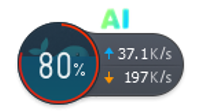
2. 輸入問題
在搜索框輸入遇到的問題

3. 等待修復
AI自動診斷并完成修復,檢查無誤即可正常使用電腦
常見問題解答
? 設置了定時關機,但我想取消怎么辦?
在命令提示符中輸入 `shutdown -a` 命令,即可立即取消當前活動的關機計劃。
? 為什么AI修復工具比手動修復更安全?
AI工具基于海量系統數據訓練,能精準識別正常與異常的系統配置。修復時,它采用非侵入式的安全修正方案,并會自動創建還原點,避免因誤操作導致系統崩潰,安全性遠高于手動修改注冊表等高風險操作。


