?在Windows操作系統(tǒng)中,磁盤(pán)是存儲(chǔ)數(shù)據(jù)和系統(tǒng)文件的關(guān)鍵組件。磁盤(pán)不僅存儲(chǔ)操作系統(tǒng)本身,還存儲(chǔ)用戶的應(yīng)用程序、文檔、圖片、視頻等各種數(shù)據(jù)。磁盤(pán)的健康和可用空間直接影響到系統(tǒng)的性能和穩(wěn)定性。
?
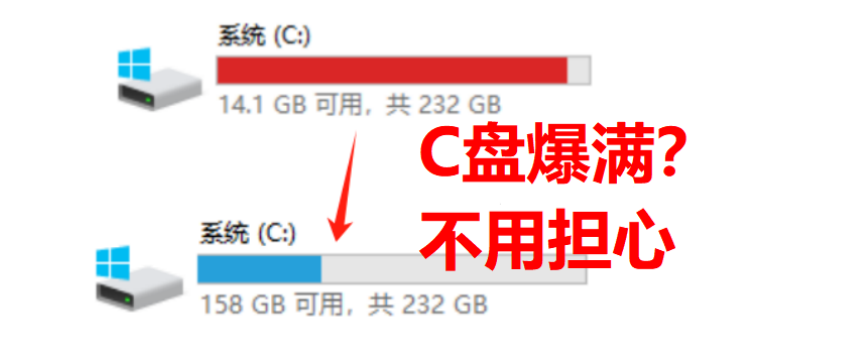
當(dāng)磁盤(pán)空間不足,特別是系統(tǒng)盤(pán)(通常是C盤(pán))爆滿時(shí),會(huì)出現(xiàn)以下問(wèn)題:
1. 系統(tǒng)性能下降:磁盤(pán)空間不足會(huì)導(dǎo)致系統(tǒng)運(yùn)行緩慢,應(yīng)用程序啟動(dòng)和運(yùn)行速度變慢。
2. 無(wú)法安裝更新:Windows更新和應(yīng)用程序更新需要足夠的磁盤(pán)空間,空間不足會(huì)導(dǎo)致更新失敗。
3. 系統(tǒng)崩潰:極端情況下,磁盤(pán)空間不足可能導(dǎo)致系統(tǒng)崩潰或無(wú)法啟動(dòng)。
4. 文件無(wú)法保存:用戶無(wú)法保存新的文件或數(shù)據(jù),影響日常工作和使用。
 ?
?
?電腦C盤(pán)變紅的解決辦法:一鍵徹底清理
當(dāng)C盤(pán)空間不足時(shí),Windows會(huì)將其標(biāo)記為紅色,提醒用戶需要清理磁盤(pán)。以下是詳細(xì)的解決步驟:
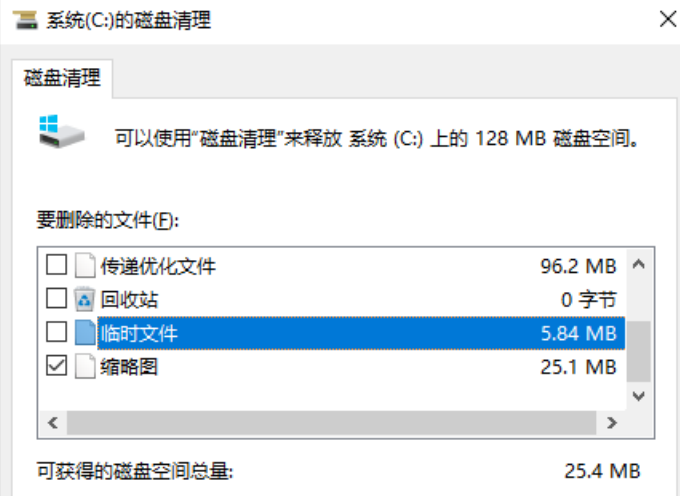
?步驟一:使用Windows自帶的磁盤(pán)清理工具
1. 打開(kāi)磁盤(pán)清理工具:
???- 按下 `Win + R` 鍵,輸入 `cleanmgr`,然后按 `Enter` 鍵。
???- 選擇要清理的驅(qū)動(dòng)器(通常是C盤(pán)),點(diǎn)擊“確定”。
2. 選擇要?jiǎng)h除的文件:
???- 在磁盤(pán)清理窗口中,勾選要?jiǎng)h除的文件類型,如“臨時(shí)文件”、“回收站”、“系統(tǒng)緩存”等。
???- 點(diǎn)擊“確定”,然后點(diǎn)擊“刪除文件”。
 ?
?
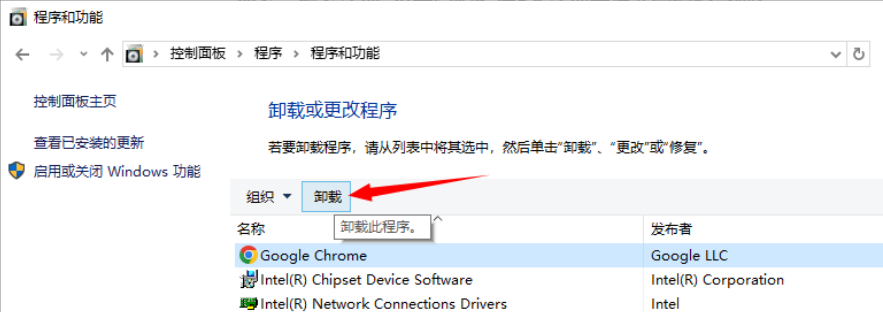
?步驟二:卸載不必要的應(yīng)用程序
1. 打開(kāi)控制面板:
???- 按下 `Win + X` 鍵,選擇“控制面板”。
???- 選擇“程序和功能”。
2. 卸載不必要的程序:
???- 瀏覽已安裝的程序列表,選擇不再需要的程序,點(diǎn)擊“卸載”。
 ?
?
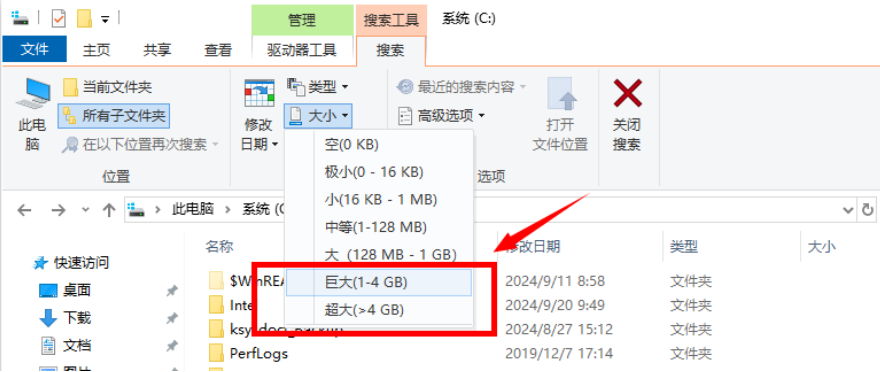
?步驟三:移動(dòng)或刪除大文件
1. 查找大文件:
???- 使用文件資源管理器,按 `Win + E` 鍵打開(kāi)。
???- 在C盤(pán)中搜索大文件,可以按文件大小排序,找到占用大量空間的文件。
2. 移動(dòng)或刪除大文件:
???- 將不常用的大文件移動(dòng)到其他磁盤(pán)或外部存儲(chǔ)設(shè)備。
???- 刪除不再需要的大文件。
 ?
?
?步驟四:使用第三方工具進(jìn)行深度清理
1. 下載并安裝金山毒霸:
???- 訪問(wèn)金山毒霸官方網(wǎng)站,下載并安裝金山毒霸。
2. 使用金山毒霸進(jìn)行磁盤(pán)清理:
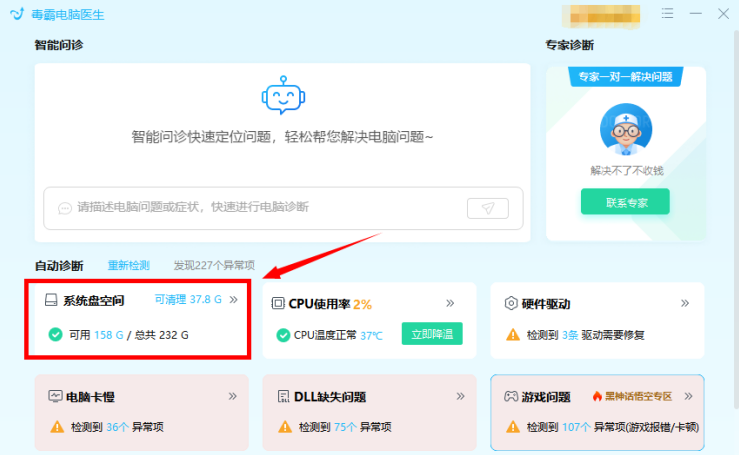
???- 打開(kāi)金山毒霸-電腦醫(yī)生,選擇“系統(tǒng)盤(pán)空間”功能。
 ?
?
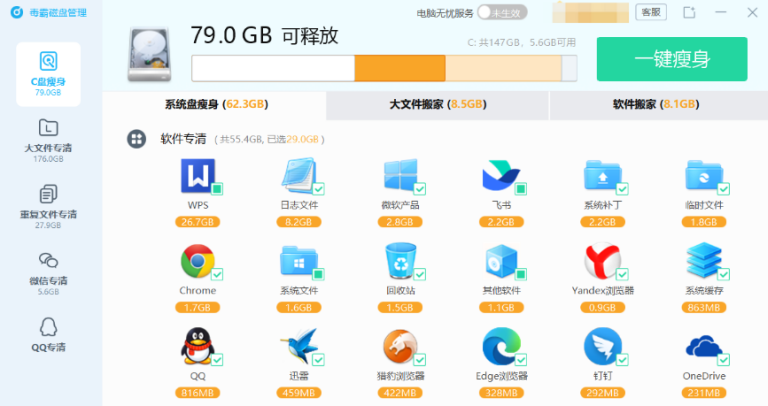
???- 金山毒霸會(huì)自動(dòng)掃描并“一鍵瘦身”清理系統(tǒng)中的垃圾文件和無(wú)用數(shù)據(jù)。
 ?
?
磁盤(pán)空間不足會(huì)嚴(yán)重影響Windows操作系統(tǒng)的性能和穩(wěn)定性。通過(guò)使用Windows自帶的磁盤(pán)清理工具、卸載不必要的應(yīng)用程序、移動(dòng)或刪除大文件,以及使用第三方工具如金山毒霸進(jìn)行深度清理,可以有效解決C盤(pán)爆滿的問(wèn)題,恢復(fù)系統(tǒng)的正常運(yùn)行。
?
金山毒霸不僅提供了強(qiáng)大的磁盤(pán)管理功能,還能幫助用戶進(jìn)行全面的系統(tǒng)優(yōu)化和安全防護(hù),是一款值得推薦的工具。通過(guò)合理的磁盤(pán)管理和定期清理,您可以確保Windows系統(tǒng)始終保持最佳性能。


