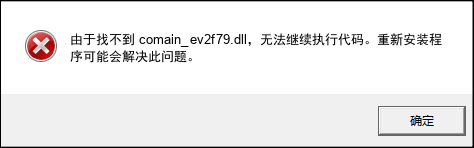
comain_ev2f79.dll缺失的原因
1.????DLL 文件被誤刪或損壞:這是最常見的原因。可能因為你的誤操作,或者一些惡意軟件的破壞,導致comain_ev2f79.dll文件從系統中消失,或者變得無法使用。
2.????軟件安裝不完整或損壞。有些軟件在安裝過程中,如果沒有正確地安裝comain ev2f79.d11 文件,或者安裝過程中出現錯誤導致文件損壞,也會出現類似的問題。
3.?系統更新或升級導致的兼容性問題。 在系統更新或升級后,一些舊版本的 DLL 文件可能與新的系統不兼容,從而導致comain_ev2f79.dll相關的功能無法正常使用。
4.?病毒或惡意軟件感染。一些病毒或惡意軟件會故意刪除或破壞系統中的 DLL 文件,以此來破壞你的系統或竊取你的信息。
硬件驅動程序問題。某些硬件設備的驅動程序可能需要特定的comain_ev2f79.dll文件才能正常工作。如果驅動程序出現問題,也可能導致comain_ev2f79.dll相關的錯誤。
解決方案
一、手動修復(難度較高,適合專業人士)
我們可以先嘗試手動修復,即通過尋找一個可信的comain_ev2f79.dll文件,然后將其放置到系統指定的目錄下。
1.下載comain_ev2f79.dll文件:從可靠的 DLL 下載網站(如金山毒霸)下載與你的操作系統版本(32 位或 64 位)相匹配的DLL文件。
2.將下載的comain_ev2f79.dll文件復制到以下目錄:
對于32 位系統:C:\Windows\System32
對于64 位系統:C:\Windows\SysWOW64 和 C:\Windows\System32(都需要放置)
3.注冊 DLL 文件:打開命令提示符(以管理員身份運行),輸入以下命令并按回車鍵:“regsvr32 comain ev2f79.dl“如果提示注冊成功,則表示 DLL 文件已成功注冊。如果提示錯誤,可能是文件路徑不正確,或者 DLL 文件本身存在問題。
4.重啟電腦:完成以上步驟后,重啟電腦,然后再次嘗試運行出現問題的程序。
二、系統組件重置
系統組件重置是一個稍微復雜但更有可能解決問題的方案,尤其是在 comain ev2f79.dl 問題是由系統文件損壞引起時。
1.以管理員身份打開命令提示符。
2.輸入sfc /scannow命令并按回車鍵。
3.SFC 工具將掃描所有受保護的系統文件,并用正確的 Microsoft 版本替換損壞的文件。這個過程可能需要一段時間,請耐心等待。
三、金山毒霸-電腦醫生-dll免費修復工具(推薦)
與手動修復需區分32/64位系統下載comain_ev2f79.dll、64位系統還得手動復制到兩個目錄(SysWOW64和System32)、手動輸命令注冊(易因路徑錯或文件問題失敗),或運行SFC命令(操作復雜)不同,毒霸AI助手以對話形式即可解決——用戶只需說“comain_ev2f79.dll缺失”,它就自動診斷文件缺失/損壞原因,匹配適配文件并完成復制、注冊,無需手動判斷系統或操作命令,新手也能快速搞定。
| 產品名稱 | 版本 | 文件大小 | 發布日期 | 操作 |
|---|---|---|---|---|
毒霸AI智能助手推薦 | 2.1.0 | 85.6MB | 2025-10-15 | 下載 |
安裝步驟
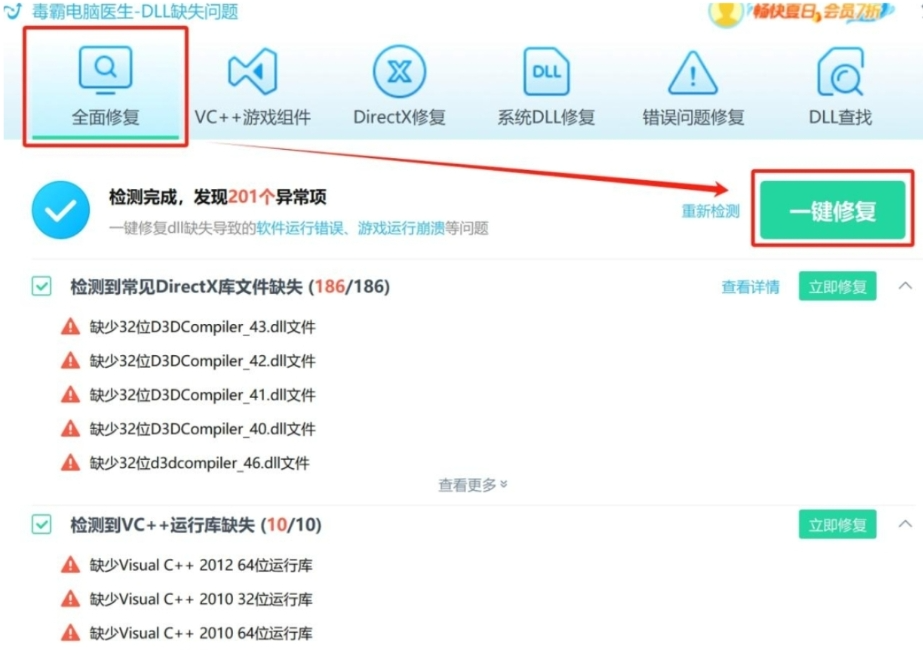
對于電腦小白來說,手動修復 DLL 文件可能過于復雜。這時,可以使用專業的 DLL修復工具,例如電腦醫生,它可以自動檢測和修復 DLL 文件問題,簡化修復過程。這類工具通常集成了大量的 DLL 文件,能夠快速準確地找到缺失或損壞的文件,并進行修復。而且這類工縣還集成了許多電腦維護的功能,在修復 DLL文件的同時,還能優化電腦的系統性能。電腦醫生這類軟件就能很好的完成此類任務。
操作步驟:
·打開軟件主界面,找到 “電腦醫生”功能。
·在問題分類里選擇“DLL缺失問題”。

·等待軟件會自動掃描完成。
·掃描完發現comain_ev2f79.dll文件有問題,點擊“一鍵修復”一鍵解決問題,小白神器!
總結建議
遇到comain_ev2f79.dll丟失問題時不必驚慌,大多數情況下通過上述方法都能有效解決。建議優先嘗試系統自帶的SFC工具修復,其次考慮重新安裝相關軟件,手動下載DLL應作為最后選擇。為預防類似問題,建議定期進行系統維護,避免使用來路不明的清理工具,并保持Visual C++運行庫為最新版本。記住,DLL文件就像程序的'共享工具箱',保持它們的完整性和安全性對系統穩定至關重要。


