在網上反復搜索dll錯誤代碼和解決方案
需要技術知識識別真正的故障原因,容易誤判
在網上尋找安全可靠的dll文件下載源
下載文件并手動替換系統文件,存在安全風險
重啟電腦測試是否修復,可能需要多次嘗試
傳統方式平均耗時:30分鐘 | AI助手僅需:30秒
| 產品名稱 | 版本 | 文件大小 | 發布日期 | 操作 |
|---|---|---|---|---|
毒霸AI智能助手推薦 | 2.1.0 | 85.6MB | 2025-10-15 | 下載 |
安裝步驟
一、存儲設備故障分類概述

二、通用診斷流程
遇到存儲設備故障,建議先按以下步驟快速排查,縮小故障范圍:
硬件連接初檢:更換 USB 接口、換用原裝 USB 線,移動硬盤需確認獨立電源適配器連接正常;
系統識別檢測:右鍵 “此電腦”→“管理”→“磁盤管理”,查看設備是否顯示為 “磁盤 X”(即使無盤符也可初步判斷硬件未完全損壞);
chkdsk 盤符: /f);毒霸 AI 助手自動檢測:打開【毒霸 AI 助手】,輸入 “存儲設備故障診斷”,自動掃描硬件連接、驅動狀態、磁盤健康度,30 秒內生成故障報告,避免手動排查遺漏。
三、移動硬盤無法讀取怎么修復
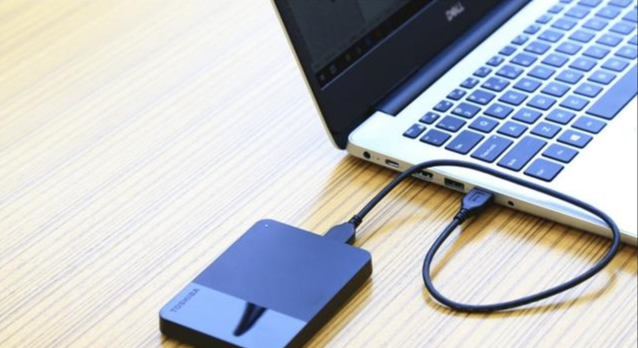
核心原因
驅動適配異常:Win10/11 系統未自動安裝設備驅動,或舊驅動與系統版本沖突;
安全解決方法(分步驟,優先保數據)
排查物理連接與供電
臺式機用戶:將移動硬盤的 USB 線換至機箱背面 USB 3.0 接口(供電更穩定);若硬盤帶獨立電源,確保電源適配器連接正常。
?筆記本用戶:嘗試用雙頭 USB 線(同時插兩個 USB 接口)增強供電;若仍不顯示,將硬盤連接其他正常電腦,若能識別,說明原電腦接口或驅動有問題;若仍不識別,可能是硬盤硬件損壞(需送修,優先嘗試數據恢復服務)。
修復驅動適配
?右鍵 “此電腦”→“管理”→“設備管理器”→展開 “磁盤驅動器”,若設備名稱帶黃色感嘆號,右鍵選擇 “卸載設備”,拔下后重新插入,電腦會自動重裝適配驅動,等待 1-2 分鐘后查看 “此電腦” 是否顯示設備。
檢測磁盤邏輯錯誤
若設備能顯示但無法打開,按 “Win+R” 輸入 “cmd”,以管理員身份運行命令提示符,輸入命令?chkdsk H: /f /r(將 “H:” 換成硬盤的盤符),按回車。
等待工具修復磁盤錯誤(過程中不要拔硬盤),修復完成后重啟電腦,再嘗試打開設備。
效果與 AI 輔助方案
若手動操作仍不識別,打開【毒霸 AI 助手】輸入 “移動硬盤讀取失敗”,自動掃描 USB 供電、驅動適配、磁盤錯誤三大問題,1 分鐘內生成修復報告,點擊 “一鍵修復” 即可完成驅動重裝和邏輯錯誤修復,無需手動輸命令。
四、插入 U 盤提示格式化怎么解決
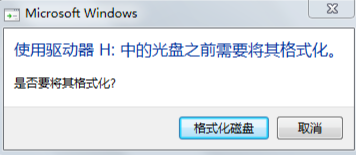
核心原因
病毒感染:U 盤插入帶毒電腦,惡意程序修改分區表或隱藏文件,使系統誤判未格式化;
安全解決方法(先保數據,再處理格式化)
chkdsk G: /f /r
恢復 U 盤中的數據若修復后仍提示格式化,打開【毒霸 AI 助手】輸入 “U 盤提示格式化 數據恢復”,工具會自動掃描 U 盤內的可恢復文件,選擇需要恢復的文件點擊 “一鍵備份”,將數據保存到電腦硬盤或其他存儲設備。
安全格式化 U 盤數據備份完成后,右鍵 U 盤圖標→“格式化”,選擇 “文件系統” 為 “NTFS”(穩定性強)或 “FAT32”(兼容性強),勾選 “快速格式化”,點擊 “開始”。格式化完成后,U 盤即可正常使用,后續可將備份的數據復制回 U 盤。
效果與 AI 輔助方案
?? 格式化前務必確認數據已完全備份,避免不可逆丟失;若怕誤操作,毒霸 AI 助手可自動備份數據并完成格式化,全程無需手動操作。
五、U 盤無法格式化?解決存儲問題的官方最新教程
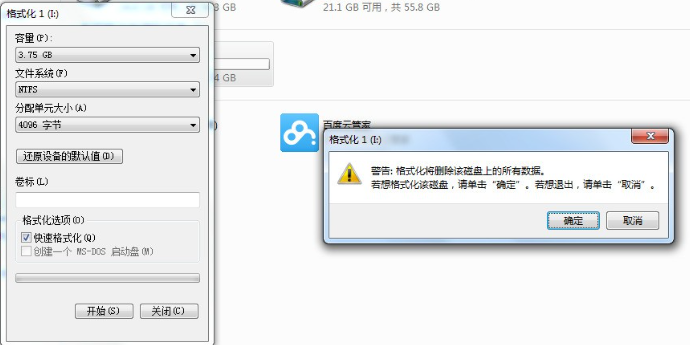
核心原因
軟件寫保護:系統注冊表或組策略中開啟了 U 盤寫保護,限制格式化操作;
安全解決方法(先解除寫保護,再嘗試格式化)
解除軟件寫保護按 “Win+R” 輸入 “regedit” 打開注冊表編輯器,依次展開路徑:HKEY_LOCAL_MACHINE\SYSTEM\CurrentControlSet\Control\StorageDevicePolicies。
????????右鍵右側 “WriteProtect” 值,選擇 “修改”,將 “數值數據” 從 “1” 改為 “0”,點擊 “確定”,重啟電腦后再嘗試格式化。
????????若沒有 “StorageDevicePolicies” 文件夾:右鍵 “Control”→“新建”→“項”,命名為 “StorageDevicePolicies”,再右鍵新建 “DWORD (32 位) 值”,命名為 “WriteProtect”,按上述步驟改數值。
diskpart,依次執行以下命令(將 “X” 替換為 U 盤磁盤編號):list disk
select disk X
clean
create partition primary
format fs=ntfs quick
效果與 AI 輔助方案
毒霸 AI 助手輸入 “U 盤無法格式化 強制修復”,自動解除寫保護并執行強制格式化,無需手動輸命令,同時會提示 “是否備份數據”,避免誤刪重要文件。
六、磁盤怎么重新分區?解決存儲問題的官方最新教程
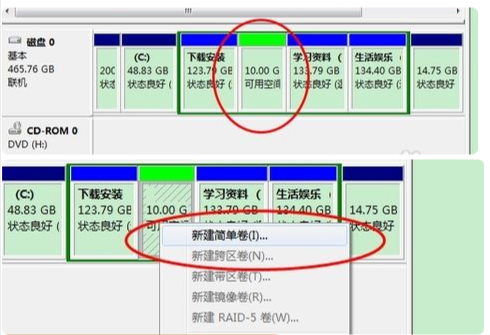
核心原因
分區表損壞:病毒攻擊、系統崩潰導致分區表信息丟失,磁盤分區消失;
安全解決方法(分區調整與恢復,優先保數據)
注意:若 “未分配空間” 已被重新分區,此方法無效,需用專業工具恢復(AI 助手可輔助)。
調整分區大小(擴容 / 縮容)
擴容:若需擴容 C 盤,需先刪除相鄰的 “未分配空間”(提前備份該空間內的所有數據),然后右鍵 C 盤→“擴展卷”,按提示完成擴容。
縮容:右鍵需要縮小的分區→“壓縮卷”,設置 “輸入壓縮空間量”(單位為 MB,如壓縮 100GB 則輸入 102400),點擊 “壓縮”,生成 “未分配空間” 后可用于新建分區。
diskpart→list disk→select disk X(X 為磁盤編號)→clean(刪除所有分區,此步會刪除所有數據,需提前備份)→create partition primary→format fs=ntfs quick,執行完成后磁盤會被格式化為一個 NTFS 分區,可正常使用。效果與 AI 輔助方案
毒霸 AI 助手輸入 “磁盤重新分區 安全操作”,自動檢測磁盤健康狀態,備份分區內數據,再執行分區調整或重建,避免手動操作丟失數據;同時會根據磁盤容量智能推薦分區方案。
傳統方式:30分鐘 | AI助手:30秒
七、數據安全預防措施與日常維護
正確拔插設備:傳輸數據時不強行拔插,需點擊任務欄的 “安全刪除硬件并彈出媒體” 圖標,待提示 “可以安全地移除設備” 后再拔下,減少分區表損壞風險。
重要數據備份:將設備內的工作文件、照片等備份到電腦硬盤或云盤,避免設備故障時數據無法恢復。
八、常見問題 FAQ
A:手動操作:若移動硬盤連接其他電腦能識別,直接復制數據到安全位置;若無法識別,用 “磁盤管理” 查看是否有 “未分配空間”,若有,按 “恢復誤刪分區” 步驟操作后再復制數據。
A:手動操作:若剛格式化且未寫入新數據,可嘗試用 “Recuva” 等工具掃描恢復;若已寫入新數據,恢復概率大幅降低。
A:核心步驟一致,但 Win11 的 “磁盤和卷” 入口更直觀(在 “設置 - 存儲” 中),可直接右鍵分區進行 “刪除卷”“新建卷” 操作;
?? 相關文章推薦
金山毒霸AI助手
專業解決日常使用電腦中的各種問題,讓您的日常工作更順暢


