傳統方式:復雜耗時手動操作繁瑣,平均需要30分鐘
搜索錯誤信息
診斷問題根源
尋找可信資源
手動下載安裝
重啟驗證結果
傳統方式:30分鐘 | AI助手:30秒
AI助手:智能快捷一句話描述問題,AI自動診斷修復
智能診斷:自動識別問題根源
安全修復:官方安全資源保障
極速解決:平均30秒完成修復
插入U盤后彈出“未格式化,是否立即格式化”彈窗,點擊“取消”無法訪問數據,點擊“確定”又怕丟失文件——這是用戶最頭疼的存儲故障之一。手動排查易誤操作導致數據永久丟失,別擔心!本教程借助【金山毒霸AI助手】,三步安全解決問題,兼顧故障修復與數據保護,小白也能輕松上手。
U盤提示格式化的3大核心誘因
文件系統損壞:傳輸文件時斷電、強制拔插,或長期使用后NTFS/FAT32/exFAT格式出現邏輯錯誤,系統會無法識別磁盤格式,觸發格式化提示。尤其U盤變為RAW格式時,Windows無法讀取,格式化會成為“默認建議”。
病毒或惡意程序攻擊:插入公共電腦后易感染病毒,惡意程序會篡改磁盤引導記錄、破壞文件系統結構,讓系統誤判“未格式化”。部分病毒還會鎖定U盤,僅能通過格式化解除,卻會清空數據。
分區表損壞或驅動異常:MBR/GPT分區表因病毒或斷電受損,系統無法識別分區狀態,會提示格式化重建分區表;USB接口供電不足、驅動過時,或U盤金手指氧化,會導致讀取信息不完整,誤觸發彈窗。
三步安全解決:數據優先+精準修復
第一步:啟動工具并連接U盤
通過金山毒霸官方渠道下載AI助手并啟動,將U盤插入電腦后置USB接口(避免供電不足),等待系統初步識別后進入修復流程,無需專業配置。
兼容Windows 11,Windows 10,Windows 8/8.1,Windows 7以及各主流版本
| 產品名稱 | 版本 | 文件大小 | 發布日期 | 操作 |
|---|---|---|---|---|
毒霸AI智能助手推薦 | 2.1.0 | 85.6MB | 2025-10-15 | 下載 |
安裝步驟
1
點擊下載毒霸AI智能助手
2
雙擊安裝包等待安裝完成
3
通過加速球喚醒AI助手
第二步:智能檢測,鎖定故障與數據狀態
在AI助手輸入框中輸入【U盤提示格式化修復】指令,助手將自動啟動全維度檢測,10秒內生成可視化報告,精準鎖定核心問題:
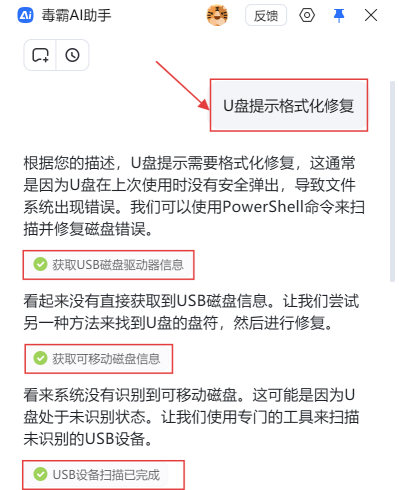
①磁盤格式診斷:明確是否為RAW格式及文件系統損壞等級;
②病毒深度掃描:定位篡改磁盤結構的惡意程序,標注威脅等級;
③數據狀態評估:通過扇區掃描列出可恢復文件清單及恢復成功率;
④硬件與驅動核查:檢測USB接口供電穩定性、驅動版本適配性,判斷U盤金手指是否存在接觸不良隱患。
第三步:分場景修復,數據安全優先
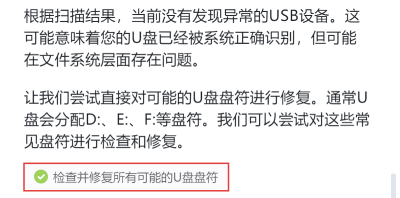
邏輯故障修復(覆蓋90%場景)
1.?數據緊急備份:點擊報告中“一鍵備份數據”按鈕,AI助手會自動篩選可恢復文件,按“文檔>圖片>視頻”優先級排序,備份至電腦D盤或指定云端路徑,全程可實時查看備份進度;
2.?邏輯故障修復:自動調用優化版chkdsk修復命令,將RAW格式修復為原NTFS/FAT32格式,同時啟動專項殺毒清除惡意程序,修復被篡改的磁盤引導記錄;
日常預防:減少故障復發
1. 每月用AI助手掃描【U盤全面檢測】,提前排查文件系統錯誤與壞道;
2. 傳輸完成后通過“安全刪除硬件”拔插;
3. 插入陌生設備前開啟“U盤安全模式”,重要數據定期備份至云端。
總結
遇到U盤提示格式化無需慌,【金山毒霸AI助手】通過“診斷-備份-修復”三步,精準解決文件系統損壞、病毒、分區表故障等問題,最大限度保護數據。無論是辦公文檔還是素材文件,都能在修復故障的同時避免丟失,一句指令即可擺脫彈窗困擾,讓U盤恢復正常使用。
金山毒霸AI助手
專業解決日常使用電腦中的各種問題,讓您的日常工作更順暢


