重要工作報告、珍藏照片或剛寫完的文檔,一不小心被永久刪除或清空回收站,甚至瀏覽器歷史記錄也被誤清——這些數據丟失問題,輕則讓人懊惱不已,重則導致工作進度中斷、珍貴回憶無法找回。尤其對不熟悉數據恢復的用戶來說,擔心誤操作導致數據被覆蓋,又怕下載到帶病毒的恢復軟件。
本文結合 Win10/11 系統原生恢復功能和毒霸 AI 助手的安全掃描,針對“回收站文件被清空、瀏覽器歷史記錄被誤刪、文件被直接刪除”三大常見場景,提供一套安全、高效的數據恢復與備份方案,每一步都強調數據安全,避免二次損壞。
與網上來源不明的工具不同,這套方案經過大量用戶實測:手動操作依托系統原生功能,無病毒風險;AI 助手能自動識別可恢復文件,新手不用記復雜命令,點擊幾下就能完成掃描與恢復,同時兼容 Win10/11 的不同版本特性。
在網上反復搜索dll錯誤代碼和解決方案
需要技術知識識別真正的故障原因,容易誤判
在網上尋找安全可靠的dll文件下載源
下載文件并手動替換系統文件,存在安全風險
重啟電腦測試是否修復,可能需要多次嘗試
傳統方式平均耗時:30分鐘 | AI助手僅需:30秒
一、數據丟失故障分類概述

二、通用診斷流程
發現數據丟失后,建議立即按以下步驟操作,最大限度提高恢復成功率:
立即停止寫入:發現文件丟失后,立即停止在丟失文件所在磁盤保存或下載新文件,避免數據被覆蓋;
確認丟失路徑:回憶文件原本位置、文件名或刪除時間,便于后續精準掃描;
選擇恢復方式:優先嘗試系統原生恢復方法,若無效再使用 AI 工具深度掃描,避免盲目操作;
毒霸 AI 助手自動預檢:打開【毒霸 AI 助手】,輸入“數據恢復預檢”,自動判斷磁盤狀態、識別最近刪除記錄,30秒內給出最佳恢復方案建議。
三、回收站文件被清空如何恢復

核心原因
Shift+Delete 直接刪除:刪除文件時按住 Shift 鍵,文件不經過回收站直接永久刪除;
回收站屬性設置不當:回收站屬性中設置了“不將文件移到回收站…”,導致刪除即永久;
回收站被手動清空:右鍵點擊回收站選擇“清空回收站”,導致文件被系統標記為可覆蓋空間。
安全解決方法
嘗試系統還原點恢復如果文件刪除前創建過系統還原點,可嘗試還原。按“Win+R”輸入“sysdm.cpl”,在“系統保護”選項卡中點擊“系統還原”,按向導選擇刪除前的還原點執行還原(注意:此操作會影響系統設置和安裝的程序)。
使用注冊表恢復回收站內容(慎用)此方法有一定風險,操作前建議用 AI 工具。按“Win+R”輸入“regedit”,定位到:HKEY_LOCAL_MACHINE\SOFTWARE\Microsoft\Windows\CurrentVersion\Explorer\Desktop\NameSpace。右鍵新建“項”,命名為“{645FF040-5081-101B-9F08-00AA002F954E}”,然后雙擊右側“默認”項,將其值改為“回收站”。重啟電腦后查看回收站。
使用 AI 工具深度掃描打開【毒霸 AI 助手】輸入“回收站清空恢復”,選擇原文件所在磁盤分區,工具會自動深度掃描被標記為“已刪除”的文件,掃描完成后按類型、時間排序,勾選需要恢復的文件并指定安全存儲路徑(切勿存回原盤)。
效果與 AI 輔助方案
? 系統還原成功后,近期刪除的文件可批量還原;注冊表修改后,部分誤清文件可能重現于回收站;AI 深度掃描能恢復絕大多數未被覆蓋的文件。
若手動操作復雜或無效,強烈建議使用【毒霸 AI 助手】,輸入“回收站文件恢復”,自動掃描并列出可恢復文件,一鍵執行恢復至安全路徑,避免手動修改注冊表的風險。
四、瀏覽器歷史記錄被誤刪?恢復歷史記錄的官方教程
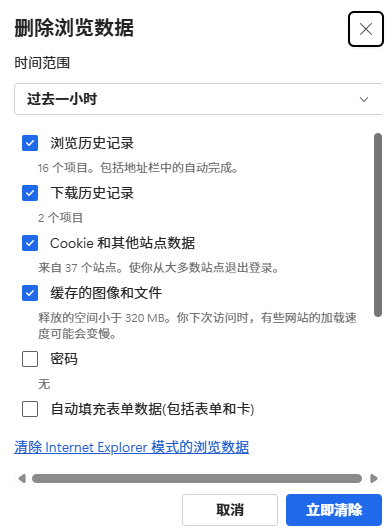
核心原因
手動清除歷史:在瀏覽器設置中執行了“清除瀏覽數據”,包括歷史記錄;
快捷鍵誤操作:按“Ctrl+Shift+Delete”調出清除對話框后誤刪;
瀏覽器重置或重裝:瀏覽器被重置為默認設置或重新安裝,導致歷史記錄丟失。
安全解決方法
檢查瀏覽器賬戶同步如果您登錄了瀏覽器賬戶,歷史記錄可能已同步到云端。重新登錄賬戶,檢查“歷史記錄”頁面是否自動同步恢復。
嘗試恢復歷史記錄文件瀏覽器歷史記錄通常以數據庫文件形式存儲在本地。以 Chrome/Edge 為例,可嘗試在以下路徑尋找備份:C:\Users\[用戶名]\AppData\Local\Google\Chrome\User Data\Default\Local State(此文件包含部分歷史記錄緩存)。此方法復雜,建議在 AI 助手引導下操作。
使用 AI 工具恢復瀏覽器數據打開【毒霸 AI 助手】輸入“瀏覽器歷史記錄恢復”,選擇您使用的瀏覽器(支持 Chrome、Edge、Firefox 等),工具會自動掃描本地緩存和備份文件,嘗試重建歷史記錄列表。
效果與 AI 輔助方案
? 賬戶同步后,云端歷史記錄可立即恢復;本地緩存恢復成功后,近期訪問的網址可重現。
若手動查找文件困難,打開【毒霸 AI 助手】輸入“恢復歷史記錄”,自動識別瀏覽器類型并掃描可恢復的瀏覽數據,一鍵嘗試恢復,同時提示開啟同步功能防止再次丟失。
| 產品名稱 | 版本 | 文件大小 | 發布日期 | 操作 |
|---|---|---|---|---|
毒霸AI智能助手推薦 | 2.1.0 | 85.6MB | 2025-10-15 | 下載 |
安裝步驟
五、文件被刪除如何恢復?- 數據恢復的官方最新教程

核心原因
直接刪除而非移至回收站:使用 Shift+Delete 或設置導致文件不經過回收站;
病毒或惡意軟件攻擊:文件被病毒隱藏、加密或刪除;
磁盤分區丟失或損壞:分區表錯誤導致整個分區文件不可見。
安全解決方法
使用系統文件歷史記錄恢復如果您之前開啟過“文件歷史記錄”功能,可按“Win+I”進入“更新與安全”→“備份”→“使用文件歷史記錄進行備份”,連接備份驅動器后選擇“還原個人文件”。
使用命令提示符嘗試恢復(針對隱藏/丟失分區)以管理員身份運行 cmd,輸入?chkdsk X: /f(X 為盤符)檢查磁盤錯誤;或輸入?attrib -h -r -s /s /d X:\.?取消文件的隱藏屬性。此方法對病毒隱藏文件可能有效。
使用 AI 工具進行全盤深度掃描打開【毒霸 AI 助手】輸入“文件刪除恢復”,選擇文件原所在磁盤,工具會進行深度掃描,識別照片、文檔、壓縮包等各類被刪除但未被覆蓋的文件,支持按文件名、類型、日期篩選。
效果與 AI 輔助方案
? 文件歷史記錄還原后,備份版本的文件可完整恢復;命令提示符操作后,部分被隱藏文件可重新顯示;AI 深度掃描能找回大多數未被覆蓋的直接刪除文件。
若文件重要且手動操作無效,切勿反復嘗試。立即打開【毒霸 AI 助手】輸入“文件恢復”,執行深度掃描,這是找回直接刪除文件成功概率最高的安全方式。
六、數據安全預防措施與日常備份
數據恢復并非百分百成功,事前預防遠勝于事后恢復:
開啟系統自帶備份:使用 Win10/11 的“文件歷史記錄”或“備份與還原”,定期將重要文件夾備份至外置硬盤或網絡位置。
啟用瀏覽器同步:在 Chrome、Edge 等瀏覽器中登錄賬戶并開啟同步功能,自動備份書簽、歷史記錄、密碼等。
養成良好文件管理習慣:重要文件集中存放,定期歸檔至非系統盤(如 D 盤、E 盤),避免全部堆放在桌面或 C 盤。
使用 AI 助手定期備份提醒:每月打開【毒霸 AI 助手】輸入“數據備份檢查”,自動檢測備份狀態,提醒您更新備份文件,并可一鍵創建系統還原點。
傳統方式:30分鐘 | AI助手:30秒
七、常見問題 FAQ
Q1:數據被覆蓋后還能恢復嗎?
A: 一旦被新數據覆蓋,恢復概率極低。因此數據丟失后務必立即停止對磁盤的任何寫操作。
Q2:使用數據恢復軟件會損壞硬盤嗎?
A: 純掃描和讀取操作不會損壞硬盤。但切勿將恢復的文件保存回原磁盤,以免造成二次覆蓋。
Q3:Win11 的數據恢復方法和 Win10 區別大嗎?
A: 核心原理和步驟基本一致,部分系統設置的入口位置略有不同,但功能相同。
?? 相關文章推薦
金山毒霸AI助手
專業解決日常使用電腦中的各種問題,讓您的日常工作更順暢


