
關鍵詞:桌面圖標不見了 顯示桌面圖標不見了 桌面ie圖標不見了 桌面的圖標不見了
一、桌面圖標不見了,桌面的圖標不見了的解決辦法
現象:打開電腦進入桌面后,發現只有壁紙,其他什么都沒有

原因分析:資源管理器explorer.exe被某些惡意軟件惡意破壞了,導致桌面圖標不見了
解決辦法
1.打開任務管理器(ctrl+alt+del),文件-新建任務-瀏覽-桌面-打開你的瀏覽器-確定
2 金山衛士下載
3 安裝后,點擊“查殺木馬”使用快速掃描功能
4 掃描完成以后點擊【立即處理】按鈕,修復完成以后,根據提示重啟系統或者【F5】刷新桌面
二:桌面ie圖標不見了的解決辦法
原因分析:廣告木馬篡改我的電腦圖標,用戶雙擊我的電腦時,實際上會用IE打開一個惡意推廣的導航網站,該木馬還會篡改用戶的首頁。
解決辦法:
2 安裝后,點擊“查殺木馬”使用快速掃描功能
3 掃描完成以后點擊【立即處理】按鈕,修復完成以后,根據提示重啟系統或者【F5】刷新桌面
桌面ie圖標不見了手動修復方法
1、打開桌面“我的電腦”或者“回收站”或者“我的文檔”之后,然后點擊向上按鈕,跑到了桌面中,你會發現里面竟然有已經刪除了的Internet Explorer圖標!直接將它拖到桌面就行了。
2、右擊桌面空白處,彈出菜單選“屬性”,彈出窗口,切換到“桌面”,再點擊“自定義桌面”后你會發現“桌面圖標”里面沒有 Internet Explorer,這時按一下字母鍵 i ,一路點擊“確定”。怎么樣,桌面馬上出現了 IE 圖標吧?
3、新建一個文件夾,比如D盤或者E盤,命名為Internet Explorer.{871C5380-42A0-1069-A2EA-08002B30309D}(注意這個方式不能直接在桌面上實現),建立好之后,將這個文件夾拷貝到桌面,怎么樣,桌面馬上出現了IE 圖標吧! 新的Internet Explorer圖標就回來了!
4、在運行框中輸入 “regedit.exe”打開注冊表編輯器,找到如下的注冊表分支 HKEY_CURRENT_USER\Software\Microsoft\Windows\CurrentVersion\Explorer\HideDesktopIcons \NewStartPanel 名為“{871C5380-42A0-1069-A2EA-08002B30309D}”的DWORD (32位)注冊表項;將其值設為“0”;刷新桌面后即可看到消失的IE圖標重新出現了,單擊右鍵可看到相關的Internet瀏覽設置項。如果沒有名為 “{871C5380-42A0-1069-A2EA-08002B30309D}”請自行新建一個 。
5、用組合鍵CTRI+ALT+DEL打開任務管理器,看有沒有explore.exe這個進程,如果沒有,在“建任務”中輸入explorer.exe按確定,如果在任務管理器里能找到explorer.exe這個進程,那你就先把它刪除,然后在新建任務中輸入explorer.exe,確定.
6、 點擊開始——運行,輸入以下內容即可: reg add HKCU\Software\Microsoft\Windows\CurrentVersion\Explorer\HideDesktopIcons\NewStartPanel /v {871C5380-42A0-1069-A2EA-08002B30309D} /t REG_DWORD /d 0 /f
三、顯示桌面圖標不見了的解決辦法
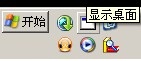
原因分析:因為廣告木馬篡改顯示桌面的圖標,用戶點擊顯示桌面時,實際上卻執行了一個廣告木馬程序,該木馬會篡改用戶的首頁。當殺毒軟件殺掉這個木馬后,卻不能修復顯示桌面圖標,導致用戶找不到顯示桌面的圖標。
解決辦法
1、下載金山衛士
2、進入主界面進入【查殺木馬】
3、然后點擊【快速掃描】即可

版權所有? 2010 - 2026 北京靈豹智能科技有限公司 京ICP備2025133740號-18

地址:北京市朝陽區萬東科技文創園11號樓 電話:0756-3327084