
關鍵詞:一鍵還原系統 一鍵還原 一鍵還原怎么用
很多網友肯定會親身體會到使用傳統一鍵還原系統,遇到這樣的感受,還原后需要重新打系統補丁,安裝各種自己習慣用的軟件,甚至可能一鍵還原后導致自己需要的資料沒有了等等煩惱。 金山衛士3.0最近新推出了“重裝系統”的功能,利用其第二代智能重裝引擎,能夠把重裝一次Windows系統的時間控制在10分鐘左右,而且其智能的備份與還原數據功能還可使系統快速地恢復到原來的使用習慣。
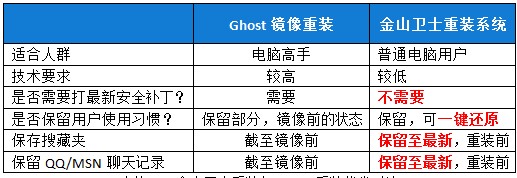
傳統一鍵還原系統與金山衛士有什么區別
傳統一鍵還原系統最大缺點就是每次一鍵還原系統,只能還原到鏡像前的用戶使用習慣,而且還需要花大量時間去更新大量系統補丁,甚至去下載自己習慣的應用軟件。金山衛士3.0不僅可以不用系統盤,u盤裝系統外,金山衛士3.0中的“備份數據”功能強大,支持范圍廣泛,就可備份和保護人們常使用的各類應用數據。目前,該功能支持備份的范圍包括我的桌面、照片、視頻、聊天軟件、網頁瀏覽器、收發郵件客戶端軟件、上網設置、硬件驅動程序等,總計180多項個人數據節點。
金山衛士的一鍵還原怎么用
不需要光盤,u盤裝系統,輕松5步一鍵還原系統,可將您的操作系統恢復到初始狀態(只是恢復系統盤,不會對其他磁盤進行操作)。
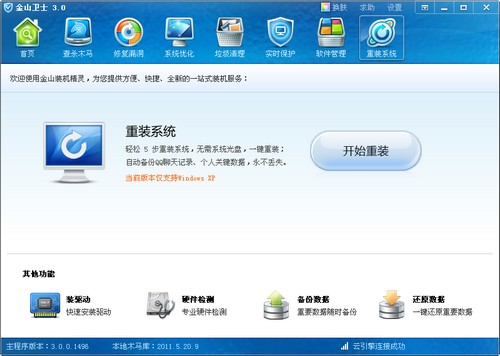
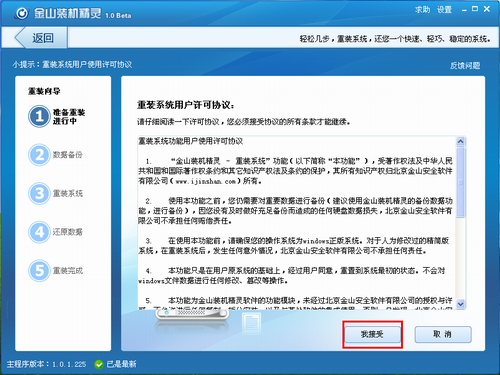
第一步:打開“金山衛士3.0”,選擇“重裝系統”,進入系統重裝界面,第一次使用重裝功能,需要認真閱讀重裝系統用戶許可協議:
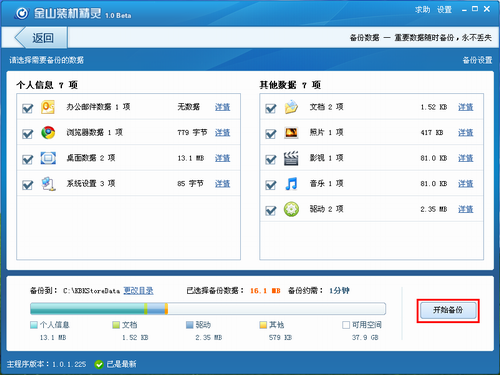
第二步:備份數據。可以快速備份QQ、MSN、旺旺等聊天記錄,我的文檔、桌面、IE收藏夾、郵件等重要個人數據,確保永不丟失,重裝完成后可進行還原。
第三步:數據備份完成,進入重裝系統階段。此時請不要斷開電源,保持網絡鏈接正常,并且關閉所有正在使用的軟件及文檔。點擊“下一步”,開始重裝系統。
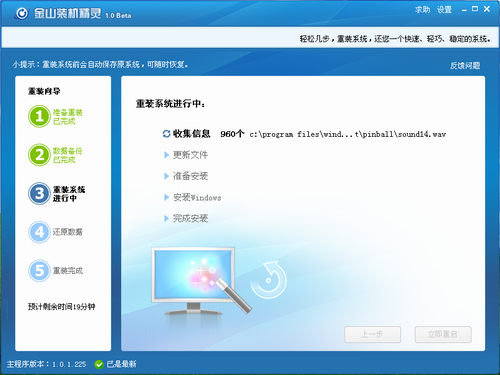
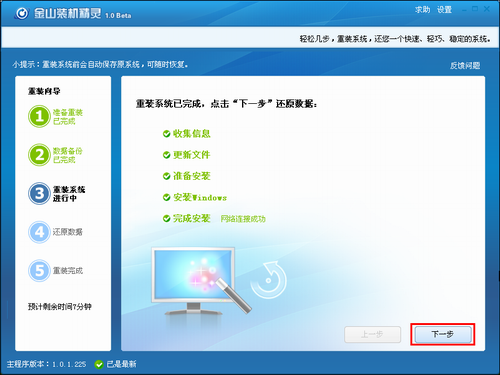
重裝系統完成,電腦重啟后進入桌面,自動啟動金山裝機精靈。點擊“下一步”,進行數據還原。
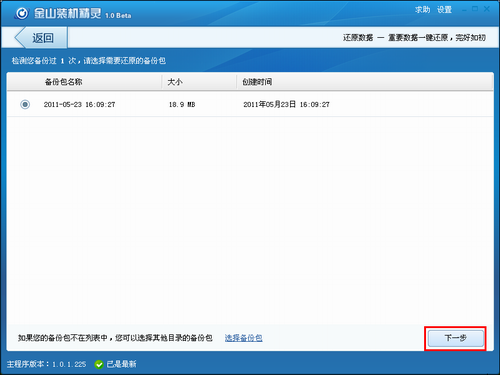
第四步:選擇您之前備份的重要數據(QQ、MSN等聊天記錄、我的文檔、桌面、郵件等)到原位置,使用習慣永不更改。
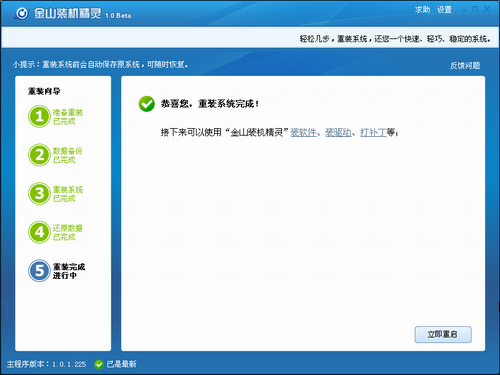
第五步:在還原數據之后,重裝系統完成,此時需要您重啟下電腦。另外您還可以使用金山裝機精靈的其他功能:裝驅動、裝軟件、打補丁。
上一篇:貝貝外掛帶有盜號木馬

版權所有? 2010 - 2026 北京靈豹智能科技有限公司 京ICP備2025133740號-18

地址:北京市朝陽區萬東科技文創園11號樓 電話:0756-3327084