
關鍵詞:u盤裝系統 如何用u盤裝系統
u盤裝系統需要準備一個很大的U盤至少1g的,還要準備鏡像文件,然后格式化U盤,轉化U盤的格式等等步驟,還要設置bois使用U盤啟動,不適合普通用戶來操作,不妨試試金山重裝高手,可以幫助用戶在無光驅、無U盤、無操作系統安裝光盤的情況下輕松重裝系統。

如何用u盤裝系統
1.傳統U盤裝系統的步驟是這個樣子的,前期必須考慮您的主板是否支持usb啟動,否則會在bois中找不到usb設備。
2.然后下載一個ghost版鏡像文件,然后把*.ghost文件解壓到非系統盤跟目錄中,然后去下載一鍵ghost U盤版

3.然后插入U盤,運行ghostU盤版程序對U盤進行工作方式進行改變,然后就是傻瓜式安裝

4.然后重啟進入主板設置成usb-hd引導,然后進入英文版的ghost界面進行裝系統

通過上面步驟,您會發現操作起來比較麻煩,而且主板還必須支持usb啟動,就算您用U盤裝系統后成功進入桌面,你會發覺操作界面成了大花臉(沒裝顯卡驅動)、沒有聲音(沒裝聲卡驅動)、無法聯網(沒裝網卡驅動)等等情況,而且還會造成數據文件丟失情況。
告別u盤裝系統,沒有U盤照樣可以裝系統
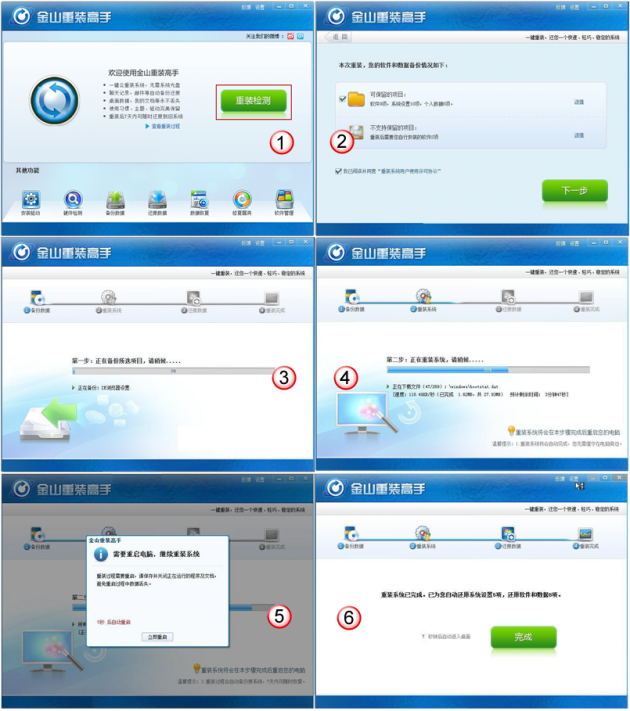
金山重裝高手,可以幫助用戶在無光驅、無U盤、無操作系統安裝光盤或安裝文件、無硬件驅動文件的情況下幫助用戶重裝系統,它采用了向導式操作,以對話及說明提示方式一步一步引導用戶進行操作系統的重裝操作,初學者只需要按照提示,就可以輕松自行重裝系統,無需再麻煩他人。而且戶只需要點點鼠標,經歷準備重置、數據備份、安裝系統、還原數據、重置完成等五個步驟,就可以完成系統重置,還你一個快速、輕巧、穩定、全新的系統。
一鍵云重裝,不需要光盤。輕松一點,即可為您打造一個全新、輕巧、快速、穩定的系統(只重裝系統,不會對其他磁盤進行操作)。
第一步:打開"金山重裝高手",選擇"重裝檢測",進入環境檢測,查看您的系統是否支持,并檢測可以備份的數據項目。
第二步 數據備份,可以快速備份QQ、MSN、旺旺等聊天記錄,我的文檔、桌面、IE收藏夾、郵件等重要個人數據,確保永不丟失,重裝完成后可進行還原。
第三步 重裝系統,此時請不要斷開電源,保持網絡鏈接正常,并且關閉所有正在使用的軟件及文檔。(根據您的網絡速度而定,網絡較慢的預計3~5分鐘)
第四步 還原數據,選擇您之前備份的重要數據(QQ、MSN等聊天記錄、我的文檔、桌面、郵件等)到原位置,使用習慣永不更改。
第五步 重裝完成,另外您還可以使用金山重裝高手的其他功能:裝驅動、裝軟件、打補丁等。

版權所有? 2010 - 2026 北京靈豹智能科技有限公司 京ICP備2025133740號-18

地址:北京市朝陽區萬東科技文創園11號樓 電話:0756-3327084