
 一鍵智能整理
 文件分類映射
 桌面便捷搜索
 格子外觀自定義
 使用技巧
使用技巧 安裝教程
安裝教程面對滿屏圖標(biāo)無從下手,找個文件要花半分鐘?
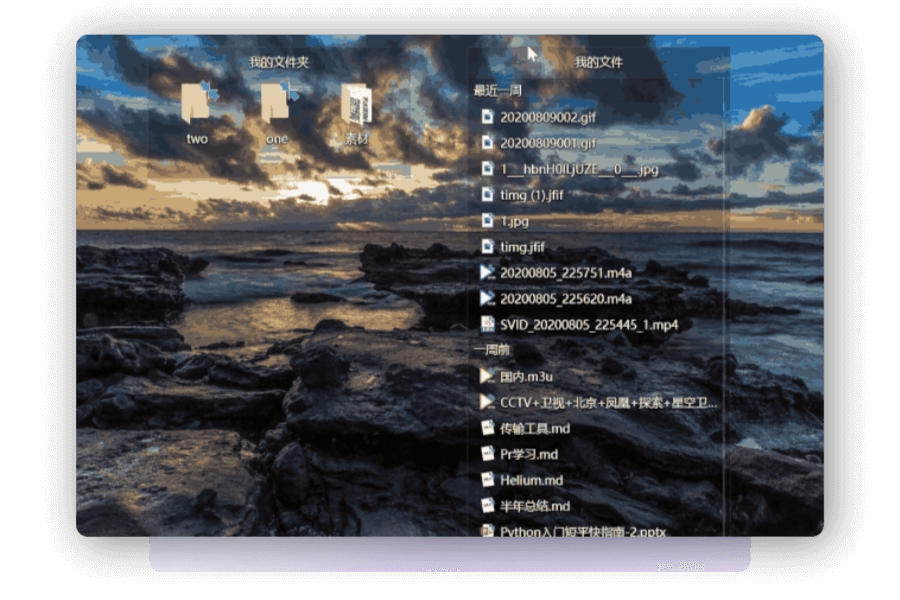
拯救混亂,只需鼠標(biāo)輕輕一點(diǎn),瞬間井井有條
無需手動拖拽,軟件內(nèi)置智能算法,能自動識別并區(qū)分文檔、圖片和文件夾。只需點(diǎn)擊“一鍵整理”,原本雜亂無章的圖標(biāo)就會乖乖進(jìn)入對應(yīng)的“格子”里。
立即下載常用文件藏在D盤深處,每次都要層層打開?
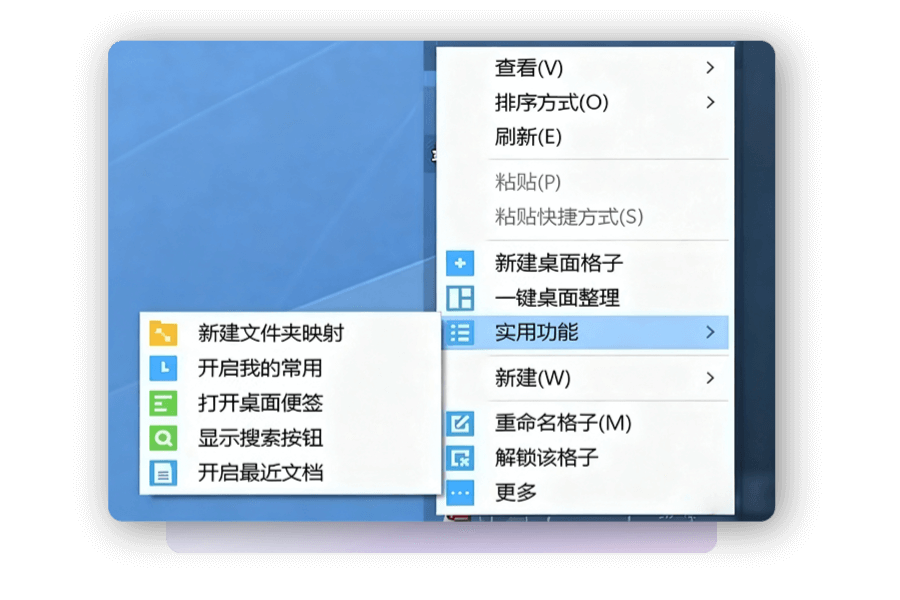
獨(dú)創(chuàng)“任意門”,把磁盤文件夾直接“搬”到桌面
可以將電腦中任意路徑下的文件夾,以“格子”的形式映射到桌面上。這就像在桌面上開了一個“任意門”,在桌面上直接查看、管理和使用深層目錄下的文件。
立即下載Windows自帶搜索又慢又卡,關(guān)鍵時刻掉鏈子?
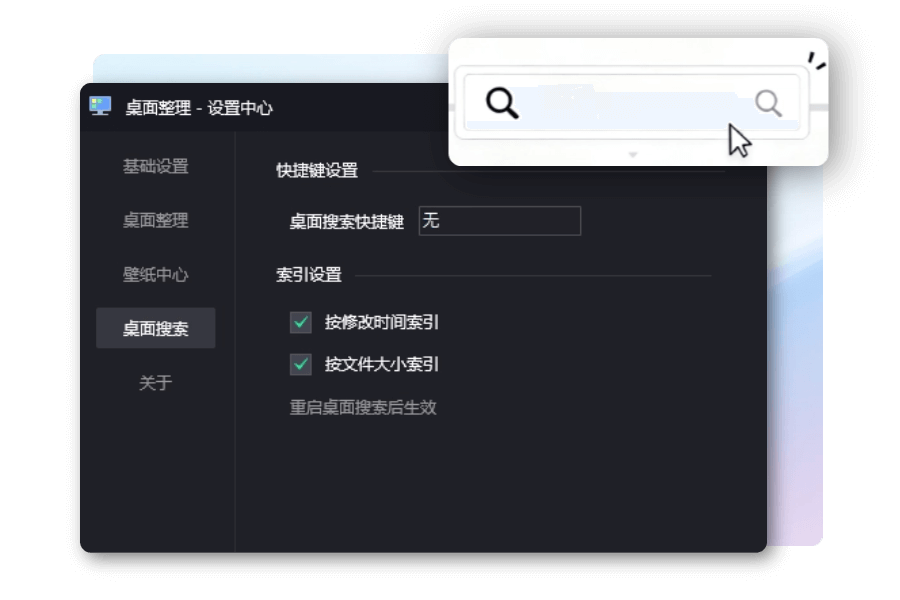
雙擊Ctrl鍵,體驗(yàn)毫秒級的全盤文件秒搜
騰訊桌面整理內(nèi)置了高性能的文件搜索引擎。無論您在做什么,只需雙擊鍵盤上的 Ctrl 鍵,搜索框即刻彈出。輸入關(guān)鍵詞,全盤文件毫秒級響應(yīng),即搜即開。
立即下載想要整潔,但不想讓桌面看起來像呆板的Excel表格?
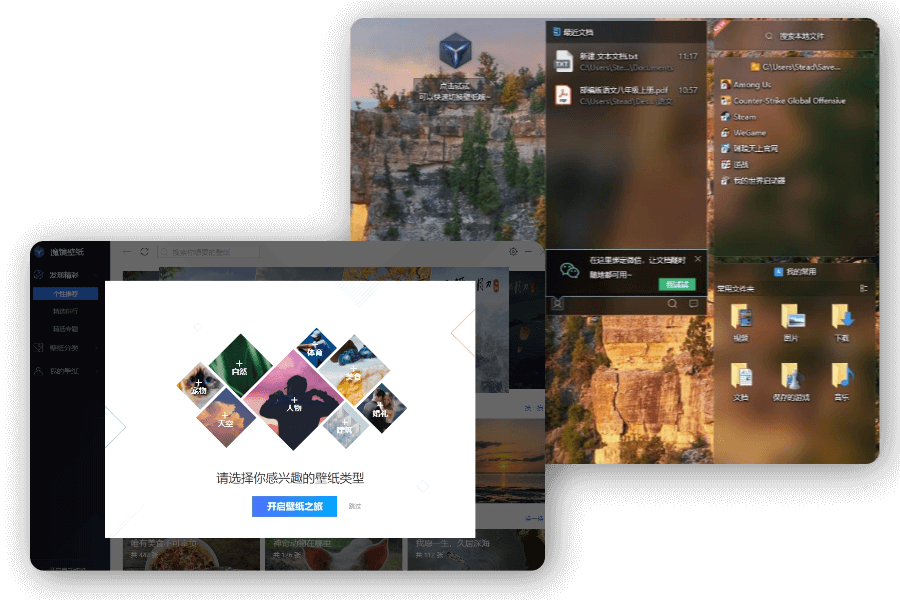
高度自由的DIY設(shè)置,打造高顏值個性桌面
整理不代表枯燥。您可以隨心定制“格子”的外觀:調(diào)整毛玻璃背景的模糊度以匹配壁紙,更改標(biāo)題欄顏色進(jìn)行分類標(biāo)識,甚至可以將不常用的格子“卷起”至標(biāo)題欄。
立即下載只會一鍵整理?解鎖這幾招,效率翻倍!
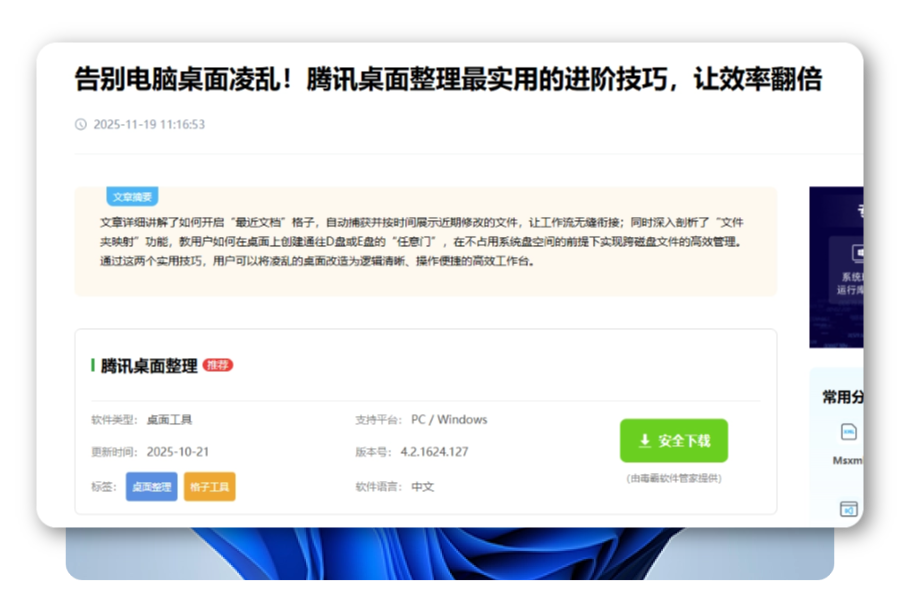
從入門到精通,挖掘隱藏的生產(chǎn)力功能
開啟“最近文檔”格子,它會顯示你最近修改或打開的文件,你可以把同一個文件夾映射出多個“格子”,分別放置在桌面的不同區(qū)域....查看文章,學(xué)習(xí)更多技巧。
使用教程30秒純凈安裝
常見問題
A1: 是的,這個版本是獨(dú)立的桌面管理應(yīng)用,不含其它工具。
A2: 完全可以。你可以自由創(chuàng)建新的格子,并為格子重命名、調(diào)整大小和位置、修改透明度和顏色,高度自定義,打造你最喜歡的桌面風(fēng)格。
A3: 不會。它相當(dāng)于為你電腦深處的文件夾在桌面上創(chuàng)建了一個“傳送門”,你在格子里看到的內(nèi)容,就是原文件夾的內(nèi)容。它不會移動或復(fù)制你的文件,不占用C盤空間。
1. 下載安裝包后雙擊打開,在系統(tǒng)提示中選擇“是”,以允許應(yīng)用更改設(shè)備。2. 自動彈出軟件管家窗口并顯示騰訊桌面整理的安裝界面,點(diǎn)擊右側(cè)“安裝”按鈕(如已直接進(jìn)入安裝進(jìn)度,則耐心等待即可)。3. 安裝完成后會彈出騰訊桌面整理窗口,點(diǎn)擊中間的“立即體驗(yàn)”按鈕進(jìn)入使用。4. 再次彈出系統(tǒng)提示窗口,選擇“是”,繼續(xù)允許應(yīng)用更改設(shè)備,即可完成安裝。
用戶解決案例
我是一名設(shè)計師,桌面常年堆滿了各種素材。這個工具的文件映射功能,讓我把D盤的素材庫直接放在桌面,還能一鍵整理,真是太方便了。
——像素小狗
電腦用久了,自己都忘了文件放哪了。現(xiàn)在就在桌面的搜索框里打兩個字,我要的合同文檔就出來了,比Windows自帶的搜索快太多了。
——今天也要加油鴨
強(qiáng)迫癥表示桌面必須干干凈淨(jìng)。以前是建文件夾,現(xiàn)在用這個格子,又好看又直觀,還能調(diào)透明度,配合我的壁紙,桌面顏值提升了不少。
——月亮不睡我不睡
爸媽總是什么都往桌面上扔,給他們裝了這個,一鍵搞定,還教他們把“孫子的照片”文件夾映射出來,他們用起來也方便多了。
——折騰不息