
 日歷待辦合一
 多端云同步
多端云同步 多種視圖模式
 清爽無干擾
清爽無干擾 安裝教程
安裝教程 效率進階指南
日程和待辦太多,總在不同APP間切換?
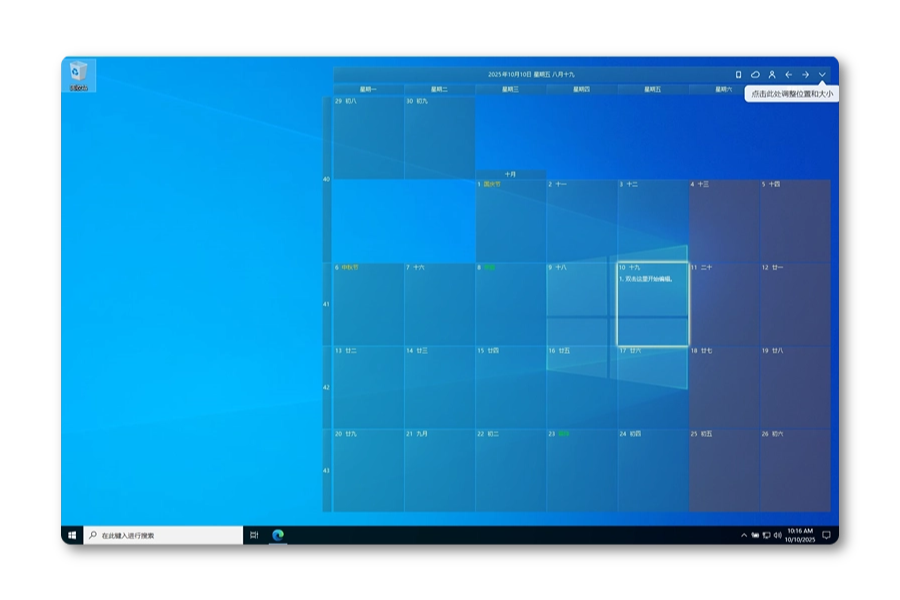
公司電腦記的備忘錄,回家就忘了?
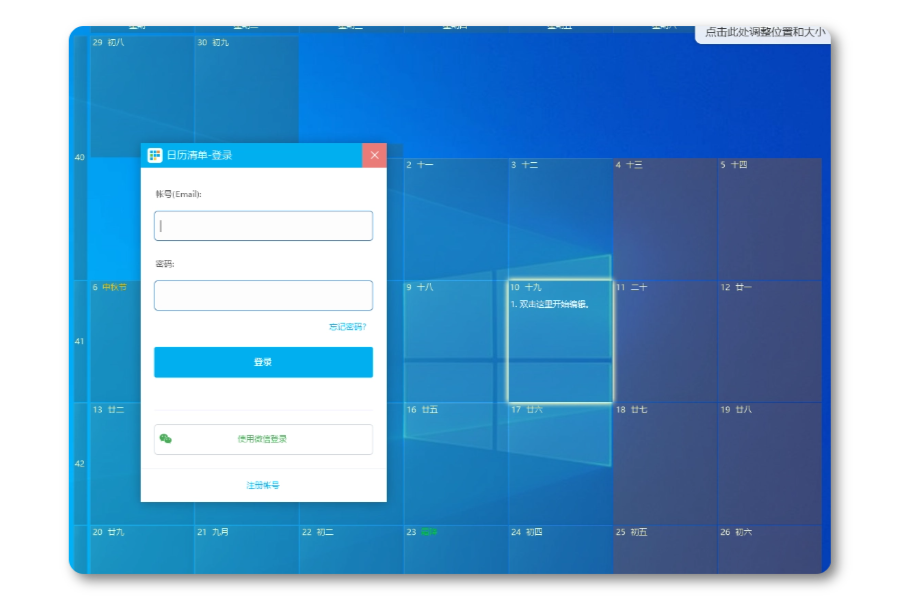
你的規劃,隨時隨地,無縫銜接
靈感和任務隨時可能出現。日歷清單支持Windows, Mac, iOS, Android四大平臺,通過云端實時同步。你在辦公室電腦上安排的會議,走在路上就能用手機查看。
安全下載只想看今天的事,卻被整月日程干擾?
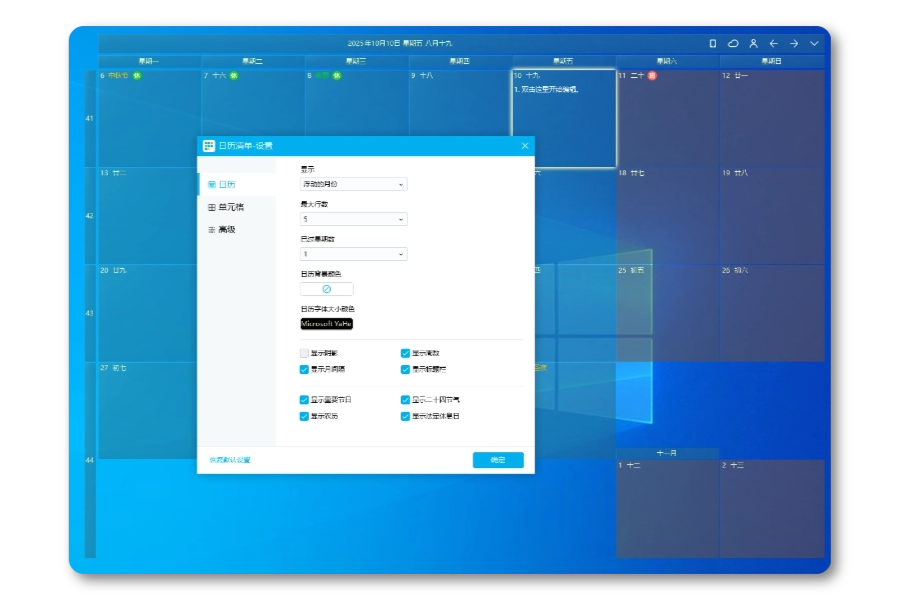
被花哨功能和廣告彈窗打斷思路?
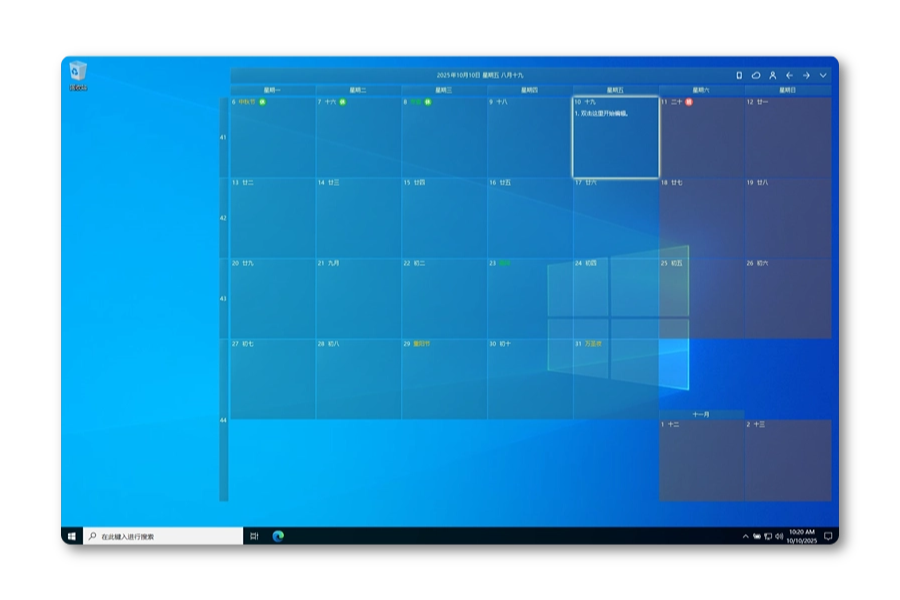
不止是記錄,教你幾招玩轉日歷清單。
想要高效工作,卻在安裝應用上“低效”?

常見問題
A1: 您可以輕松設置實現“開機即用”。請按照以下兩步操作: 1. 軟件內設置: 打開日歷清單,點擊界面右上角的“設置”圖標(通常是齒輪狀),在“常規設置”或“基本設置”中,找到并勾選“開機自動啟動”。 2. 系統檢查: 如果軟件內已勾選但無效,請檢查您的殺毒軟件或安全管家(如360、騰訊電腦管家)的“啟動項管理”,確保沒有禁用日歷清單的自啟權限。 設置完成后,下次開機您的待辦事項就會自動出現在桌面上,時刻準備就緒。
A2: 當然可以,并且非常靈活。 這是我們作為專業日程工具的核心功能。您可以為任何任務或日程設置重復周期,無論是每天、每周、每月、每年,還是更復雜的自定義周期(如“每隔一周的周三”)。一次設置,永不遺忘。
A3: 日歷清單既是強大的個人時間管理器,也是高效的團隊協作平臺(Pro功能)。您可以:共享清單: 將一個“項目待辦清單”共享給您的團隊成員,大家可以共同添加、完成和評論任務。共享日歷: 創建一個“團隊公共日程”,如排班表、會議安排,所有成員都能清晰看到。任務指派: 在共享清單中,您可以將具體的任務指派給特定的成員。 無論是管理一個項目團隊,還是和家人共享一個購物清單,日歷清單都能輕松勝任。
A4:支持。在日歷視圖下,點擊右上角的“更多”或設置菜單,選擇“打印”功能。你可以選擇打印當前的月視圖或周視圖,方便制作紙質計劃。
1: 點擊本頁面的“安全下載”按鈕。 2:打開下載好的“日歷清單”文件。 3:在彈出的下載頁面點擊“立即安裝”,即可將"日歷清單"安裝至本地。
用戶解決案例
考研最怕沒計劃。我用日歷清單,把每天要背的單詞、要刷的真題都列在待辦里,然后直接拖到日歷上,幾點到幾點干什么,一清二楚。
——考研一定上岸
每天會議、郵件、任務像雪花一樣。日歷清單幫我理清了所有頭緒。每天下班前看一眼第二天的日視圖,心里就特別有底。
——老上班66
我用日歷清單,創建了兩個日歷。工作任務是藍色的,生活瑣事是綠色的,兩種顏色一目了然.。
——愿望是WLB
當媽之后,腦子里裝的都是孩子的事,自己的事轉身就忘。日歷清單幫我記下所有要做的事,時不時看一眼就知道有哪些沒做。
——寶寶快長大
- play.dll下載指南:解決DLL缺失問題 | 官方免費32/64位版本安全獲取 2025-09-12