日歷清單推薦
軟件類型桌面工具
支持平臺PC / Windows
更新時間2024-05-23
版本號3.12.192.6532
標簽
桌面整理格子工具
軟件語言中文
 安全下載
安全下載?? 核心亮點:打造“沉浸式”桌面日歷
日歷清單最大的特色是它可以“釘”在電腦桌面上,像壁紙的一部分一樣,既不遮擋視線又能隨時查看。
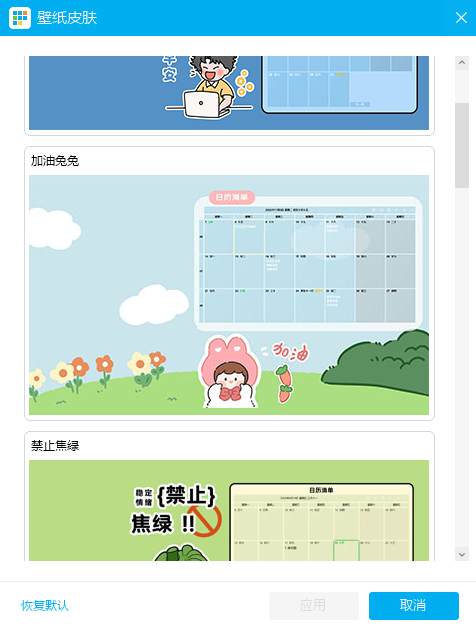
1. 更換皮膚(PC端必做)
讓日歷背景變成你喜歡的形象,輕松達到這款軟件的顏值巔峰。
操作技巧:點擊日歷右上角的“小箭頭/菜單”圖標 ?-> 進入 【皮膚】 選項卡。
2. 調整日歷顯示行數
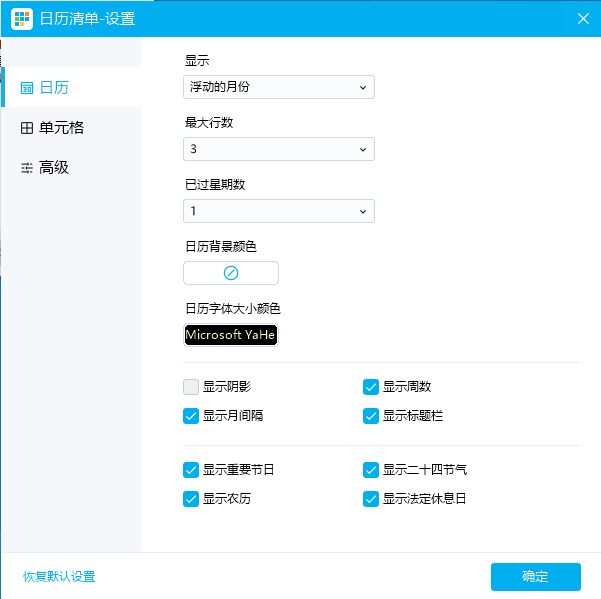
默認顯示整月可能占用桌面太大空間,您可以只顯示“未來幾周”。
操作技巧:在 【設置】 -> 【日歷】 中,找到“顯示行數”。
建議:設置為 3行 或 4行,這樣既能看到整月概況,又不會占滿整個屏幕。
---
?? 任務管理:高效記錄與防拖延
3. 快速添加任務(秒級記錄)
操作技巧:不要去尋找“新建”按鈕,直接在桌面的日歷格子上 【雙擊鼠標左鍵】 即可。
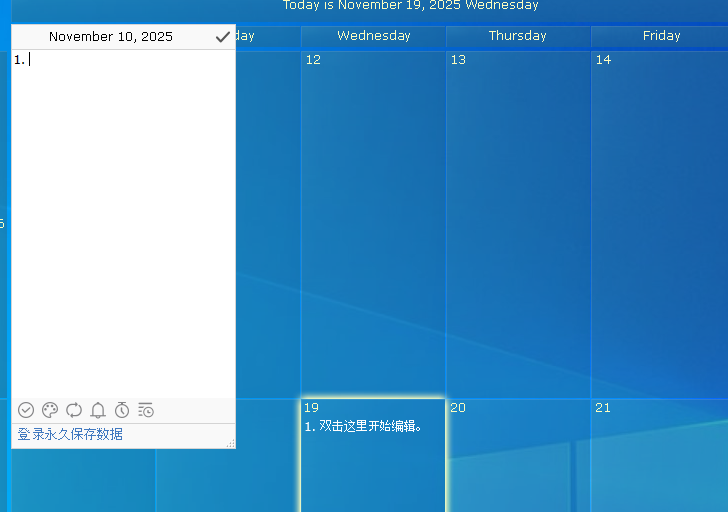
輸入技巧:
輸入第一行文字 = 任務標題。
按回車換行 = 繼續添加該日歷格下的第二條任務。
如果不寫時間,默認為全天任務。
4. 防遺忘神器
這是日歷清單的一個“隱藏”好功能。如果今天沒做完,它會自動跑到明天去,直到你勾選完成。
操作技巧:進入 【設置】 -> 【常規】(或高級設置),勾選 “未完成任務一周內自動順延”。
效果:過去未勾選的任務會帶有一個紅色的小箭頭圖標,自動出現在今天的格子里。
5. 使用“倒數日”插件
除了日常任務,用來記錄生日、紀念日或考試倒計時非常直觀。
操作技巧:點擊軟件主界面右上角的 “拼圖/插件”圖標 -> 選擇 【倒數日】。
展示:你可以把它固定在桌面的某個角落,作為一個獨立的小卡片顯示。
---
?? 多端同步與協作技巧
6. 手機與電腦同步
很多新用戶發現手機沒同步,通常是因為沒有手動觸發(非會員版)。
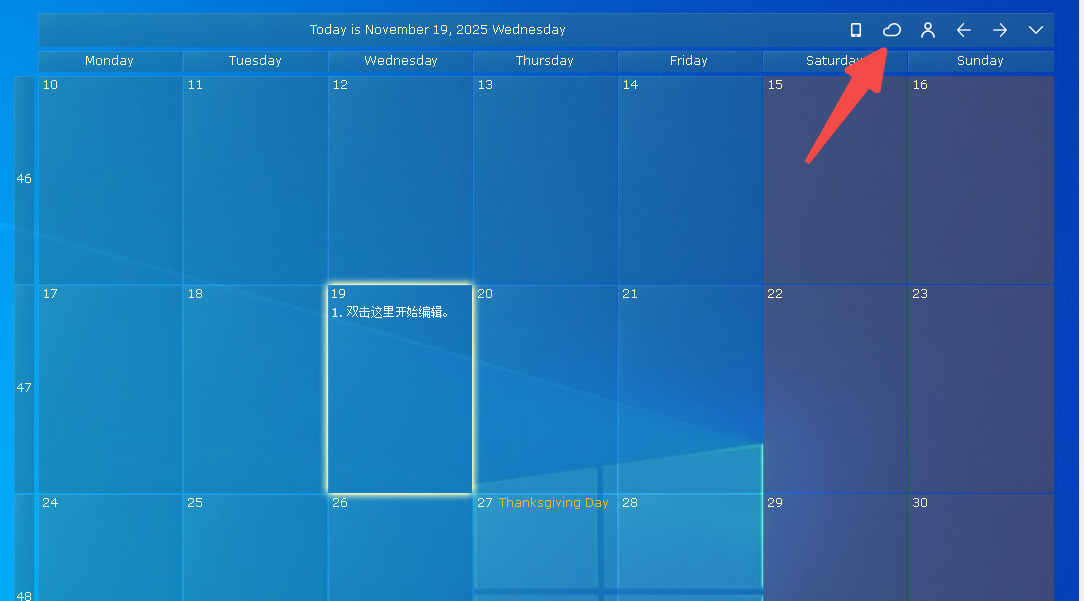
操作技巧:
電腦端:寫完任務后,留意右上角的 “云朵”圖標,點擊它進行上傳。
手機端:打開APP,同樣點擊同步按鈕(或下拉刷新)。
注:會員功能支持實時自動同步,無需手動點擊。
7. 利用“子賬號”隔離工作與生活
如果您不想讓工作任務和家里的買菜清單混在一起,可以使用子賬號。
操作技巧:點擊頭像 -> 【子賬號管理】 -> 新建一個名為“工作”或“家庭”的子賬號。
操作技巧:點擊頭像 -> 【子賬號管理】 -> 新建一個名為“工作”或“家庭”的子賬號。
使用:在主界面可以通過快捷鍵或菜單快速切換不同的賬號視圖,就像換了一本新的日記本。
?? 進階小秘籍
微信提醒功能:
如果你擔心錯過電腦彈窗,可以綁定微信。在 【賬戶設置】 中綁定微信,重要任務勾選“微信提醒”,到時間微信會給你發消息。
快速標記完成:
在桌面日歷模式下,不需要打開詳情,直接點擊任務文字前面的 小方框(Check box) 即可打鉤劃掉任務。
便簽模式:
如果有些事不屬于某一天(比如“本年度書單”),點擊右上角插件按鈕,選擇 【便簽】,它會像便利貼一樣貼在桌面上。
?? 常見問題排查
圖標不見了? 如果日歷突然消失,查看系統托盤(電腦右下角)里是否有日歷清單的小圖標,右鍵點擊選擇“顯示主界面”。
不能覆蓋桌面圖標? 默認情況下,日歷是“釘”在桌面底層的(在圖標下面)。如果想讓它浮在最上層,可以在設置中調整“窗口層級”或“置頂”。


