
1. SpaceSniffer 在哪下載?
SpaceSniffer 的官網下載地址為 金山毒霸軟件中心。下載后你將獲得一個名為 SpaceSniffer.exe 的單文件,大小約 1.5MB,無需安裝包、無需解壓,直接雙擊即可運行。
下載方法:打開上述頁面,點擊頁面上的"下載"按鈕即可獲取最新版本。注意:SpaceSniffer 沒有安卓版或手機版,僅支持 Windows 系統。如果你在應用商店看到同名App,那是仿冒軟件。
2. 以管理員身份運行
下載完成后,在文件資源管理器中找到 SpaceSniffer.exe,右鍵點擊它,選擇 "以管理員身份運行"。
這一步至關重要:如果不用管理員權限啟動,SpaceSniffer 將無法訪問系統目錄和某些受保護的文件,導致 C 盤等系統盤的掃描結果不完整、不準確。
第一次運行時,Windows 會彈出用戶賬戶控制(UAC)對話框,點擊"是"確認即可。之后每次啟動,建議都用管理員身份運行以獲得完整掃描權限。
3. 選擇要掃描的磁盤
啟動 SpaceSniffer 后,你會看到一個簡潔的選擇界面。在下拉菜單中選擇需要分析的磁盤分區——最常見的是 C 盤。你也可以選擇 "所有本地驅動器" 進行全局掃描。
點擊右側的 "Start" 按鈕,程序就會開始掃描。掃描時間通常在數十秒到幾分鐘之間,具體取決于磁盤大小和文件數量——SSD 固態硬盤比傳統機械硬盤快得多。
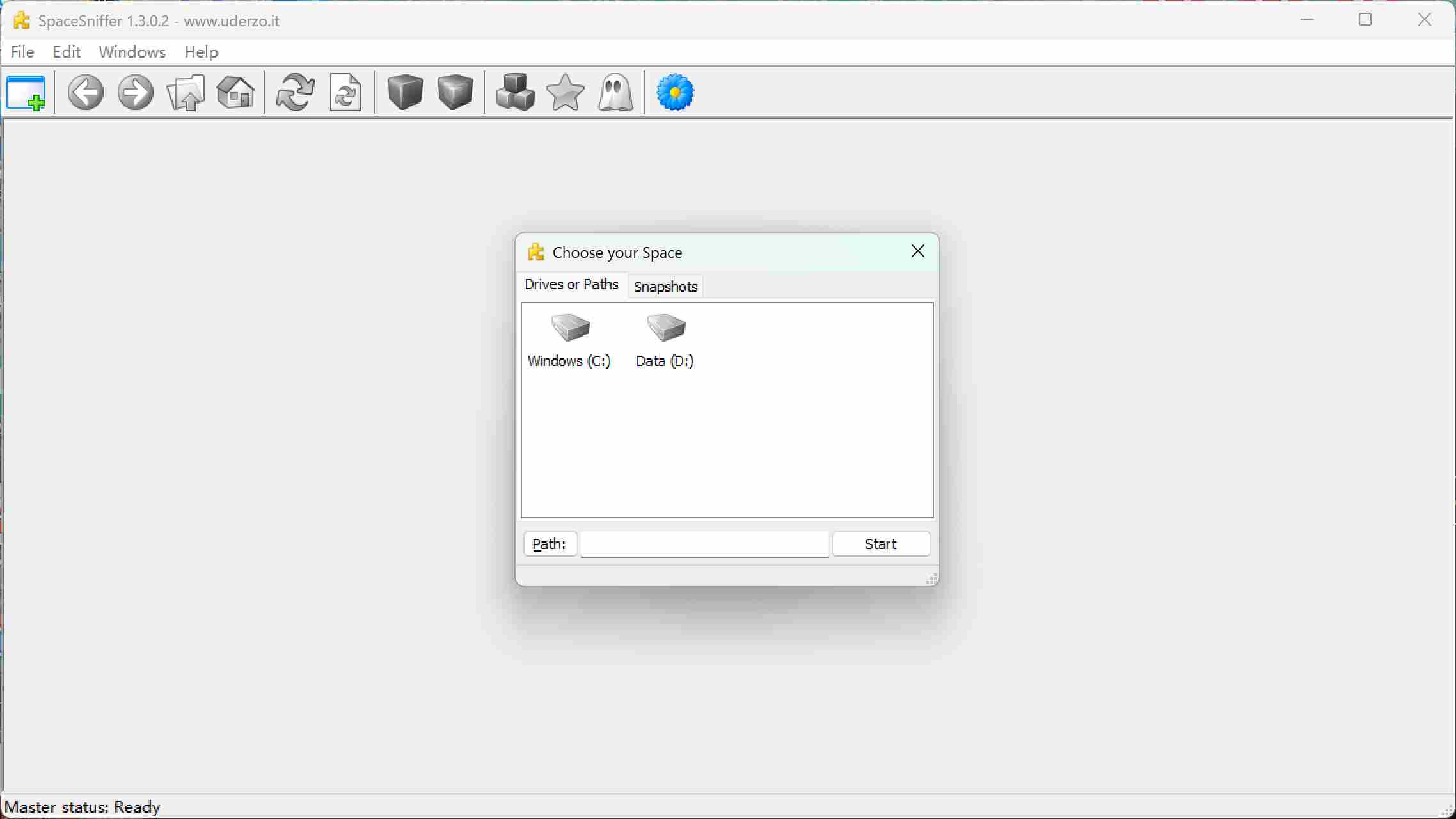
▲ 啟動窗口中選擇需要掃描的磁盤,然后點擊 Start 開始
4. 理解掃描過程
SpaceSniffer 開始工作后,屏幕上會逐漸出現漸變顏色的方塊,這就是它正在逐扇區掃描磁盤空間的實時可視化效果。每個方塊的大小和你實際文件的大小成正比。
你不需要等到掃描全部完成——一旦有方塊穩定顯示,你就可以點擊它進入文件夾層級深入查看。這讓 SpaceSniffer 比大多數同類工具更靈活。
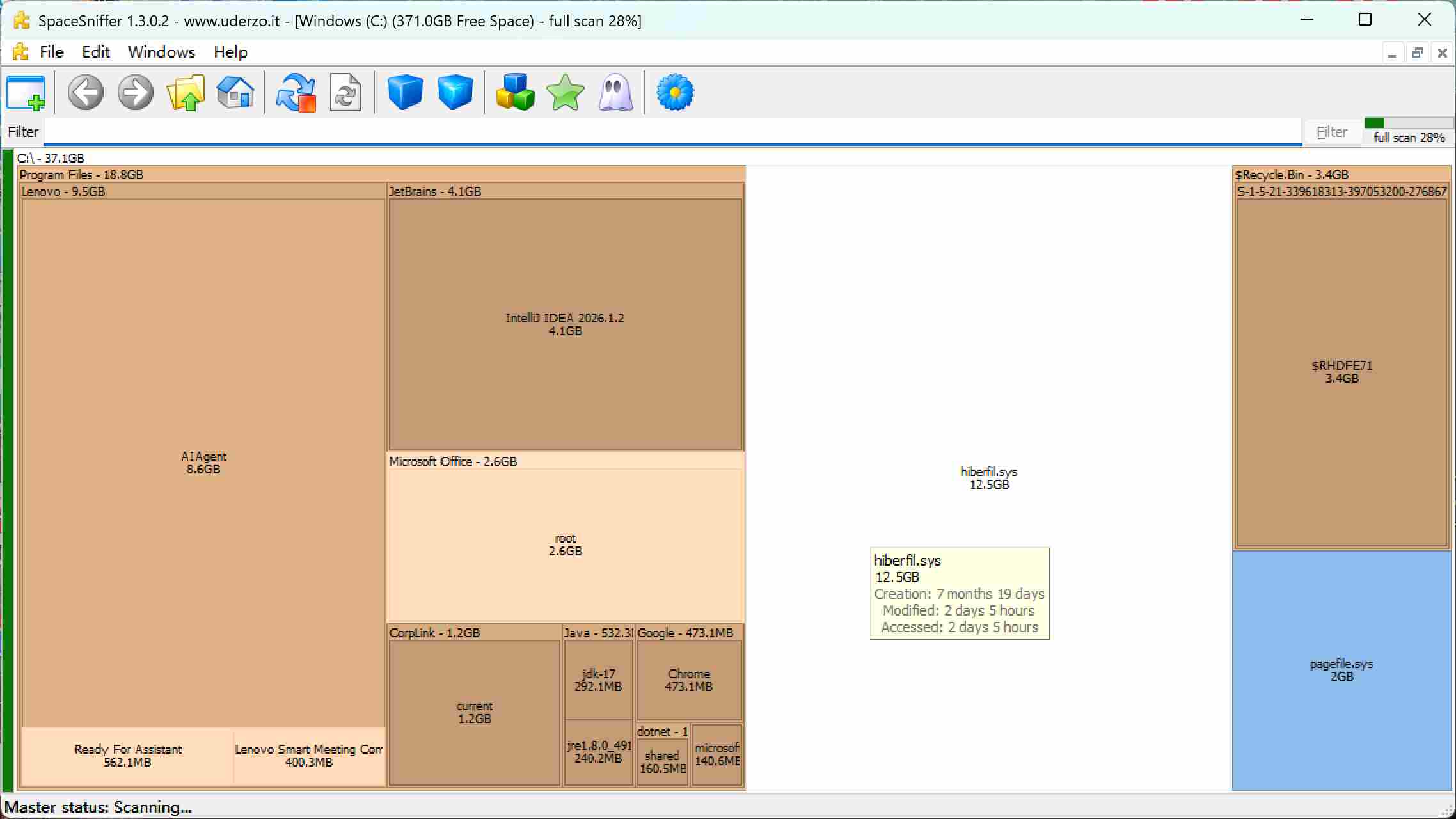
▲ 掃描進行中:每一個矩形方塊代表磁盤上的文件和文件夾分布
5. 讀懂 TreeMap 方塊圖
SpaceSniffer 的核心就是 TreeMap(樹圖)。每個矩形方塊代表一個文件或文件夾:
- 方塊越大,說明占用的磁盤空間越多。
- 顏色越深,說明該區域的文件密度越高。
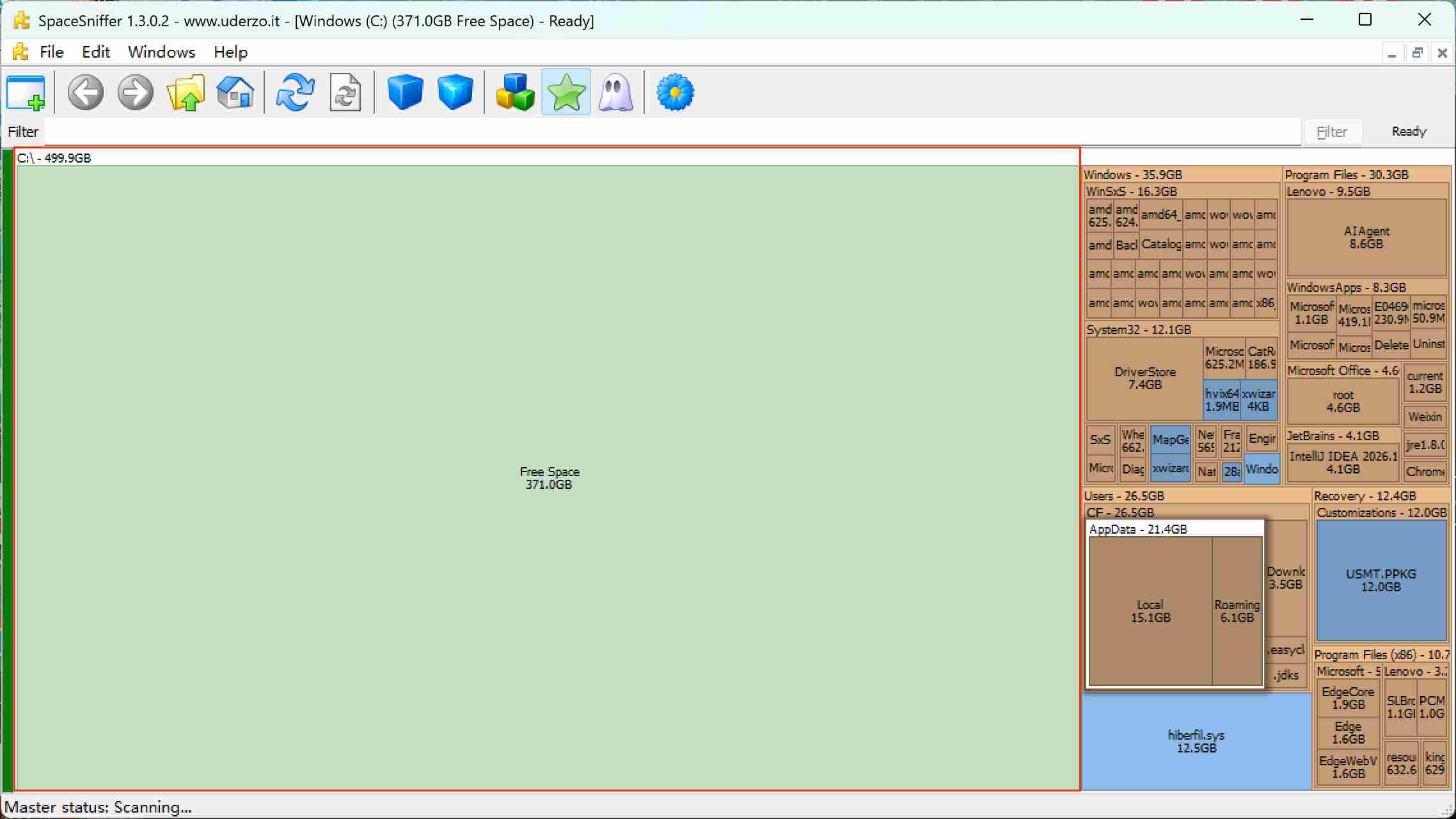
- 一個巨大的方塊占據了大部分屏幕——說明有一個超大文件或文件夾在吃你的空間,典型的是視頻文件、游戲安裝包、虛擬機鏡像。
- 一大片密集的小方塊——通常是微信聊天記錄、QQ 緩存、系統臨時文件、編譯器輸出目錄等。
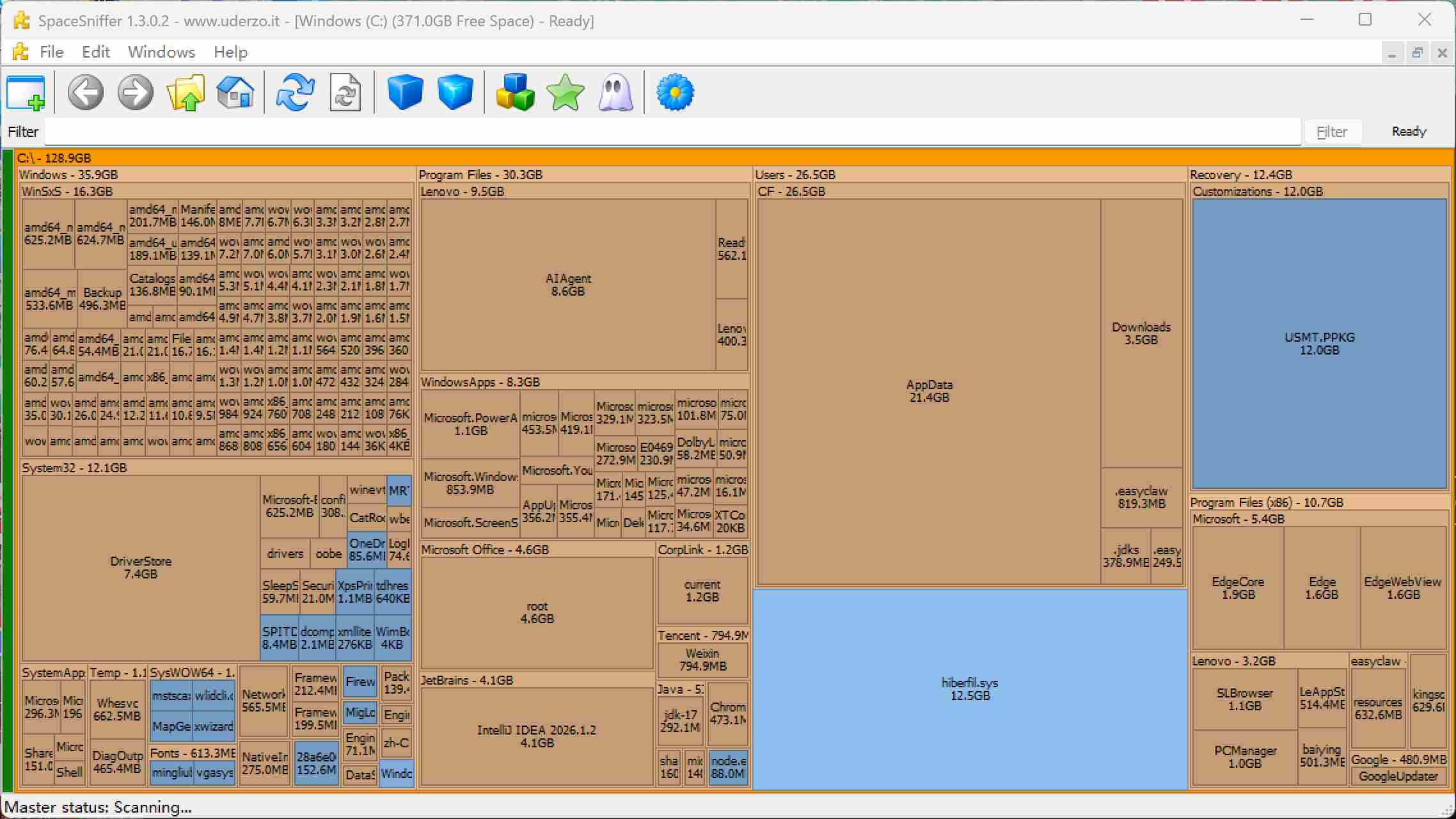
▲ 完整 TreeMap 視圖:方塊面積 = 磁盤占用,越大的塊越值得優先清理
6. 雙擊深入文件夾
當你把鼠標懸停在任意方塊上時,底部狀態欄會顯示該文件或文件夾的:完整路徑、大小、包含的文件數、子文件夾數。這些信息非常關鍵,幫你判斷是否應該清理它。
雙擊任意文件夾方塊,SpaceSniffer 會動畫放大該文件夾,重新繪制它內部的 TreeMap。按鍵盤上的 Backspace 鍵,可以返回上一級。你也可以使用工具欄下方的快捷路徑跳轉。
警告:SpaceSniffer 只負責分析,不會自動刪除任何文件。看到不認識的巨大文件(尤其是 System32 或 Windows 目錄下的),請先搜索確認它是做什么的再動手。誤刪系統文件可能導致電腦藍屏。
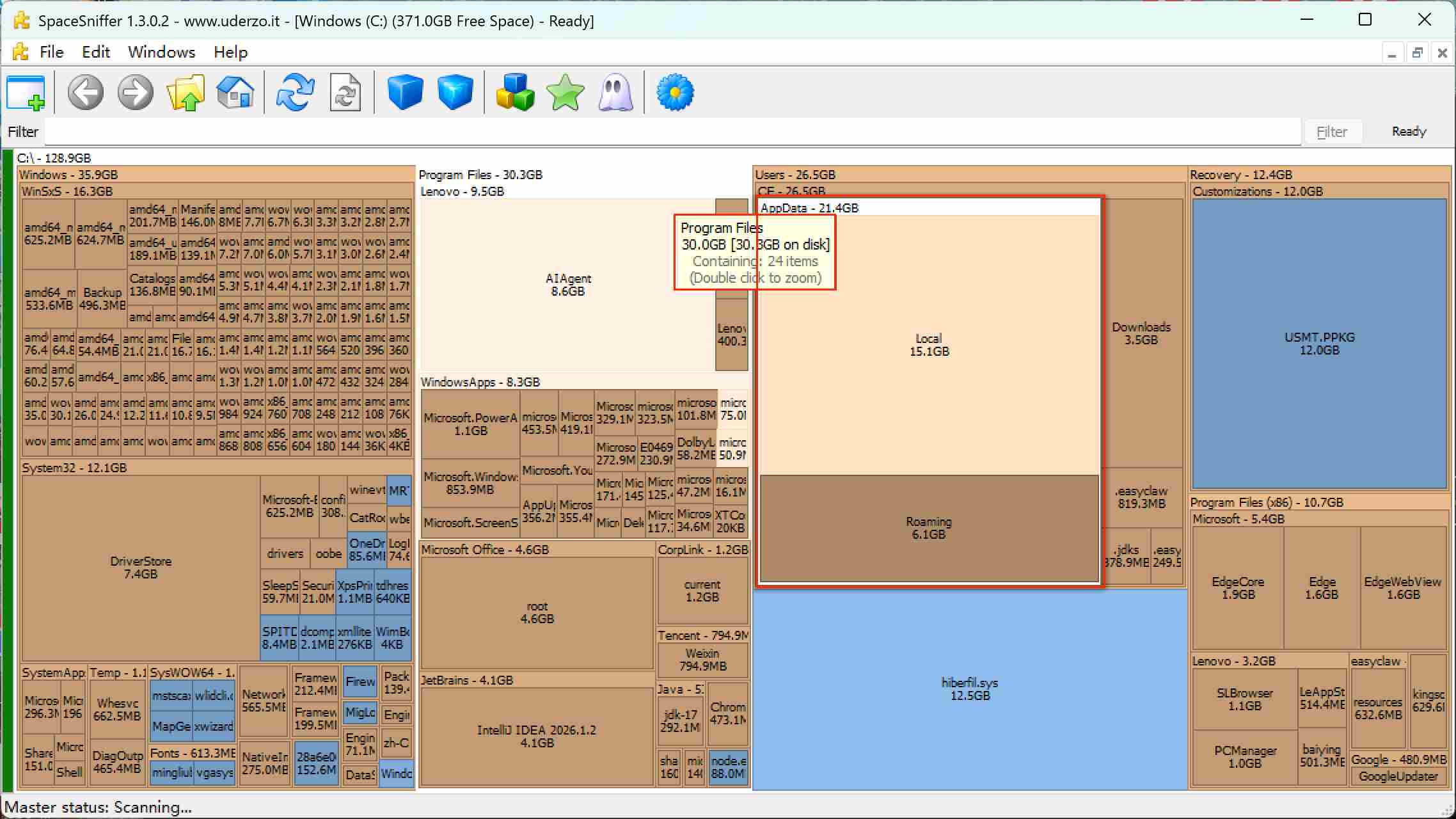
▲ 懸停在任意方塊上,底部狀態欄會展示完整路徑與大小
7. 使用過濾器精準定位
這是 SpaceSniffer 最強大的功能。磁盤文件成千上萬時,按文件類型或大小篩選可以指數級提升排查效率。
在程序頂部 Filter 輸入框中,輸入過濾表達式,TreeMap 會瞬間只顯示符合模式的內容。常用表達式:
*.mp4—— 查找所有 MP4 視頻。*.jpg;*.png;*.gif—— 同時查找多種圖片格式,用分號分隔。>100mb—— 只顯示大于 100MB 的文件和文件夾。<1mb—— 只顯示小于 1MB 的文件(適合清理日志等零散小文件)。>1gb—— 定位超級大文件,通常的清理目標。c:\users\—— 僅分析指定路徑下的內容。*.log—— 定位日志文件。
▲ 在 Filter 中輸入 >100mb,所有小于100MB的文件瞬間被隱藏
8. 右鍵菜單的實用操作
在任意方塊上右鍵,會彈出實用菜單:
- Open File — 在文件資源管理器中打開該項目所在目錄。
- Zoom In — 放大當前文件夾,等同雙擊。
- Zoom Out — 返回上一級文件夾,等同按 Backspace。
- Show Properties — 查看文件/文件夾的詳細屬性。
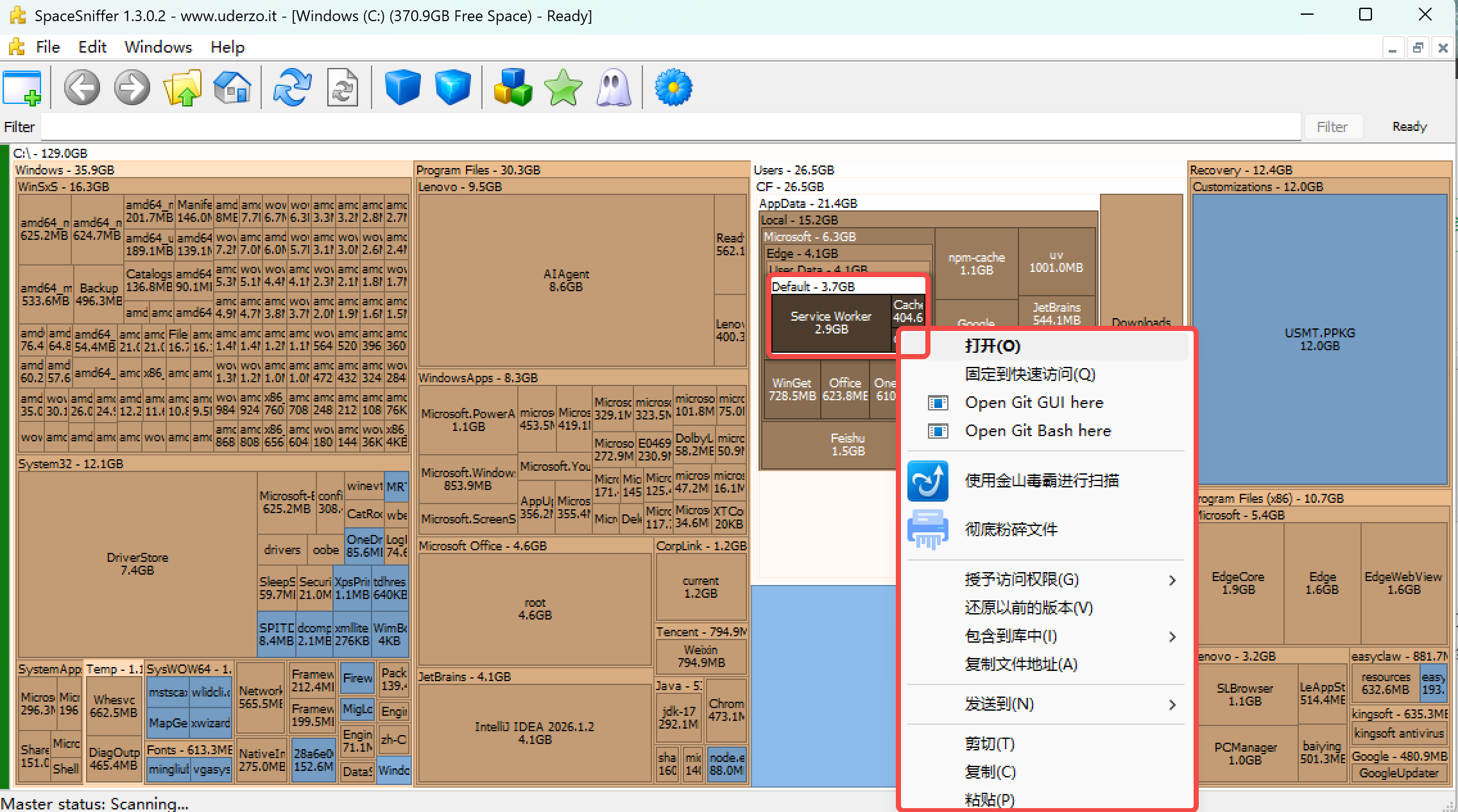
▲ 右鍵點擊任意方塊,可快速打開文件所在文件夾或查看屬性
9. 導出掃描結果
如果你需要記錄或分享掃描結果,點擊菜單欄的 File → Export,即可將當前掃描結果保存為 .TXT 或 .CSV 格式的報表文件。導出的 CSV 文件可以直接用 Excel 打開排序,非常適合批量分析。
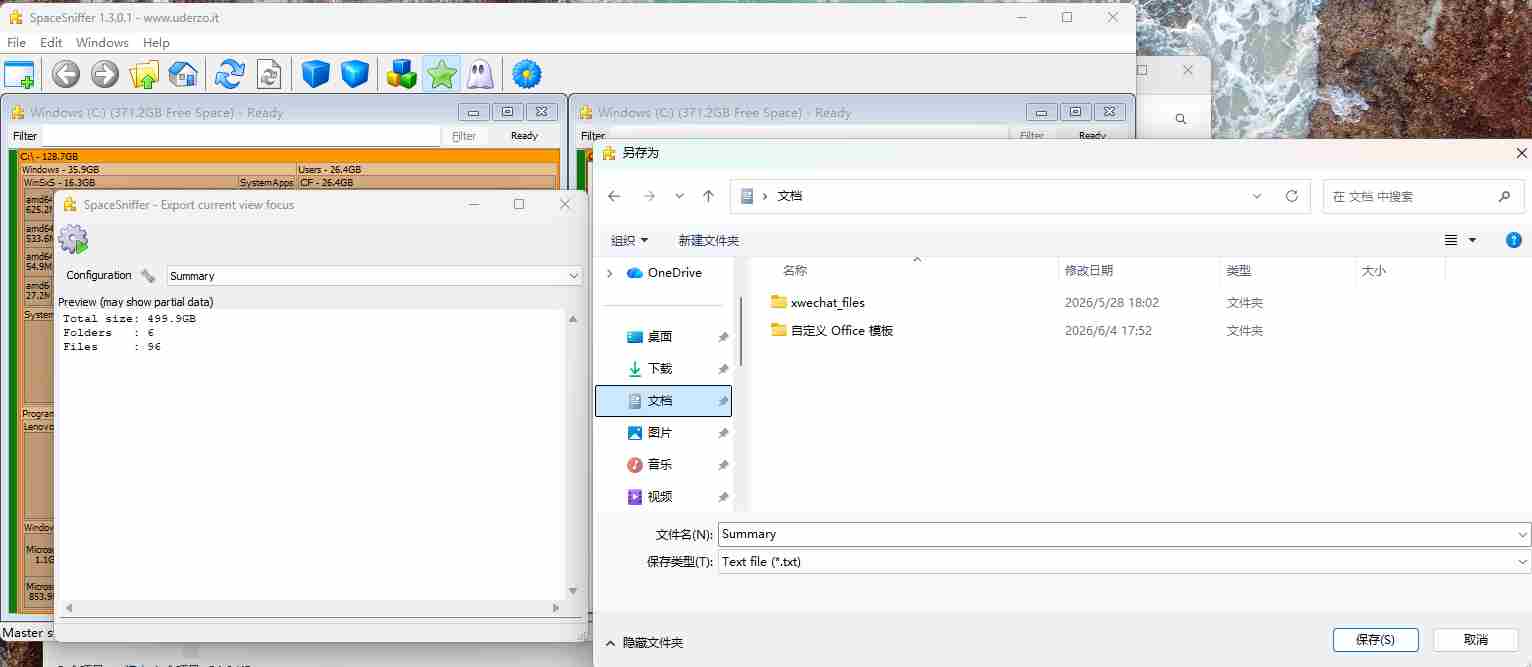
▲ File → Export:將完整掃描結果導出為 CSV 或 TXT 報表
10. 常見問題與排坑建議
為什么掃描 C 盤看不到系統文件?
忘記以管理員身份運行了。退出 → 右鍵 → 以管理員身份重新運行即可。
掃描 500GB 的硬盤需要多久?
HDD 機械硬盤約 3~8 分鐘,SSD 固態硬盤約 1~3 分鐘。掃描速度取決于磁盤讀寫性能,與 SpaceSniffer 本身無關。
誤刪文件能恢復嗎?
SpaceSniffer 本身不提供刪除功能,所有清理都是用戶在文件資源管理器中手動操作。如果誤刪,可以嘗試數據恢復軟件找回。
微信占了大量空間怎么辦?
微信聊天過程中自動下載接收的視頻、圖片和文件,通常存放在 C:\Users\用戶名\Documents\WeChat Files\ 目錄。通過 SpaceSniffer 找到該目錄后,可在微信設置中清理緩存,或手動刪除不需要的老舊聊天文件。