打印機修復工具
新買的打印機不會安裝驅動?不少新手小白在給惠普打印機裝驅動時,總容易踩坑 —— 要么搜到非官方網站下載到捆綁軟件,要么裝的驅動和 Win10/Win11 系統不兼容,導致打印機連不上、打印亂碼。其實不用慌,只要找對官方渠道、做好適配檢查,就能安全搞定驅動安裝,通過這篇文章我將會把超詳細的操作方法交給大家,三招解決打印機驅動問題。?
打印機驅動無法正常安裝?三種常見的原因
打印機驅動出現故障并非偶然,大多和驅動本身、系統適配或外部操作相關,常見原因主要有三類:
1. 驅動版本不匹配,與設備 / 系統 “不兼容”
一是驅動與打印機型號不對應,比如給惠普 M28w 下載了 M30w 的驅動,型號差異會導致指令無法識別;
二是驅動與電腦系統不兼容,比如在 Win11 系統上安裝了僅支持 Win7 的舊版驅動,系統架構差異會引發啟動失敗、打印亂碼等問題;
三是驅動與電腦其他軟件沖突,比如部分安全軟件誤將驅動程序判定為風險文件,限制其運行。
2. 驅動文件損壞或過期,失去正常功能
驅動文件在下載、安裝或使用中可能受損。下載時若網絡中斷,會導致安裝包不完整,安裝后無法正常調用;使用中若電腦突然斷電、藍屏,可能破壞已安裝的驅動文件,使其失效;此外,驅動長期未更新也會導致問題,設備廠商會通過更新修復舊版漏洞,過期驅動可能無法適配系統更新后的新功能,進而出現連接不穩定、打印速度慢等情況。
3. 安裝操作不規范,留下 “隱性故障”
新手常因操作不當引發問題。比如從非官方網站下載驅動,可能附帶惡意插件,篡改驅動核心程序;安裝時未關閉安全軟件,導致部分驅動組件被攔截,無法完整安裝;還有用戶隨意修改驅動安裝路徑,使系統無法正常定位驅動文件,后續調用時會出現 “找不到驅動” 的提示;另外,連接打印機時未按 “先裝驅動、后連設備” 的順序操作,也可能導致驅動無法識別硬件,無法建立連接。
三招正確下載打印機驅動
認準惠普官方渠道?
在瀏覽器輸入 【惠普中國官方支持】

進入頁面后找到 “支持→軟件與驅動程序→打印機” 選項
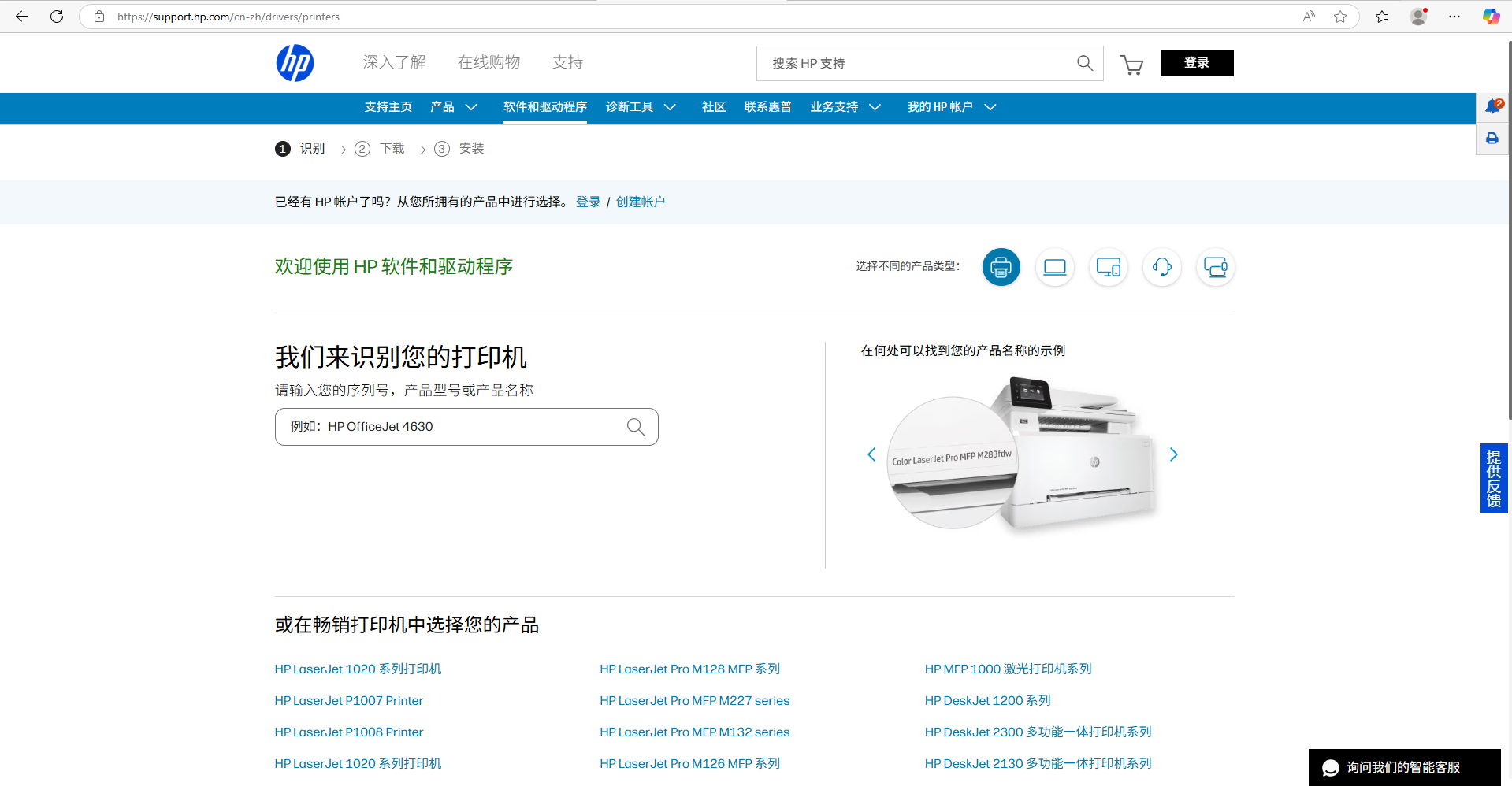
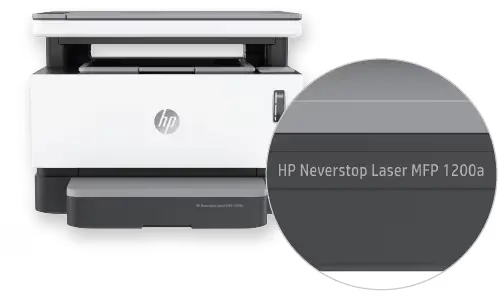
接著在搜索框輸入打印機的型號(型號通常在打印機機身正面或底部標簽上,比如 “HP LaserJet Pro M28w”),點擊搜索就能定位到該型號專屬的驅動資源,全程不用碰任何第三方鏈接
借助小白軟件輔助打印機共享設置
對于安裝過程中出現的常見錯誤,以及下載速度慢,操作過程毫無頭緒,金山毒霸專為打印機的問題進行了專業的解決。
點擊鏈接一鍵下載
進入金山毒霸選擇【異常修復】一欄
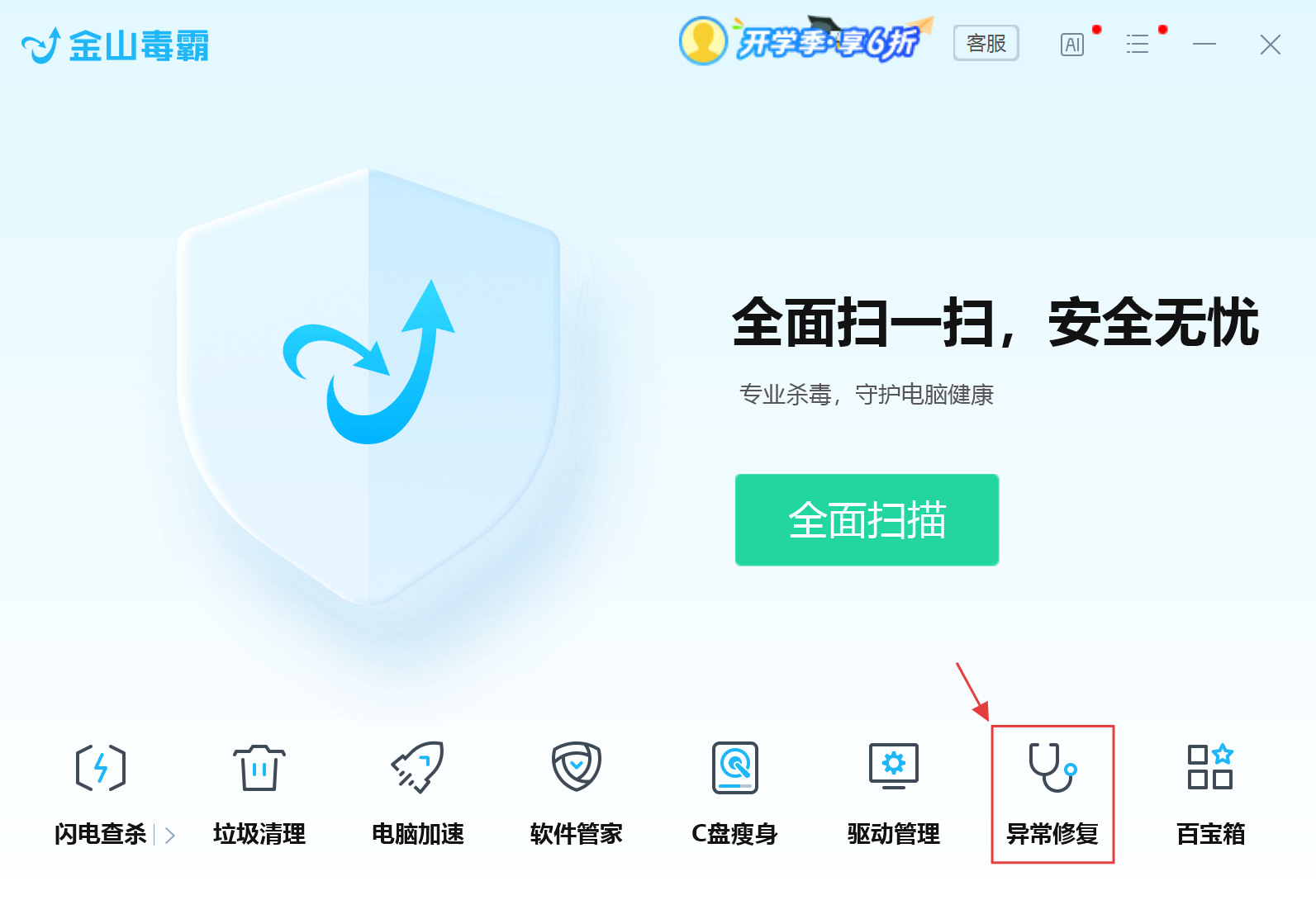
選擇【打印機問題】
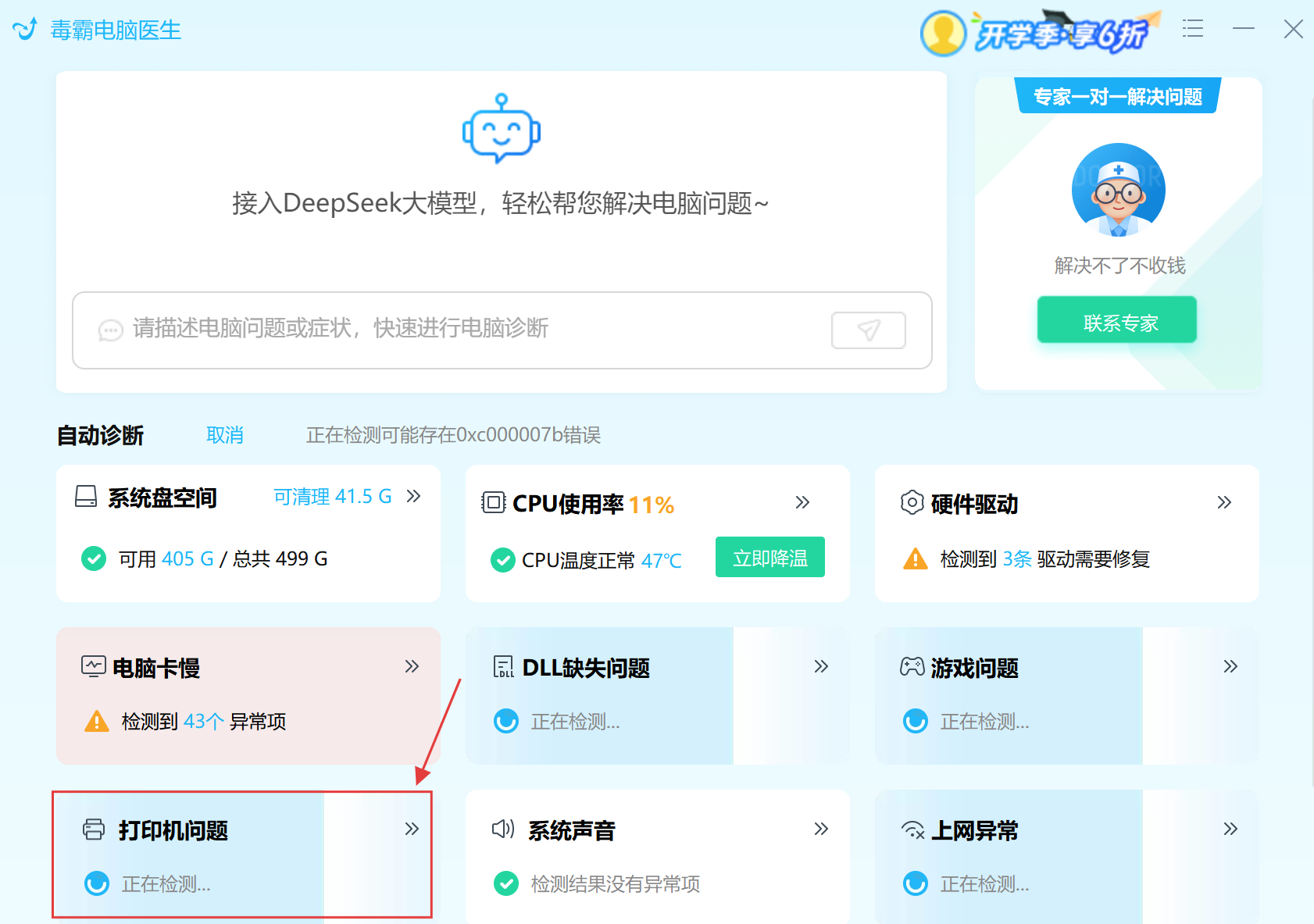
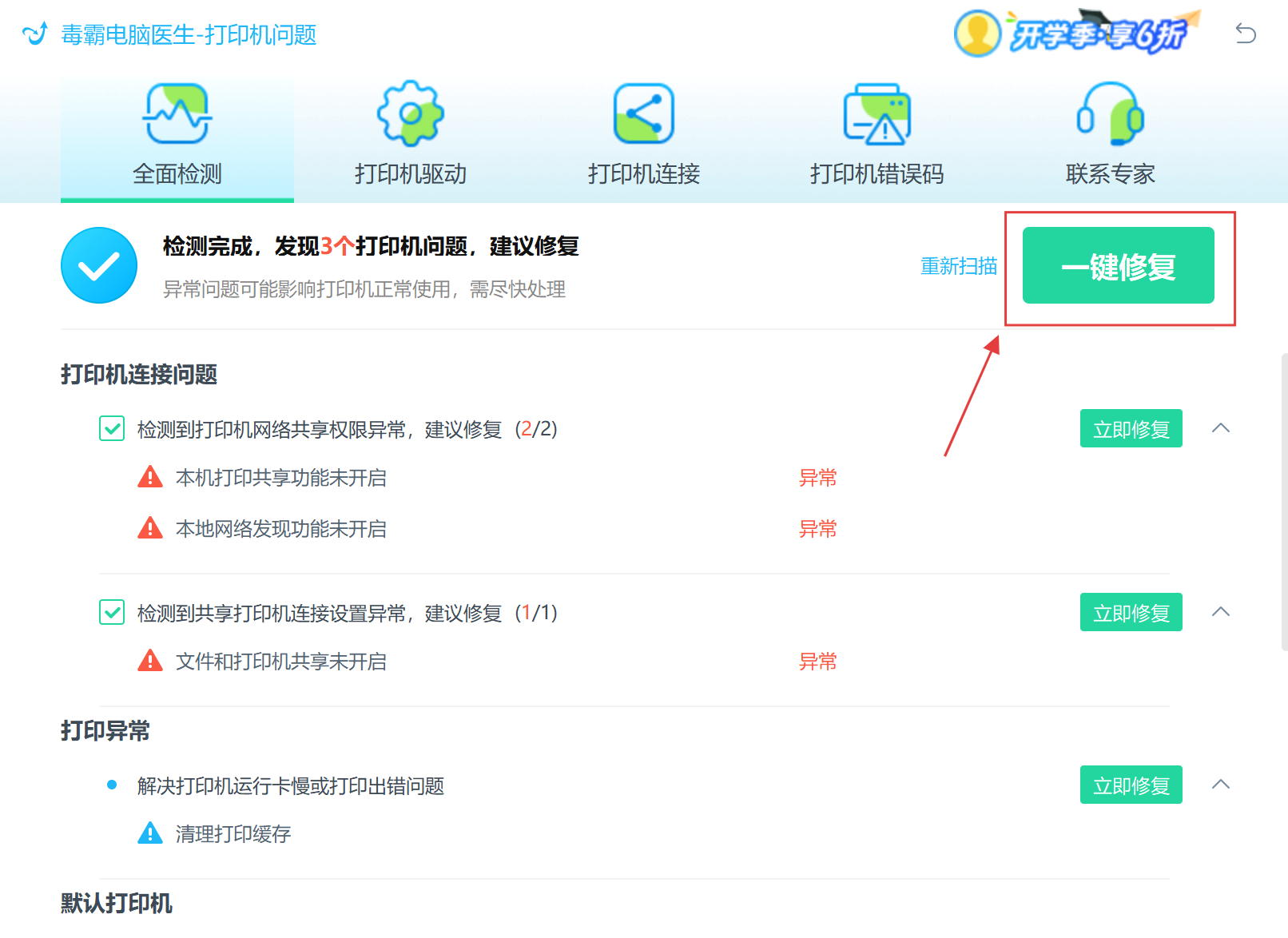
等待檢測完成后,選擇【一鍵修復】
“卸載 + 重裝” 修復損壞,清除舊驅動殘留
若驅動已安裝但報錯(如 “驅動未響應”“設備無法識別”),大概率是文件損壞或殘留沖突,可通過徹底卸載后重裝解決。
按下 “Win+R” 打開運行窗口,輸入 “devmgmt.msc” 進入設備管理器,在 “打印隊列” 中找到目標打印機,右鍵選擇 “卸載設備”,并勾選 “刪除此設備的驅動程序軟件”。
打開 “控制面板→程序和功能”,找到與打印機相關的驅動程序(如 “HP Printer Driver”),右鍵卸載,完成后重啟電腦,清除殘留文件。
重啟后,按 “方法一” 的步驟重新下載官方驅動并安裝,此時系統會建立全新的驅動連接,避免舊文件干擾。
驅動日常維護做好 打印機少添麻煩
不用等驅動出問題再補救 日常三個小動作就能保持穩定。定期用官方工具更新驅動 也可借助金山毒霸的驅動管理模塊輔助檢查 避免手動下載出錯。同時不要隨意刪除驅動文件或亂 “優化” 進程 電腦系統更新后及時確認驅動狀態。做好這些 打印機就能一直順暢運行 避免小故障影響使用。


