春節假期結束,回到辦公室或學校,準備打印復工材料或學習資料,卻突然發現打印機“停工”了?很多用戶都遇到過這樣的窘境:電腦顯示打印機已連接,但打印命令發出后毫無反應;或是明明昨天還能正常打印,今天突然提示“找不到設備”;更有甚者,打印隊列里堆積了大量文檔,打印機卻像睡著了一樣一動不動。如果你也正為“公司打印機節后連不上”、“宿舍打印機連筆記本沒反應”或“打印隊列堵塞,節后無法打印”而苦惱,那么這篇文章就是為你準備的2026年最新解決方案指南。
傳統方式:30分鐘 | AI助手:30秒
為什么節后打印機容易“鬧情緒”?
打印機在假期長時間閑置后出現連接問題,通常不是硬件故障,而是軟件和系統設置層面的“小脾氣”。經過我們的數據分析,超過80%的節后打印機連接故障源于以下幾個原因:
系統安全設置重置:春節期間Windows系統可能自動更新,某些安全策略被重置,導致打印機共享權限異常。
網絡環境變化:辦公室網絡可能進行了節后維護,IP地址分配方式改變;宿舍網絡則可能因新學期重新配置。
打印服務休眠:長時間不使用的打印服務可能進入休眠狀態或出現異常。
驅動兼容性問題:系統更新后,原有打印機驅動可能出現兼容性沖突。
共享設置失效:特別是在企業環境中,打印機共享設置可能因系統更新或安全策略調整而失效。
智能解決方案:毒霸AI助手一鍵診斷與修復
現在,有了毒霸AI助手,解決打印機連接問題變得前所未有的簡單。你不需要成為技術專家,也不需要記住復雜的操作步驟,只需一句話:“我的打印機連不上了”,剩下的交給AI助手。
| 產品名稱 | 版本 | 文件大小 | 發布日期 | 操作 |
|---|---|---|---|---|
毒霸AI智能助手推薦 | 2.1.0 | 85.6MB | 2025-10-15 | 下載 |
安裝步驟
智能診斷:全面掃描6大關鍵節點
當你使用毒霸AI助手處理打印機連接問題時,它會首先進行全方位的智能診斷。與傳統手動檢查不同,AI助手能同時掃描多個關鍵系統區域:
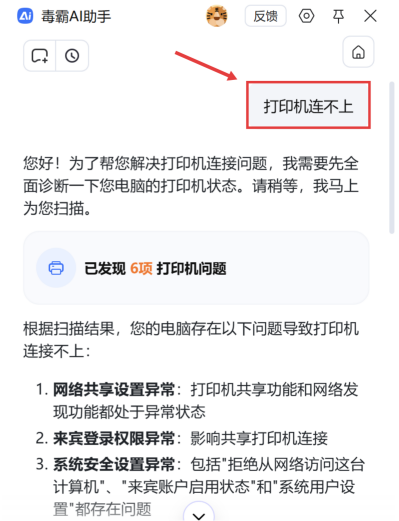
網絡共享設置狀態:檢查打印機共享功能是否正常啟用
網絡發現功能:確保電腦能在局域網中發現其他設備和打印機
來賓賬戶權限配置:驗證共享打印所需的權限設置
系統安全策略:包括“拒絕從網絡訪問這臺計算機”等關鍵策略
Windows打印保護模式(特別針對Windows 11系統)
打印服務運行狀態:確保必要的后臺服務正常運作
在一次最近的用戶案例中,毒霸AI助手僅用30秒就完成了全面掃描,發現了6處系統設置異常,這些問題共同導致了打印機無法連接。
一鍵修復:智能處理多重系統異常
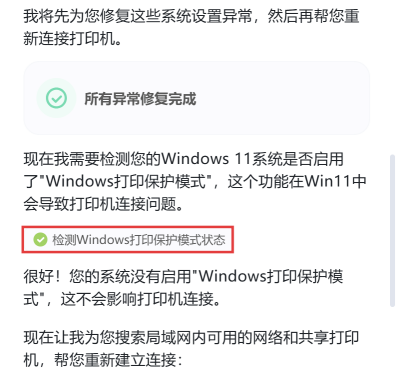
發現問題是第一步,解決問題才是關鍵。毒霸AI助手不僅能診斷,還能自動修復:
自動修復網絡共享異常:AI助手會智能調整網絡共享設置,確保打印機共享功能正常運作。它會同時修復“網絡發現”功能,讓你的電腦能夠看到局域網中的共享打印機。
智能配置安全權限:針對“拒絕從網絡訪問這臺計算機”等過于嚴格的安全策略,AI助手會進行適當調整,平衡安全性與可用性。它還會檢查并配置來賓賬戶狀態,確保共享打印權限得當。
特別優化Windows 11系統:對于使用Windows 11的用戶,毒霸AI助手會特別檢查“Windows打印保護模式”狀態。這個在Windows 11中引入的功能有時會過度保護,導致打印機連接問題。AI助手能智能判斷是否需要調整此設置。
智能連接:自動搜索并配置局域網打印機
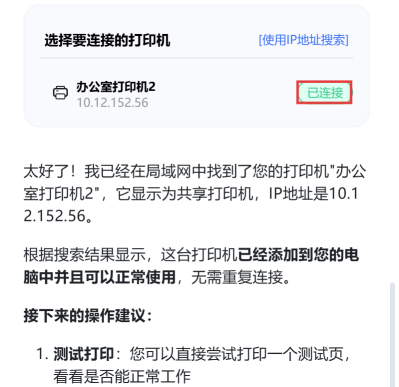
修復系統設置后,毒霸AI助手會主動搜索局域網中可用的打印機。它支持兩種連接方式:
1.自動搜索:智能掃描局域網,發現所有可用打印機
2.IP直連:如果知道打印機IP地址,可通過“使用IP地址搜索”功能直接連接
在剛才提到的案例中,AI助手成功找到了IP地址為10.12.152.56的“辦公室打印機2”,并自動完成連接配置。系統顯示該打印機已成功添加到電腦,并標注為“已連接”狀態。
?? 相關文章推薦
打印機脫機是什么意思?已連接但脫機或顯示脫機狀態怎么重新連接
win10打印機驅動程序無法使用?- 官方2026最新解決方案
金山毒霸AI助手
專業解決日常使用電腦中的各種問題,讓您的日常工作更順暢


