打印機常見故障及解決方法指南
一、常見故障與專業解決方案
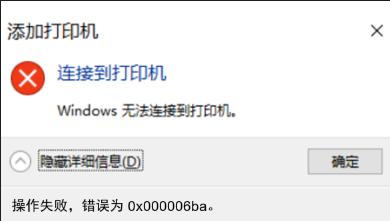
1. 打印效果與預覽不符
現象:文檔預覽正常,但打印出現字體重疊或格式錯亂。
解決步驟:
- 在編輯軟件(如Word)中進入「頁面設置」
- 檢查并調整紙張尺寸、頁邊距和文檔縮放比例
- 選擇與打印機匹配的紙張類型(如普通紙/照片紙)
2. 打印字跡模糊
現象:文字邊緣毛刺、顏色不均勻(常見于噴墨打印機)。
專業處理:
- 執行打印機自帶的「噴頭清洗」程序(2-3次)
- 使用專用清潔棉簽蘸取蒸餾水輕拭打印頭
- 若仍無效,重新安裝原廠驅動程序
3. 頻繁卡紙故障
現象:紙張卡在進紙口或加熱組件(激光打印機常見)。
操作規范:
- 沿出紙方向緩慢拉出可見卡紙(禁止反向硬拽)
- 打開后蓋檢查定影組件,用鑷子清除碎紙屑
- 更換受潮/卷曲紙張,使用80g/m2標準打印紙
4. 打印機無響應
現象:電源燈不亮或顯示脫機狀態。
排查流程:
- 檢查電源線三插頭是否完全插入(含地線接口)
- 更換USB/并口線測試,確認端口接觸良好
- 進入BIOS設置并口模式為「ECP+EPP」兼容模式
注意事項:
- 激光打印機需每月清潔硒鼓觸點,防止漏粉
- 噴墨打印機每周至少開機一次避免噴頭堵塞
- 使用原裝墨盒/硒鼓可降低70%硬件故障率
- 操作前務必斷開電源,避免靜電損壞精密元件
快速連接(推薦)
1.點擊下載免費安裝包;
 ?
?
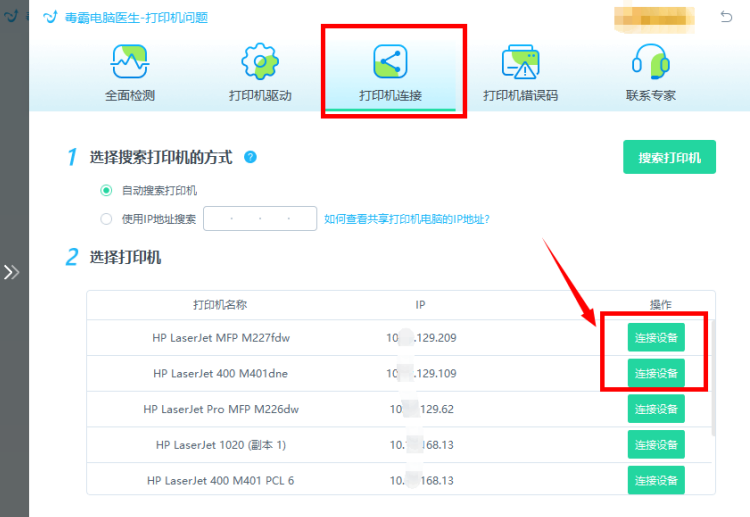
2.點擊“打印機連接”自動搜索打印機,等待搜索完成點擊連接設備即可完成連接
 ?
?
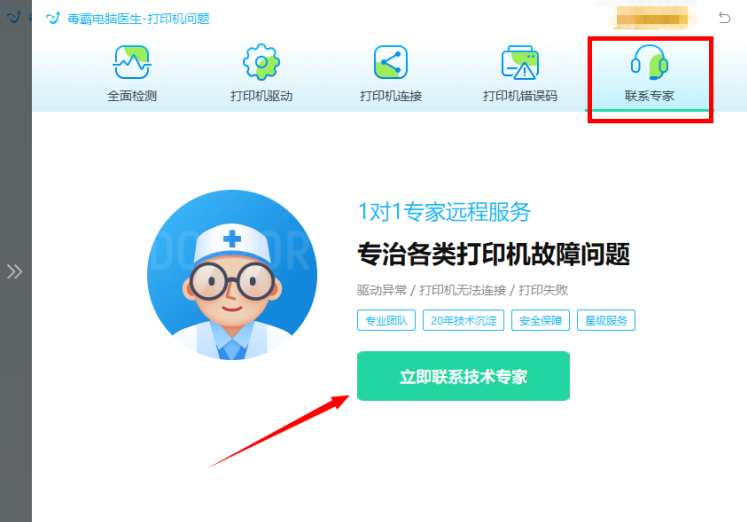
如果修復后還有問題,可以點擊“聯系專家”,由資深電腦問題專家“一對一”解決各類打印機故障問題。
 ?
?
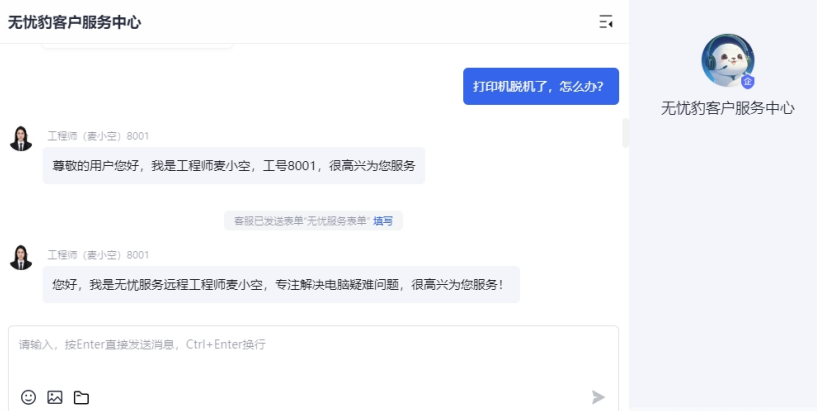
針對解決各種電腦疑難問題,更精確有效的排除故障!
二、系統級維護建議
定期使用金山毒霸的「驅動管理」功能檢測打印機驅動狀態,其智能修復模塊可自動匹配最新官方驅動。通過「硬件檢測」功能可提前預警內存不足(大文件打印失敗主因)和端口沖突問題,建議每月執行一次全面診斷。
三、進階故障處理
5. 打印大文件死機
處理方案:
- 檢查C盤剩余空間(建議保留20GB以上)
- 在打印機屬性中增加「假脫機內存」分配量
- 升級打印機內存模塊(需聯系廠商服務)
6. 打印亂碼/空白頁
快速解決:
- 重啟打印后臺服務(Win+R輸入:services.msc)
- 刪除并重新添加打印機設備
- 更換非系統字體(如文鼎/方正字體庫)


