一、Canon佳能驅動mg3080官網win11安裝打印機介紹
Canon佳能MG3080是一款多功能一體噴墨打印機,支持打印、復印和掃描功能。采用四色混合墨水系統,打印分辨率高達4800×1200 dpi,適用于家庭辦公、學生作業及日常文檔處理,以經濟實用和緊湊設計為主要特點。
二、Canon佳能驅動mg3080官網win11安裝打印機驅動兼容性
佳能MG3080驅動兼容Windows 11、Windows 10(32/64位)、Windows 8.1(32/64位)、Windows 7(32/64位)及macOS 10.12及以上版本。不支持Windows XP等老舊系統。
三、Canon佳能驅動mg3080官網win11安裝驅動安裝步驟
- 點擊下載Canon佳能驅動mg3080官網win11安裝驅動
- 雙擊下載的安裝包等待安裝完成
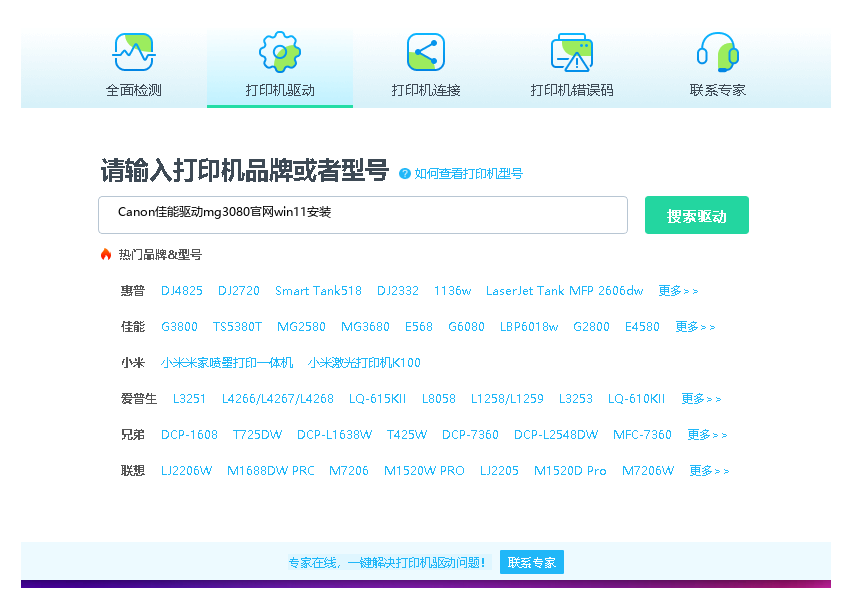
- 點擊電腦醫生->打印機驅動
- 確保USB線或網絡鏈接正常
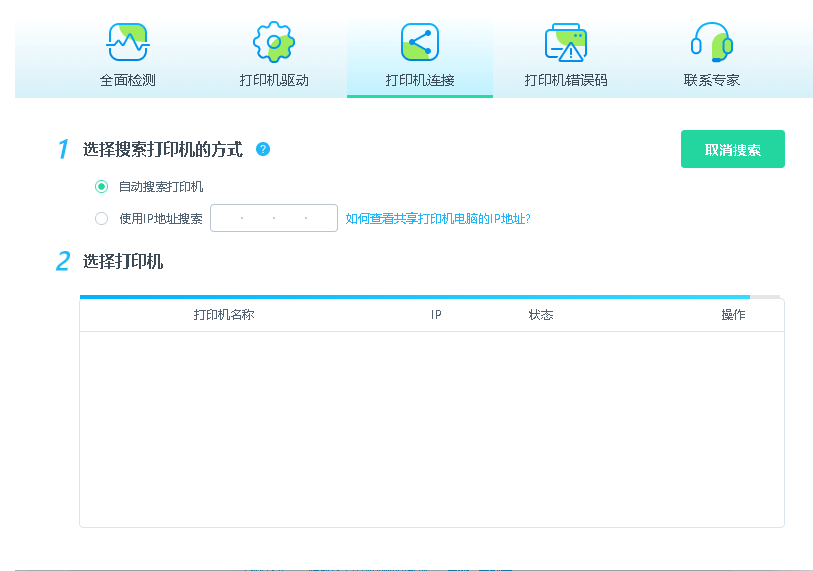
- 驅動安裝完成之后重啟電腦,打開電腦醫生->打印機連接


 下載
下載
(由金山毒霸-電腦醫生,提供技術支持)
四、Canon佳能驅動mg3080官網win11安裝打印機其他信息
1、常見驅動錯誤及解決方法
1. 錯誤代碼“1401”:通常因權限問題導致。以管理員身份運行安裝程序或暫時關閉防火墻/殺毒軟件后重試。2. 打印隊列卡頓:打開“服務”應用程序(services.msc),重啟“Print Spooler”服務。3. 驅動簽名沖突:在Windows啟動設置中禁用“驅動程序強制簽名”后重新安裝。
2、如何更新驅動
建議定期更新驅動以提升兼容性:1. 訪問佳能官網下載最新驅動包覆蓋安裝;2. 通過設備管理器更新:右鍵點擊Windows開始菜單→選擇“設備管理器”→展開“打印隊列”→右鍵點擊“MG3080”選擇“更新驅動程序”→自動搜索更新;3. 使用佳能官方維護工具(如Canon MG Tool)檢測驅動狀態。
3、共享打印機無法連接怎么辦?
若網絡內共享MG3080失敗:1. 確保主機和客戶端在同一局域網且網絡發現已開啟(控制面板→網絡和共享中心→高級共享設置);2. 在主機的打印機屬性中勾選“共享此打印機”;3. 檢查Windows防火墻是否阻止了文件和打印機共享(需允許“Network Discovery”規則);4. 在客戶端添加網絡打印機時手動輸入主機IP地址(格式:\\主機IP\打印機名稱)。
五、總結
佳能MG3080驅動安裝過程簡單,但需注意系統兼容性與網絡環境。建議從官網下載最新驅動,定期更新以避免錯誤。遇到問題時,優先檢查連接狀態或重啟打印服務,必要時聯系佳能技術支持獲取幫助。


