惠普M203打印機是一款性價比高的黑白激光打印機,專為辦公和家庭環境設計,具備出色的打印質量和可靠的性能。以下是該打印機的簡要介紹及其驅動安裝的詳細說明:
?
?惠普M203打印機簡要介紹
?
- 高效打印:惠普M203打印機具備快速打印速度,適合日常辦公和文檔處理需求。
- 高品質輸出:打印分辨率高,確保輸出文檔清晰、細節豐富。
- 便捷操作:支持無線、USB等多種連接方式,方便用戶靈活使用。
- 自動雙面打印:部分型號支持自動雙面打印功能,節省紙張成本。
- 易于維護:采用模塊化設計,更換硒鼓等耗材方便快捷。
?
?驅動安裝詳細說明
本系列打印機驅動下載安裝主要使用的方法有兩個:
方法一:第三方軟件快速安裝(推薦)
可以使用一些專業驅動下載軟件來安裝打印機驅動程序,如“金山毒霸電腦醫生-打印機問題”。能夠自動檢測您的系統版本,并為您推薦適合的驅動程序。
1.?連接打印機:
???- 將打印機的USB數據線連至計算機,并開啟打印機電源。
2.?啟動金山毒霸電腦醫生:
???- 啟動“電腦醫生-打印機問題”。
???- 點擊“打印機驅動”功能,查找所需型號驅動。
3.?安裝驅動程序:
???- 找到對應的打印機型號后,點擊“下載”按鈕。
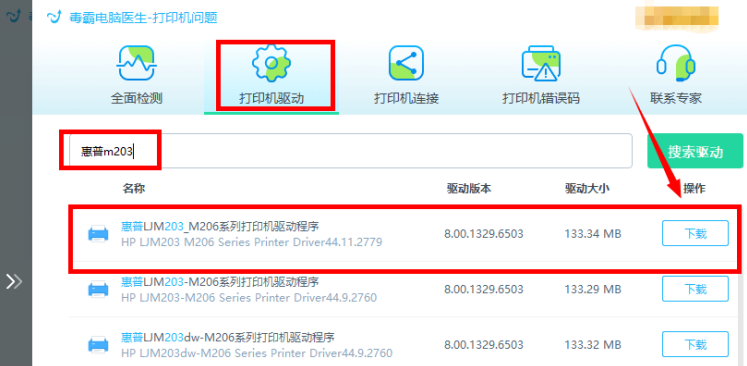
金山毒霸電腦醫生是一款免費的打印機修復工具,全面檢測電腦連接打印機的異常項,包括打印機驅動、打印機連接、打印機錯誤碼等等,一鍵自動修復,非常適合新手和普通用戶。
?
?
方法二:官方下載
1. 下載驅動程序:
???- 訪問惠普官方網站,在“支持”或“軟件和驅動程序”頁面輸入“M203”并選擇正確的打印機型號和操作系統版本。
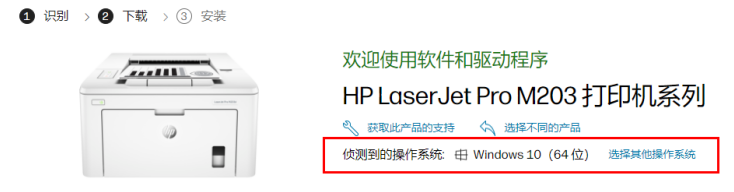
???- 下載適用于您系統的惠普M203打印機驅動程序安裝包。
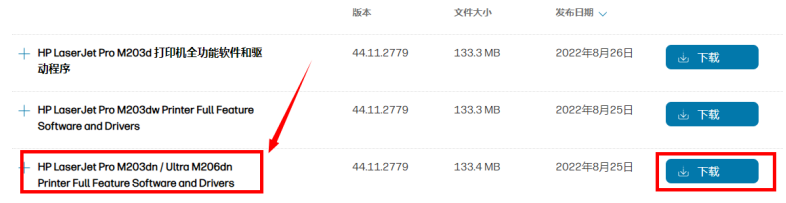
2. 安裝驅動程序:
???- 雙擊下載的驅動程序安裝包,啟動安裝向導。
???- 遵循安裝向導的指示,選擇安裝位置、同意許可協議等。
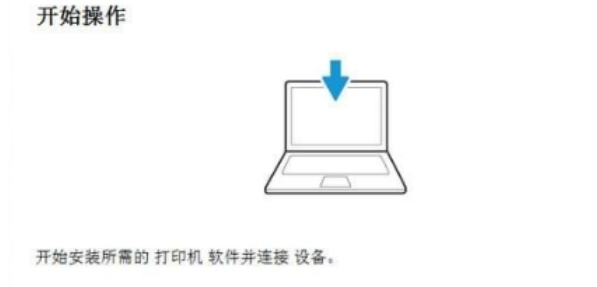
???- 如果您的打印機支持無線連接,安裝過程中可能需要您設置無線網絡連接。
???- 等待驅動程序安裝完成,并根據提示完成打印機設置。
?
3. 連接打印機:
???- 使用USB連接線或無線方式將打印機連接到計算機或網絡。
???- 確保打印機已開啟并處于可連接狀態。
?
4. 測試打印:
???- 安裝完成后,通過“設備和打印機”或類似的系統設置界面,檢查惠普M203打印機是否已成功安裝并設置為默認打印機。
???- 嘗試打印一份測試文檔,以驗證打印機是否正常工作。如果測試打印成功,則說明驅動程序已正確安裝并配置。
?
請注意,在安裝驅動程序之前,請確保您已按照惠普M203打印機的用戶手冊或官方網站上的指南正確連接了打印機。如果在安裝過程中遇到任何問題,如驅動程序安裝失敗或無法識別打印機等,請參考惠普官方網站上的支持文檔或聯系“毒霸電腦醫生-打印機問題”獲取幫助。另外,請定期更新驅動程序以確保打印機的最佳性能和穩定性。


