你是否也遇到過下面這種令人頭疼的系統報錯?今天教你如何快速解決!
系統錯誤提示
無法完成操作
系統檢測到 路徑訪問被拒絕 異常,導致程序無法正常運行。建議立即進行診斷。
故障自查:你有遇到這些情況嗎?
別著急,軟件默認安裝路徑問題可能由多個層面導致。我們按照從易到難的順序,一步步來排查和修復。請跟隨我的指引操作。
??? 專家排查步驟 (點擊展開詳情)
步驟一:檢查并修改系統默認安裝路徑
1. 同時按下 `Win + R` 鍵,打開“運行”對話框。
2. 輸入 `regedit` 并回車,打開注冊表編輯器。
3. 在左側導航欄,依次展開:`HKEY_LOCAL_MACHINE` -> `SOFTWARE` -> `Microsoft` -> `Windows` -> `CurrentVersion`。
4. 在右側找到名為 `ProgramFilesDir` 和 `ProgramFilesDir (x86)` 的字符串值。
5. 分別雙擊它們,將數值數據從 `C:\Program Files` 和 `C:\Program Files (x86)` 修改為你想要的路徑,例如 `D:\Program Files` 和 `D:\Program Files (x86)`。
6. 重啟電腦使修改生效。
2. 輸入 `regedit` 并回車,打開注冊表編輯器。
3. 在左側導航欄,依次展開:`HKEY_LOCAL_MACHINE` -> `SOFTWARE` -> `Microsoft` -> `Windows` -> `CurrentVersion`。
4. 在右側找到名為 `ProgramFilesDir` 和 `ProgramFilesDir (x86)` 的字符串值。
5. 分別雙擊它們,將數值數據從 `C:\Program Files` 和 `C:\Program Files (x86)` 修改為你想要的路徑,例如 `D:\Program Files` 和 `D:\Program Files (x86)`。
6. 重啟電腦使修改生效。
?? 專家解讀:這是Windows系統層面為32位和64位程序定義的默認安裝根目錄。修改這里會影響大部分遵循微軟規范的安裝程序。但請注意,部分老舊或設計特殊的軟件可能不讀取此值。
步驟二:修改用戶配置文件夾路徑
1. 打開“此電腦”,右鍵點擊“文檔”、“下載”、“圖片”等用戶文件夾,選擇“屬性”。
2. 切換到“位置”選項卡。
3. 點擊“移動”按鈕,選擇D盤下的一個新文件夾(例如`D:\Users\YourName\Documents`)。
4. 點擊“應用”,系統會詢問是否將原文件移動到新位置,選擇“是”。
5. 對“下載”、“桌面”等文件夾重復此操作。
2. 切換到“位置”選項卡。
3. 點擊“移動”按鈕,選擇D盤下的一個新文件夾(例如`D:\Users\YourName\Documents`)。
4. 點擊“應用”,系統會詢問是否將原文件移動到新位置,選擇“是”。
5. 對“下載”、“桌面”等文件夾重復此操作。
?? 專家解讀:許多軟件會將用戶數據、緩存、配置文件默認保存在“文檔”或“AppData”目錄下。遷移這些文件夾可以釋放C盤空間,并引導部分軟件將數據存儲到新位置。但AppData目錄的遷移非常復雜,不推薦新手直接操作。
步驟三:深度排查與注冊表修復(高風險)
如果前兩步無效,可能是某些軟件在注冊表中寫死了自己的安裝路徑。
1. 再次打開注冊表編輯器 (`regedit`)。
2. 按下 `Ctrl + F` 打開查找框,輸入軟件名稱或開發商名稱進行搜索。
3. 在查找到的項或值中,仔細尋找包含 `InstallPath`、`Install_Dir`、`Path` 等關鍵字的條目。
4. 逐個判斷并修改其值為D盤的新路徑。
5. **警告**:此過程需極度謹慎。錯誤的修改或刪除可能導致軟件無法運行甚至系統不穩定。**強烈建議在操作前,通過‘文件’->‘導出’功能備份當前正在修改的注冊表分支。**
1. 再次打開注冊表編輯器 (`regedit`)。
2. 按下 `Ctrl + F` 打開查找框,輸入軟件名稱或開發商名稱進行搜索。
3. 在查找到的項或值中,仔細尋找包含 `InstallPath`、`Install_Dir`、`Path` 等關鍵字的條目。
4. 逐個判斷并修改其值為D盤的新路徑。
5. **警告**:此過程需極度謹慎。錯誤的修改或刪除可能導致軟件無法運行甚至系統不穩定。**強烈建議在操作前,通過‘文件’->‘導出’功能備份當前正在修改的注冊表分支。**
?? 專家解讀:注冊表是Windows的核心數據庫,軟件安裝信息遍布各處。手動查找和修改如同大海撈針,且風險極高。一個誤操作就可能破壞軟件關聯或系統設置,導致需要重裝系統才能解決的故障。非專業人士請勿輕易嘗試此步驟。
?? 終極方案:一鍵自動修復 (專家推薦)
上述手動步驟不僅耗時耗力,且存在風險。現在,你可以借助AI智能修復工具,它能自動完成所有排查:智能掃描系統默認路徑設置、分析用戶文件夾配置、并安全精準地修正注冊表中所有相關的軟件安裝路徑鍵值,全程無需手動干預。
自動掃描系統默認安裝路徑設置 智能分析并遷移用戶配置文件建議 安全修正注冊表中錯誤的軟件路徑鍵值
? 3步輕松修復
1. 運行軟件
以下是三種快速進入ai助手界面的方式
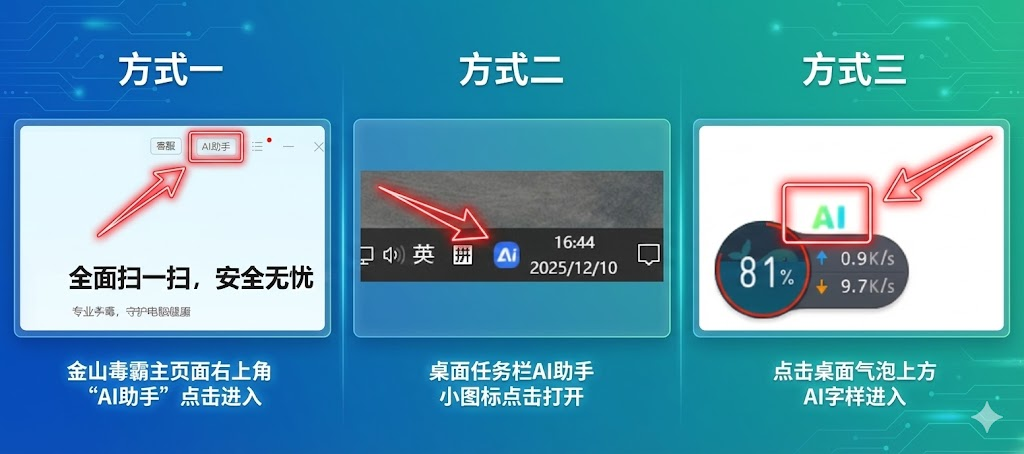
2. 輸入問題
在搜索框輸入遇到的問題,例如:電腦下載軟件默認c盤怎么改到d盤

3. 等待修復
AI自動診斷并完成修復,檢查無誤即可正常使用電腦
常見問題解答
? 修改了默認路徑,為什么有些軟件還是裝到C盤?
這很正常。系統默認路徑只對“聽話”的安裝程序有效。一些軟件(特別是綠色版、破解版或老舊軟件)可能內置了絕對路徑或使用了自定義的安裝邏輯,會忽略系統設置。此時需要用到上述第三步的深度排查,或使用AI工具進行批量智能修復。
? 使用AI智能修復工具安全嗎?會修改我的個人文件嗎?
主流的AI智能修復工具在設計時以安全為核心。它通常只讀取和修改系統設置、注冊表等配置信息,并會在關鍵操作前創建系統還原點或注冊表備份。對于“文檔”、“下載”等個人文件夾的遷移,它會明確提示并獲得您的確認后才會執行,不會擅自移動您的個人文件。


