 ?
?
柯尼卡美能達1650EN是一款高效能、可靠性的激光打印機,專為中小型辦公環境設計。該打印機以其卓越的打印速度和出色的打印質量著稱,能夠快速輸出清晰銳利的文檔和圖像。1650EN具備多種連接選項,包括USB和以太網接口,方便用戶在不同網絡環境中進行設置和使用。此外,它還支持多種紙張類型和尺寸,適應各種辦公需求。其智能的耗材管理系統不僅有效降低了管理復雜性,還提升了整體工作效率,是辦公打印的理想選擇。
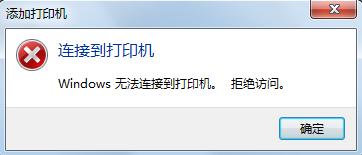
打印機無法連接的原因
打印機無法連接的原因可能包括:連接線松動或損壞、驅動程序未正確安裝、網絡配置問題或打印機本身故障。
快速連接(推薦)
1.點擊下載免費安裝包;
 ?
?
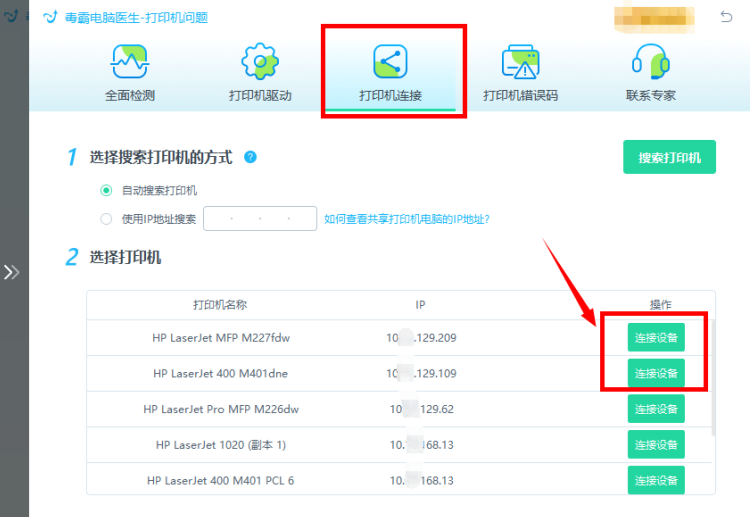
2.點擊“打印機連接”自動搜索打印機,等待搜索完成點擊連接設備即可完成連接
 ?
?
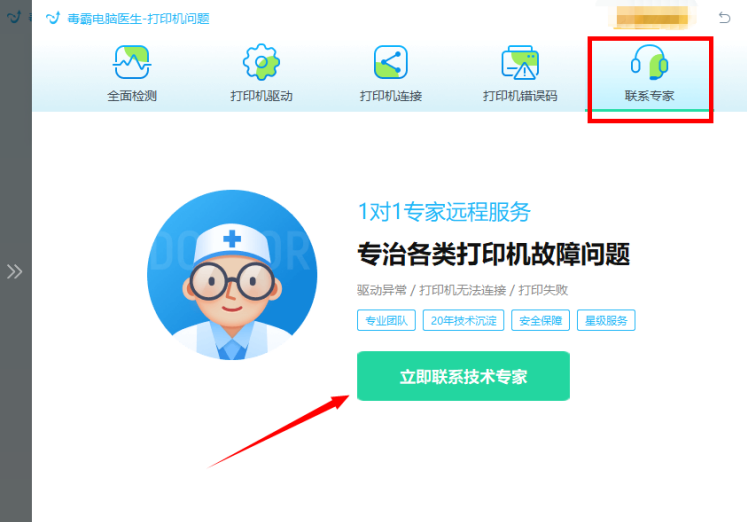
如果修復后還有問題,可以點擊“聯系專家”,由資深電腦問題專家“一對一”解決各類打印機故障問題。
 ?
?
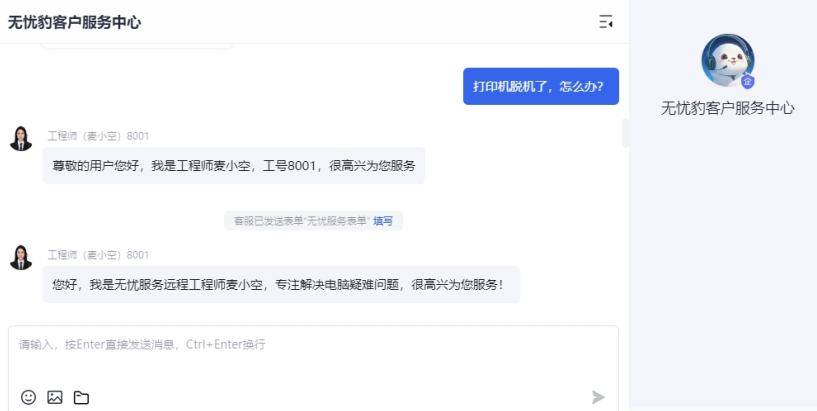
針對解決各種電腦疑難問題,更精確有效的排除故障!
 ?
?
打印機手動連接教程
首先,確保你的柯尼卡美能達1650EN打印機已經正確連接到電源并打開,然后按照以下步驟手動連接打印機:
1. 將打印機通過USB電纜連接到電腦。如果使用網絡連接,請確保打印機和電腦都連接到同一網絡中。
2. 打開電腦,進入“控制面板”。可以通過點擊“開始”菜單,然后選擇“控制面板”來進行訪問。
3. 在“控制面板”中選擇“設備和打印機”或“查看設備和打印機”。
4. 點擊“添加打印機”按鈕,這將啟動“添加打印機向導”。
5. 選擇“添加本地打印機”選項。如果是網絡打印機,選擇“添加網絡、無線或Bluetooth打印機”。
6. 如果選擇“添加本地打印機”,在接下來的界面中選擇創建新端口,類型選擇“Standard TCP/IP Port”,然后點擊“下一步”。
7. 輸入打印機的IP地址。可以在打印機的網絡設置或通過打印機的顯示屏上找到IP地址。輸入完畢后點擊“下一步”。
8. 系統將嘗試檢測打印機的類型,如果未能自動識別,選擇“從磁盤安裝”并瀏覽到打印機驅動程序的位置。通常,驅動程序可以從柯尼卡美能達的官方網站下載。
9. 選擇相應的驅動程序文件后,點擊“下一步”,系統將開始安裝驅動程序。
10. 安裝完成后,可以為打印機命名,默認名稱即可,點擊“下一步”。
11. 在“打印機共享”選項中,選擇是否共享此打印機給其他網絡用戶,完成后點擊“下一步”。
12. 最后,選擇是否打印測試頁以確認配置是否正確,然后點擊“完成”。
注意事項:
- 確保打印機和計算機在同一網絡中(對于網絡連接)。
- 安裝驅動程序時,確保下載的版本與操作系統匹配。
- 安裝過程中如果遇到防火墻或殺毒軟件的警告,允許操作以確保正常安裝。
按照以上步驟,你應該能夠成功手動連接并配置柯尼卡美能達1650EN打印機。如果仍有問題,請參考打印機的用戶手冊或聯系專業技術支持。
打印機連接問題總結
打印機在日常使用中,常常會遇到一些連接問題。其中,最常見的兩個問題是:打印機無法連接到電腦和無線打印機連接不穩定。打印機無法連接到電腦通常是因為驅動程序未正確安裝或是數據線松動。解決這個問題可以重新安裝驅動程序并檢查數據線連接。無線打印機連接不穩定則可能是由于網絡信號不強或是路由器設置問題。可以嘗試將打印機放置在信號較強的位置或是重啟路由器來解決。為了更好地保護你的設備,推薦使用金山毒霸進行定期的系統安全檢查和優化,保障打印機和電腦的順暢運行。
?


