在Windows 10的局域網環境中,當您需要在“網絡”中查找同事的共享電腦、連接家庭NAS或使用打印機時,“網絡發現”功能的失效會令這些操作寸步難行。更令人困擾的是,您可能在高級共享設置中反復開啟了此功能,但它要么無法生效,要么在重啟電腦后自動恢復為關閉狀態。手動解決此問題堪稱迷宮:您需要同時檢查網絡位置類型、防火墻規則、后臺服務及組策略,任何一環的疏漏都會導致前功盡棄。現在,【金山毒霸AI助手】?提供了系統性、持久性的智能修復方案。您無需再在多個復雜的設置面板間反復嘗試,只需通過一次指令,AI助手即可為您自動完成從根源診斷到最終鎖定的全流程修復,確保網絡發現功能穩定可用。
傳統方式:30分鐘 | AI助手:30秒
網絡發現無法啟用或自動關閉的核心原因
網絡配置文件被誤設為“公用網絡”:這是最常見的原因。Windows在“公用網絡”環境下為保障安全,會默認強制關閉網絡發現功能,無論您在設置中如何開啟都無效。
防火墻規則未針對當前網絡類型啟用:網絡發現功能依賴一組特定的防火墻規則。這些規則可能僅在“專用網絡”配置文件中被啟用,如果您的網絡被識別為“公用”,則對應的規則處于禁用狀態。
核心依賴服務未運行:“Function Discovery Resource Publication”、“SSDP Discovery”、“UPnP Device Host”等服務是網絡發現的基石,若它們被禁用或意外停止,功能將直接失效。
組策略或系統設置沖突:在某些企業環境或經過特定優化的系統中,組策略可能覆蓋了本地設置,或系統緩存錯誤,導致更改無法保存或重啟后重置。
三步智能診斷與永久修復
第一步:下載并啟動金山毒霸AI助手
通過金山毒霸官方鏈接安全下載并安裝最新版AI助手。啟動軟件后,直接在對話框中輸入您的問題,例如 【無法啟用網絡發現】 或 【網絡發現自動關閉】。
| 產品名稱 | 版本 | 文件大小 | 發布日期 | 操作 |
|---|---|---|---|---|
毒霸AI智能助手推薦 | 2.1.0 | 85.6MB | 2025-10-15 | 下載 |
安裝步驟
第二步:發起修復指令,進行全鏈路智能診斷與修復
AI助手將執行一套連貫的自動化操作,精準解決所有關聯問題:
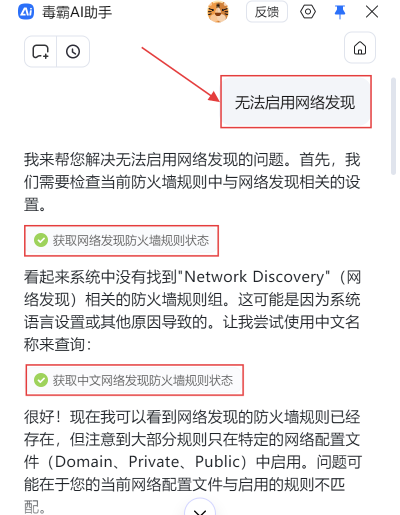
1.智能診斷根源:檢查網絡配置文件:AI助手首先會自動化診斷核心矛盾。如截圖所示,它能迅速定位問題關鍵:“您的網絡連接當前被設置為 ‘Public’(公共網絡),這是導致網絡發現被禁用的根本原因。” 這解釋了為何用戶手動開啟無效。
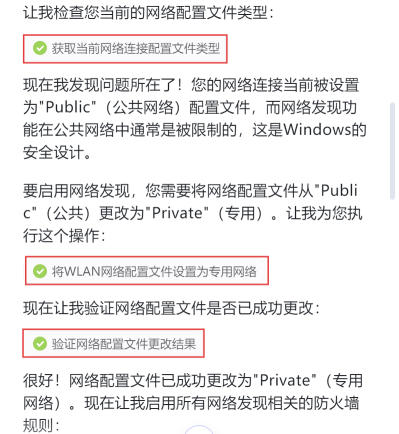
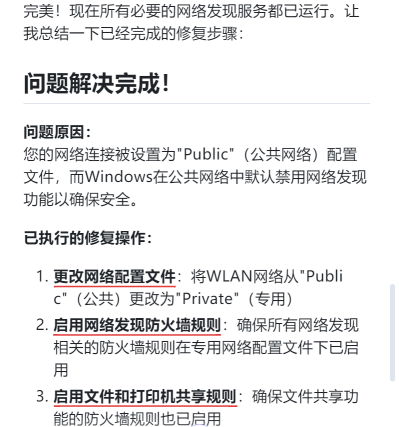
2.執行核心修復:更改配置文件并啟用規則:診斷明確后,AI助手會自動執行修復。它會安全地將網絡配置文件從“公共”更改為 “Private”(專用網絡)。緊接著,它會自動啟用專用網絡配置文件下所有網絡發現和文件和打印機共享相關的防火墻規則,如截圖所示,確保軟件層面暢通無阻。
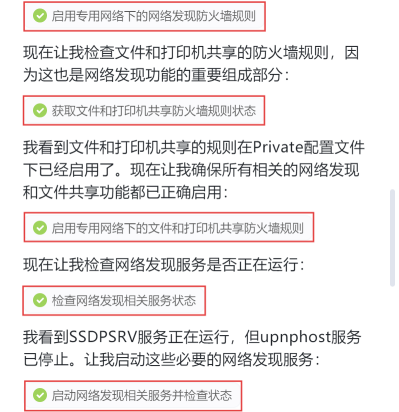
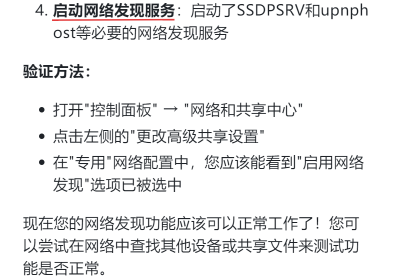
3.啟動依賴服務并驗證:完成配置后,AI助手會進一步檢查并確保所有必要的后臺服務處于運行狀態。最后,它會提供清晰的驗證路徑,指導您前往“控制面板 > 網絡和共享中心 > 更改高級共享設置”,確認在“專用”網絡下“啟用網絡發現”選項已被勾選且生效。
第三步:執行深度配置與沖突排查
為確保功能持久穩定,AI助手可提供更深層的支持:
處理組策略沖突:如果功能在重啟后再次失效,AI助手可以指導您檢查本地組策略編輯器(gpedit.msc)中是否有關閉網絡發現的強制策略(位于“網絡 > 網絡連接 > Windows防火墻”相關項下),并在有權限的情況下指導調整。
重置網絡組件:對于因系統緩存導致的頑固性問題,AI助手可以指導您使用命令重置網絡套接字,或通過系統設置進行網絡重置,以徹底清理異常狀態。
提供多設備排查思路:如果本機設置無誤但仍無法發現特定設備,AI助手可引導您檢查目標設備的網絡發現和共享設置是否也已正確開啟,提供完整的局域網互訪排查邏輯。
重要注意事項
理解“公用”與“專用”網絡的區別:在咖啡館、機場等公共區域連接Wi-Fi時,務必選擇“公用”模式以增強安全性;只有在家庭或可信的工作網絡環境下,才應設置為“專用”以啟用發現和共享功能。
確保網絡發現相關服務啟動類型為“自動”:僅手動啟動服務是臨時的,需將其啟動類型設置為“自動”,才能保證每次開機后功能自動生效。AI助手在修復時可一并處理此設置。
避免使用過于激進的網絡安全優化工具:部分優化軟件會為了“安全”或“提速”而一刀切地禁用網絡發現所需的服務和規則,導致功能癱瘓,使用時應謹慎。
檢查第三方防火墻干擾:如果您安裝了其他第三方防火墻軟件,請確保其放行了網絡發現所需的網絡流量,或將系統防火墻設置為受信任狀態。
金山毒霸AI助手
專業解決日常使用電腦中的各種問題,讓您的日常工作更順暢


