
2011-05-27來源:金山安全中心
摘要:人老了,容易生病;電腦用久了,也會出現各種疑難雜癥。解決電腦故障的的終極手段便是 重裝系統,然而其復雜操作過程讓無數電腦菜鳥望而卻步。為了實現"人人都能輕松裝機"的夢想,金山衛士3.0正式版推出了超級簡單的"重裝系統"功能。下面,我們就來一起體驗一下。
關鍵詞:金山衛士3.0 重裝系統教程,重裝系統軟件下載
人老了,容易生病;電腦用久了,也會出現各種疑難雜癥。解決電腦故障的的終極手段便是——重裝系統,然而其復雜操作過程讓無數電腦菜鳥望而卻步。為了實現“人人都能輕松裝機”的夢想,金山衛士3.0正式版推出了超級簡單的“重裝系統”功能。下面,我們就來一起體驗一下。
運行金山衛士3.0正式版,我們看到金山衛士新版的界面變得更加漂亮,在界面右上角還多了一個“重裝系統”按鈕。這就是金山衛士新推出的一站式裝機服務,無須系統盤、驅動盤,輕松5步重裝系統。
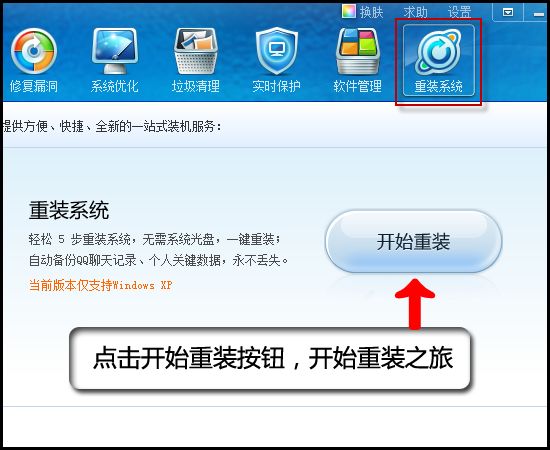
圖01:金山衛士新增“重裝系統”功能
在圖01中,點擊“開始重裝”按鈕,會調出“金山裝機精靈”界面,如圖02所示。界面左側的重裝向導顯示,金山裝機精靈重裝系統的過程共有5步:準備重裝、數據備份、系統重裝、還原數據、重裝完成。
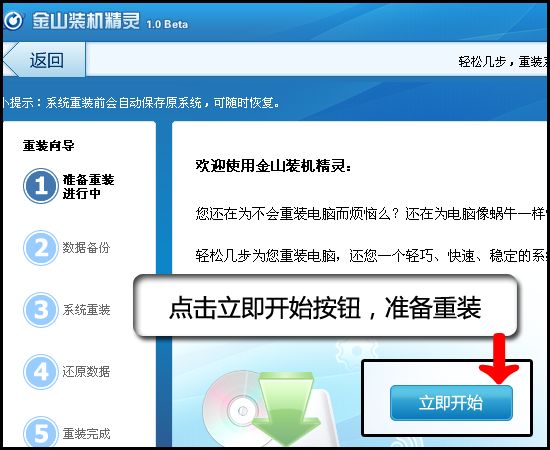
圖02:金山裝機精靈重裝系統的過程共有5步
在圖02中,點擊右下角處的“立即開始”,金山裝裝機精靈會自動對您的操作系統進行檢測,如果您的電腦中安裝有殺毒軟件,裝機精靈會提示您先關閉殺毒軟件,再進行重裝系統的操作。
經過系統監測后,金山裝機精靈會自動進入“數據備份”界面,如圖03所示。在此您可以選擇“備份數據,重裝后確保您的個人信息和文檔等還原如初”,或者“不備份數據,重裝一個干凈的操作系統”。建議大家選擇“備份數據”,這樣重裝系后,還能還原當初的文檔、照片等資料。
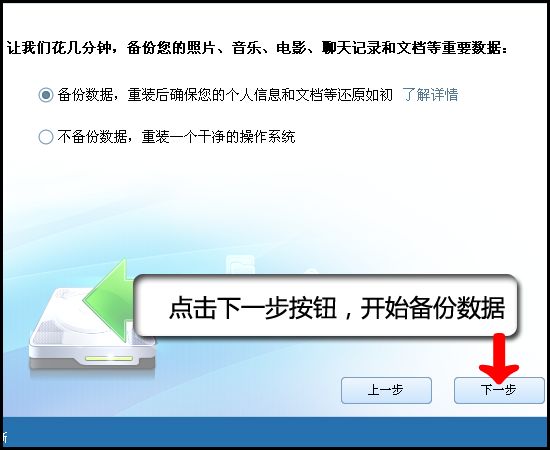
圖03:進入“數據備份”界面
在圖03中,點擊“下一步”按鈕后,金山裝機精靈會讓您選擇需要備份的數據,比如QQ聊天記錄、辦公郵件數據、音樂、文檔、驅動程序等等。選擇好數據后,點擊“開始備份”按鈕,金山裝機精靈就會自動幫你備份數據。
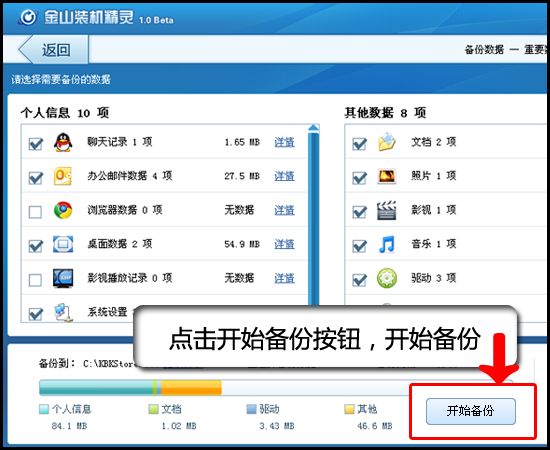
圖04:選擇需要備份的數據
數據備份好之后,我們就進入了最關鍵的一步“系統重裝”,如圖05所示。金山裝機精靈此時會以紅色文字提示您“請插好電源”、“不要斷開網絡”,并“關閉所有正在使用的軟件、文檔”。
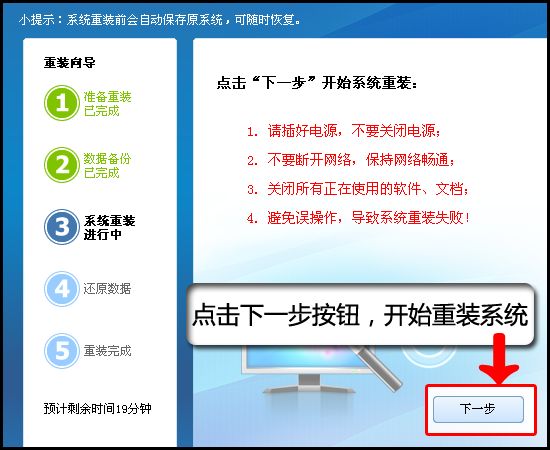
圖05:進入“系統重裝”界面
在圖05中,點擊“下一步”按鈕,金山裝機精靈會經過“收集信息”、“更新文件”、“準備安裝”這三個過程,然后會出現一個對話框,提示“需要重啟電腦,繼續重裝系統”。這時,您可以點擊“立即重啟”按鈕,重啟電腦;或者等待30秒后,讓金山裝精靈自動重啟。

圖06:需要重啟電腦,繼續重裝系統
接下來我們需要做的就是等待,大約十多分鐘后,金山裝機精靈會自動完成重裝過程(其間會經過兩次重啟)。當第二次重啟后,金山裝機精靈會自動運行,并進入“還原數據”界面,如圖07所示。
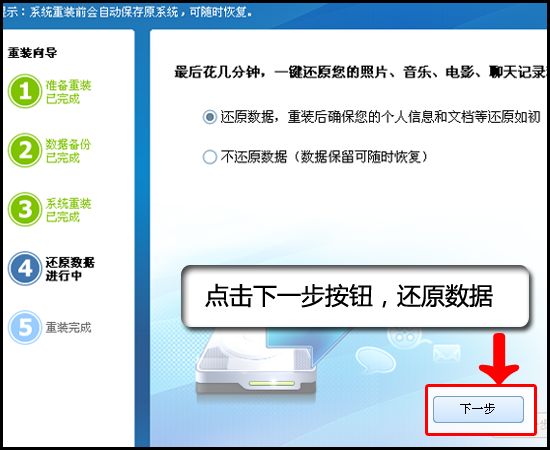
圖07:進入“還原數據”界面
在圖07中,點擊“下一步”按鈕,金山裝機精靈會檢測您備份過的數據,并讓您選擇需要還原的備份包,如圖08所示。選擇一個需要的備份包,然后點擊“下一步”按鈕,開始還原數據。
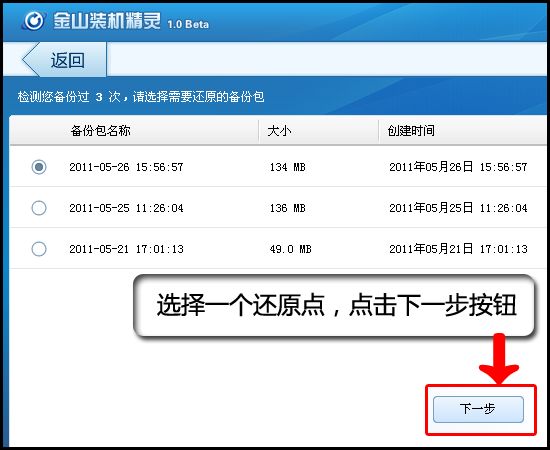
圖08:選擇需要備份的數據包
等待兩三分鐘后,會出現如圖09所示的界面,金山衛士成功還原了網卡、顯卡、聲卡驅動,以及我的文檔的數據11項數據,并提示需要安裝相應的軟件后QQ歷史記錄和搜狗輸入發詞庫等信息才能被還原。
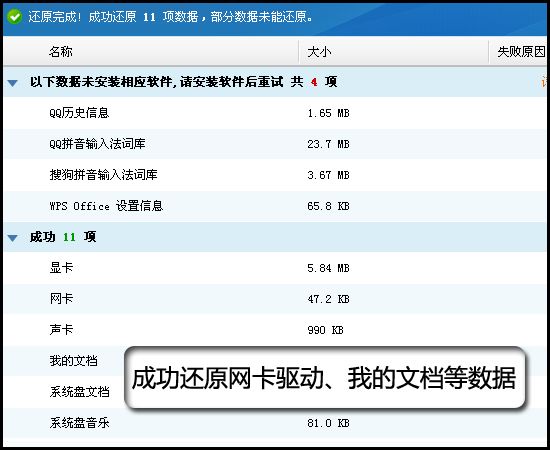
圖09:金山裝機精靈成功還原了網卡驅動、我的文檔等數據
還原數據之后,還需要再次重啟,即可完成全部重裝過程。在整個過程中,我們僅僅是點擊了“立即開始”“下一步”等幾個按鈕,既沒有使用到安裝盤,也沒有使用任何復雜的命令,可以說任何一個“菜鳥”都能完成。
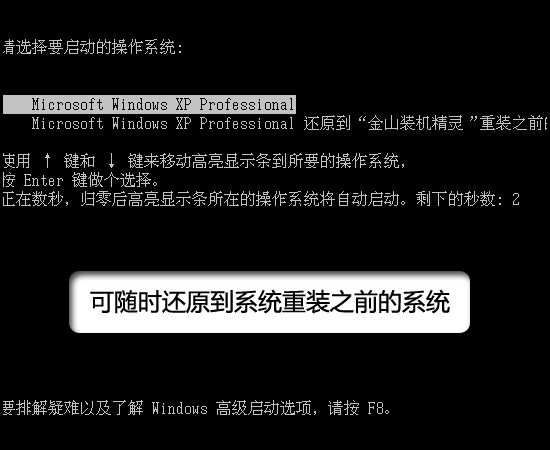
圖10:可隨時還原到系統重裝之前的系統
值得一提的是,采用金山衛士還原系統后,萬一發現系統出現了問題,還有“后悔藥”可以吃。如圖10所示,在電腦重啟的過程中,只要點擊一下鍵盤上的“↓”鍵,電腦就可以被還原到“金山裝機精靈”重裝系統之前的系統了。
總結:使用金山衛士的“重裝系統”功能重裝系統,既不需要系統安裝盤、驅動盤,也無需任何復雜的操作,普通電腦用戶就能完成。同時,還可以還原我的文檔、音樂等數據,免去了手動備份的煩惱。此外,萬一重裝后的系統出現了問題,您還可以隨時還原到重裝系統之前的狀態。

其他新聞:

版權所有? 2010 - 2026 北京靈豹智能科技有限公司 京ICP備2025133740號-18

地址:北京市朝陽區萬東科技文創園11號樓 電話:0756-3327084