磁盤是計算機存儲數據的設備,主要有機械硬盤(HDD)和固態硬盤(SSD)兩種類型。HDD容量大但速度慢,SSD速度快但容量相對較小。
?
磁盤空間不足會出現的問題
系統性能下降:系統變慢,響應時間延長。
無法安裝或更新軟件:安裝或更新失敗。
系統崩潰或無法啟動:系統藍屏、黑屏。
文件丟失或損壞:文件無法打開或內容損壞。
虛擬內存不足:系統提示內存不足,應用程序崩潰。
無法保存或創建新文件:保存文件失敗。
 ?
?
清理C盤垃圾文件可以通過多種方法來實現,以下是一些常見且有效的方法:
使用Windows自帶的磁盤清理工具
1. 打開磁盤清理工具:
???- 按 `Win + S` 打開搜索框,輸入“磁盤清理”,然后選擇“磁盤清理”工具。
???- 或者按 `Win + R` 打開運行對話框,輸入 `cleanmgr`,然后按回車。
2. 選擇C盤:
???- 在彈出的窗口中選擇C盤(系統盤),然后點擊“確定”。
 ?
?
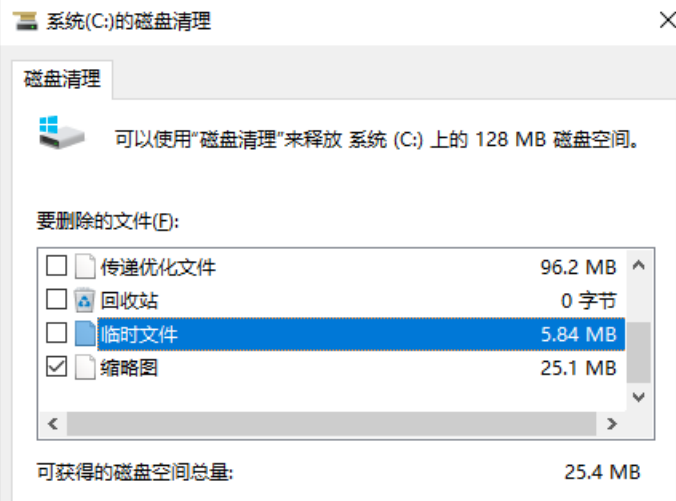
3. 選擇要刪除的文件:
???- 工具會掃描C盤上的垃圾文件,掃描完成后會顯示一個列表,勾選你想要刪除的文件類型(如臨時文件、回收站文件、系統緩存等),然后點擊“確定”。
4. 確認刪除:
???- 點擊“刪除文件”按鈕,系統會開始清理選中的垃圾文件。
 ?
?
刪除臨時文件
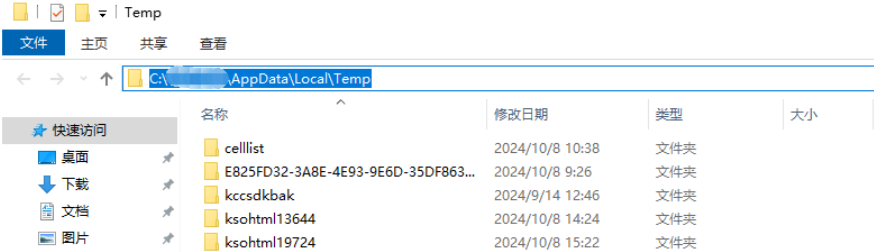
1. 打開臨時文件夾:
???- 按 `Win + R` 打開運行對話框,輸入 `%temp%`,然后按回車。
???- 這將打開存放臨時文件的文件夾。
2. 刪除臨時文件:
???- 選擇文件夾中的所有文件(按 `Ctrl + A`),然后按 `Delete` 鍵刪除。
 ?
?
3. 清理系統臨時文件:
???- 再次按 `Win + R`,輸入 `temp`,然后按回車。
???- 這將打開另一個臨時文件夾,同樣選擇所有文件并刪除。
?
清理Windows更新緩存
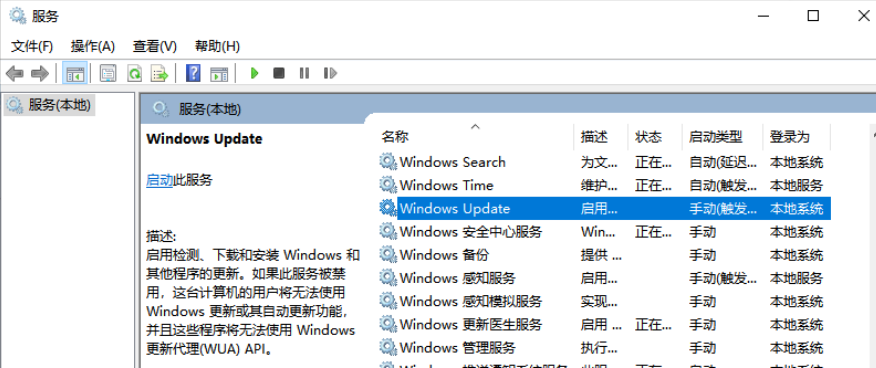
1. 停止Windows Update服務:
???- 按 `Win + R` 打開運行對話框,輸入 `services.msc`,然后按回車。
???- 在服務列表中找到“Windows Update”服務,右鍵點擊并選擇“停止”。
 ?
?
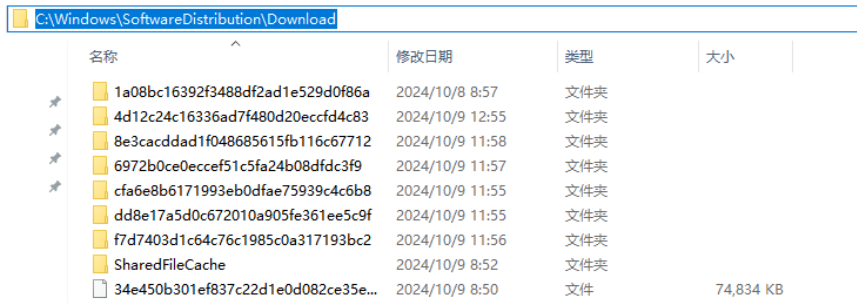
2. 刪除更新緩存文件:
???- 打開文件資源管理器,導航到 `C:\Windows\SoftwareDistribution\Download` 文件夾。
???- 刪除該文件夾中的所有文件。
3. 重新啟動Windows Update服務:
???- 返回服務列表,右鍵點擊“Windows Update”服務,選擇“啟動”。
 ?
?
卸載不需要的程序
1. 打開控制面板:
???- 按 `Win + S` 打開搜索框,輸入“控制面板”,然后選擇“控制面板”。
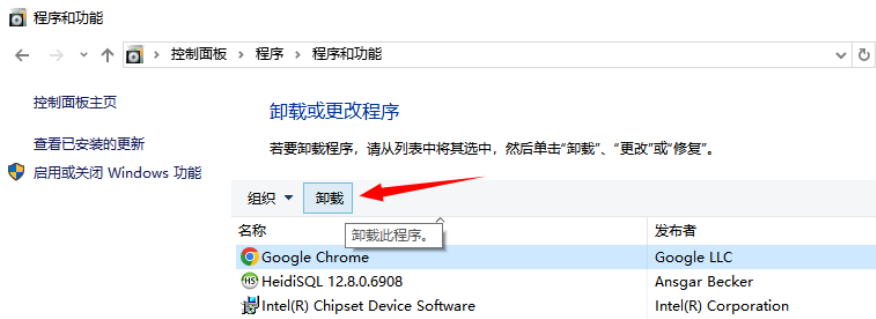
2. 卸載程序:
???- 在控制面板中選擇“程序和功能”。
???- 瀏覽已安裝的程序列表,選擇不需要的程序,右鍵點擊并選擇“卸載”。
 ?
?
使用第三方清理工具
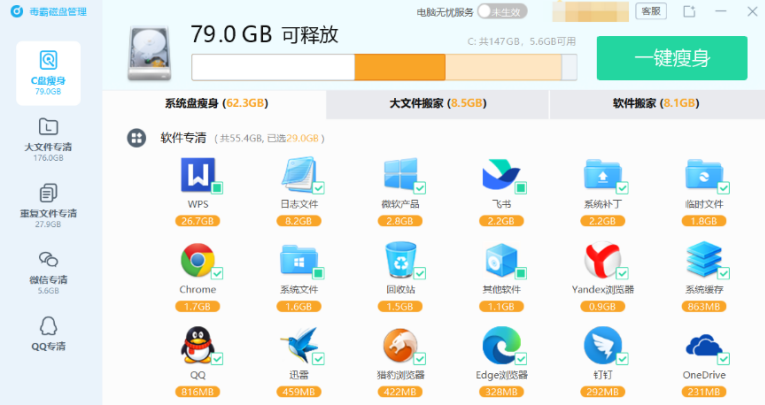
有許多第三方工具可以幫助清理C盤上的垃圾文件,可以考慮使用金山毒霸的磁盤管理工具。金山毒霸不僅可以幫助您快速清理垃圾文件,還能提供更多高級功能,如重復文件查找、系統優化等,讓您的電腦始終保持最佳狀態。
1. 下載并安裝金山毒霸:
???- 訪問金山毒霸官方網站,下載并安裝金山毒霸。
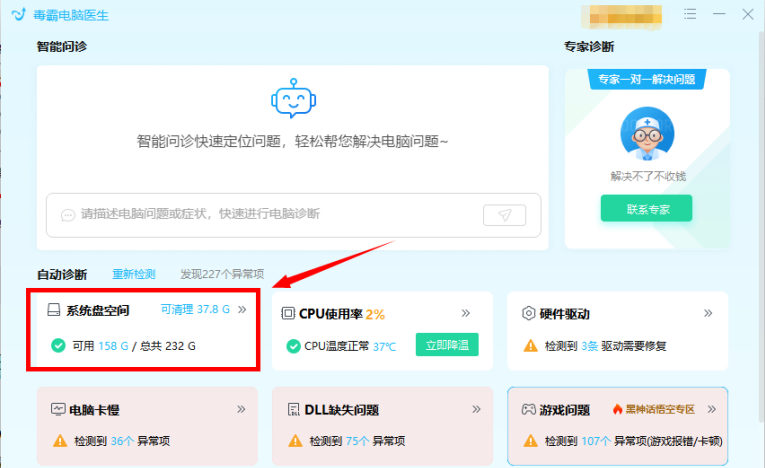
2. 使用金山毒霸進行磁盤清理:
???- 打開金山毒霸-電腦醫生,選擇“系統盤空間”功能。
 ?
?
???- 金山毒霸會自動掃描并“一鍵瘦身”清理系統中的垃圾文件和無用數據。
 ?
?
清理系統還原點
1. 打開系統屬性:
???- 按 `Win + S` 打開搜索框,輸入“系統”,然后選擇“系統屬性”。
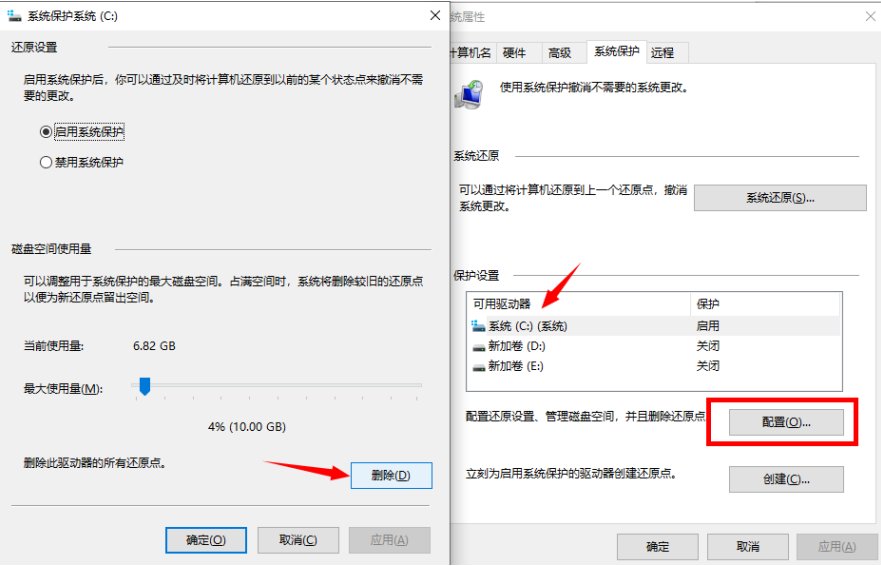
2. 配置系統保護:
???- 在系統屬性窗口中,選擇“系統保護”選項卡。
???- 選擇C盤,然后點擊“配置”。
3. 刪除還原點:
???- 點擊“刪除”按鈕,刪除所有的系統還原點。
 ?
?
磁盤清理可以提升系統性能,防止系統崩潰,確保軟件正常運行,保護數據安全,延長硬盤壽命,優化存儲管理,提高工作效率,并節省硬件更換成本,因此定期進行磁盤清理是維護計算機健康和性能的重要步驟。


