在Windows系統完成重要更新后,許多用戶會突然遭遇網絡連接中斷的困境:電腦顯示已連接WiFi卻無法訪問互聯網,或部分網站、應用完全無法加載。這一故障并非簡單的網絡未接通,而往往是更新過程重置了關鍵網絡配置、驅動兼容性發生變化,或系統安全協議設置被意外修改所導致的復雜結果。用戶手動排錯時,常在“網絡重置”、驅動重裝和防火墻設置中反復嘗試,卻因無法精準定位問題環節而難以根治。現在,【金山毒霸AI助手】?提供了系統化的智能診斷與修復方案。您只需說明更新后無法上網的情況,AI助手便能自動執行從網絡棧修復、協議配置檢查到深度沖突排查的全流程,精準還原被更新干擾的網絡設置,迅速恢復穩定的網絡連接。
傳統方式:30分鐘 | AI助手:30秒
更新后無法連接網絡的核心原因
關鍵網絡配置被更新重置:Windows更新可能將IP分配、DNS服務器或防火墻規則恢復至默認狀態,導致現有的、能正常工作的網絡配置被覆蓋,從而引發連接故障。
網絡驅動程序兼容性發生變化:更新過程中安裝的新版或通用網絡驅動程序,可能與您的特定網卡硬件存在兼容性問題,導致驅動程序雖在運行,卻無法穩定維持網絡連接。
系統安全協議與TLS設置被意外禁用:某些系統更新后,用于保障安全連接的TLS 1.2等協議可能被意外關閉,這將導致所有需要HTTPS加密連接的網站和服務均無法訪問,而普通網絡測試卻顯示正常。
防火墻或安全軟件規則沖突:更新可能重置了Windows Defender防火墻規則,或引發了第三方安全軟件的防護模塊與新系統組件間的沖突,從而錯誤地攔截了網絡流量。
三步智能診斷與修復方案
第一步:啟動【金山毒霸AI助手】并描述問題
通過金山毒霸官方渠道啟動AI助手。在主界面輸入框中,直接、具體地描述您遇到的問題,例如輸入 “系統更新后上不了網了” 或 “更新后WiFi有連接但無法訪問互聯網”。
| 產品名稱 | 版本 | 文件大小 | 發布日期 | 操作 |
|---|---|---|---|---|
毒霸AI智能助手推薦 | 2.1.0 | 85.6MB | 2025-10-15 | 下載 |
安裝步驟
第二步:發起智能診斷,執行從底層到應用的全面檢查
AI助手在收到指令后,將啟動一個多層次的自動化診斷流程,而非進行單一檢查:
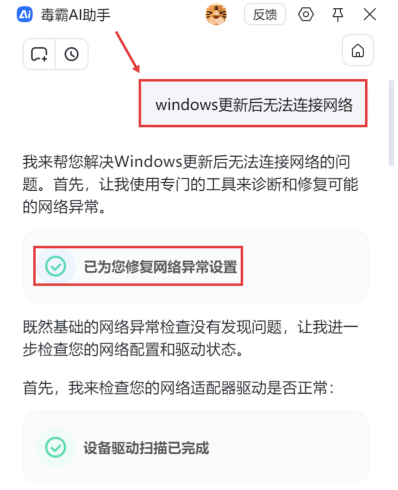
1.執行基礎網絡異常修復與驅動狀態掃描:AI助手首先會自動運行網絡異常修復工具,嘗試修正因更新導致的常見配置錯亂。隨后,它會立即掃描網絡適配器的驅動程序狀態,確認驅動是否正常加載,排除驅動完全失效的可能性。
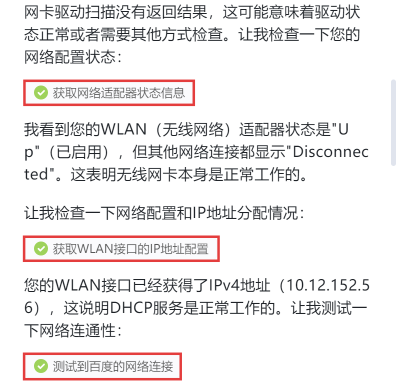
2.深度檢查網絡連接狀態與協議配置:AI助手會深入檢查網絡適配器的實際狀態與IP配置。它能確認無線網卡已啟用并成功獲取到IP地址,并立即執行網絡連通性測試。當發現基礎連接正常但網頁仍無法打開時,它會智能地將排查重點轉向應用層。
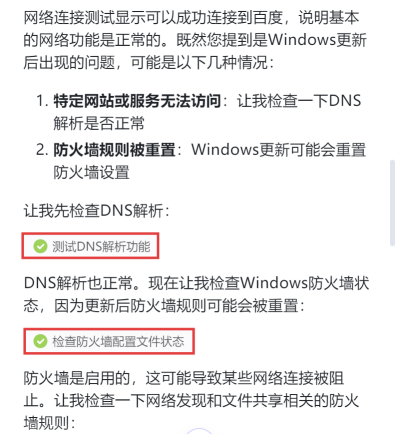
3.排查防火墻規則、DNS與安全協議:AI助手會系統檢查Windows防火墻的配置文件狀態,驗證關鍵規則是否因更新而被禁用。同時,它會測試DNS解析功能。更重要的是,它會專門檢查TLS協議支持,這是解決更新后能上QQ卻打不開網頁等典型問題的關鍵步驟。
第三步:執行精準修復與提供驗證指引
根據診斷結果,AI助手將直接修復發現的問題并指導驗證:
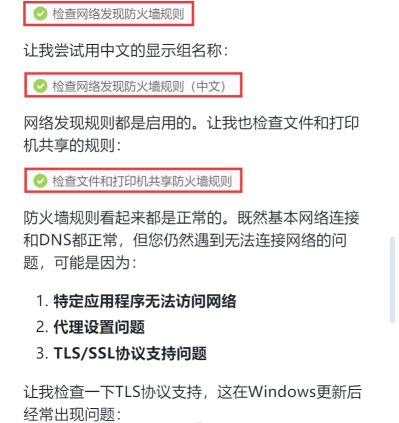
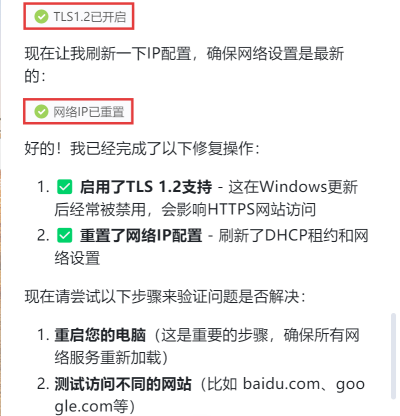
一鍵修復關鍵協議與重置網絡配置:如果診斷發現TLS 1.2支持被禁用,AI助手會立即啟用它,以恢復HTTPS網站的訪問能力。同時,它會執行網絡IP重置操作,刷新DHCP租約和DNS緩存,讓網絡配置恢復到干凈狀態。
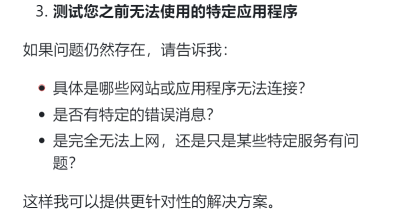
提供清晰的問題驗證與后續排查路徑:完成修復后,AI助手會明確建議您重啟電腦以使所有更改生效,并引導您測試訪問不同類型的網站和服務。如果問題依舊,它會引導您提供更具體的信息,例如是哪些特定應用無法連接、是否有錯誤代碼,從而進行更針對性的排查。
轉接至人工服務進行深度沖突解決:對于因更新引發的、涉及多個第三方軟件或極其復雜的驅動沖突問題,AI助手在完成基本修復后會主動建議,并可無縫轉接至人工專家服務。專家可進行遠程深度診斷,徹底解決因更新引發的頑固性網絡故障。
重要注意事項
修復后必須重啟計算機:對網絡協議棧、驅動和防火墻規則的修改,通常需要重啟計算機才能完全生效,這是驗證修復是否成功的關鍵一步。
區分“網絡連接”與“互聯網訪問”:系統托盤顯示WiFi“已連接”僅表示與路由器接通。若無法上網,應重點檢查IP地址是否有效、DNS是否可解析,以及安全協議是否正常。
留意第三方安全軟件的干擾:在完成修復后,如果問題復發,請檢查您安裝的第三方殺毒軟件或防火墻是否自動恢復了其自身的、可能與更新后系統不兼容的攔截規則。
考慮使用“網絡重置”功能:如果經過上述診斷和修復后問題依然存在,可以在AI助手指導下使用系統設置中的“網絡重置”功能(此操作會清除所有網絡適配器設置并重啟,需要重新連接WiFi)。
金山毒霸AI助手
專業解決日常使用電腦中的各種問題,讓您的日常工作更順暢


