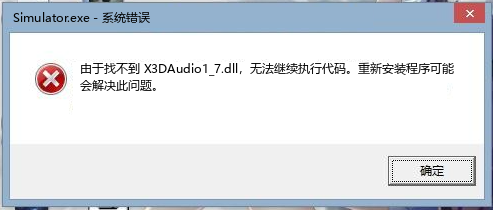
一、什么是X3DAudio1_7.dll丟失?
X3DAudio1_7.dll就像是程序的'共享音響師',屬于DirectX音頻組件的一部分。它專門負責處理3D空間中的音頻效果,比如游戲中子彈飛過的聲音軌跡、環境音效的方位感等。這個文件被多個程序共享使用(因此稱為動態鏈接庫),就像小區里的公共健身器材,不同住戶(程序)都可以在需要時使用它。當這個'共享音響師'突然請假(文件丟失),依賴它的程序就會'出錯'。
當您啟動某個游戲或音頻軟件時,突然彈出'找不到X3DAudio1_7.dll'的錯誤提示,這確實會讓人感到困擾。別擔心,這個問題其實很常見,就像圖書館里暫時找不到某本熱門書籍一樣,總有辦法解決。X3DAudio1_7.dll是Windows系統中負責3D音頻處理的重要組件,它的缺失會導致依賴它的程序無法正常運行。接下來我們會用通俗易懂的方式,帶您一步步解決這個問題。
二、為什么會出現X3DAudio1_7.dll丟失的錯誤?
三、如何修復X3DAudio1_7.dll丟失的問題
方法一:手動下載并安裝X3DAudio1_7.dll文件
從微軟官方或可信來源獲取正確的DLL文件,注意區分32位/64位系統
您可以點擊這里下載X3DAudio1_7.dll文件。
- 確認系統類型:右鍵點擊'此電腦'→'屬性',查看是32位(x86)還是64位系統
- 安全下載DLL:訪問微軟官方支持頁面或可信DLL庫,下載對應版本的X3DAudio1_7.dll(注意:避免來路不明的下載站)
- 正確放置文件:將下載的DLL復制到C:\Windows\System32(64位)或C:\Windows\SysWOW64(32位),然后按Win+R輸入'regsvr32 X3DAudio1_7.dll'注冊
方法二:使用系統文件檢查器(SFC)自動修復
利用Windows內置的'文件醫生'掃描并修復系統文件異常
- 以管理員身份運行CMD:在開始菜單搜索'cmd',右鍵選擇'以管理員身份運行'
- 執行掃描命令:輸入'sfc /scannow'并按回車,等待系統自動檢測(約15-30分鐘)
- 查看修復結果:掃描結束后會顯示是否發現并修復了損壞文件,建議重啟電腦使修復生效
方法三:重新安裝相關軟件或DirectX
通過完全重裝解決安裝包缺失組件的問題
- 卸載問題軟件:通過控制面板徹底卸載報錯的游戲/應用程序
- 安裝最新DirectX:從微軟官網下載DirectX最終用戶運行時安裝包(注意:Win10/11通常已內置)
- 重新安裝軟件:使用原始安裝包或正版渠道重新安裝應用程序,確保安裝過程不中斷
方法四:使用DLL修復工具
使用專業工具自動修復DLL問題
與手動修復需區分32/64位系統下載DLL、手動復制到對應目錄(還需輸命令注冊),或運行SFC命令(耗時且操作復雜)不同,毒霸AI助手以對話形式即可解決——用戶只需說“找不到X3DAudio1_7.dll”,它就自動診斷缺失原因,匹配正版文件并完成修復,無需手動判斷系統版本或執行命令,新手也能輕松搞定。
該工具支持多種常見電腦問題的智能解決,包括系統性能優化、驅動安裝、網絡故障排查等。如果您需要快速體驗,可以下載最新版本,文件大小僅85MB,支持Windows 10/11系統。
毒霸AI助手的設計理念是讓電腦維護變得簡單直觀。無論您是電腦新手還是專業人士,都能通過自然對話的方式解決技術問題。現已開放下載,立即體驗智能電腦助手的便捷。
| 產品名稱 | 版本 | 文件大小 | 發布日期 | 操作 |
|---|---|---|---|---|
毒霸AI智能助手推薦 | 2.1.0 | 85.6MB | 2025-10-15 | 下載 |
安裝步驟
金山電腦醫生是一款專業的DLL修復工具,可以一鍵修復X3DAudio1_7.dll丟失問題,無需手動下載和安裝。
它能夠自動掃描系統,找出缺失或損壞的DLL文件,并從正版資源庫中下載正確的版本進行修復。

- 下載并安裝金山毒霸電腦醫生
- 運行軟件并選擇"DLL修復"功能
- 按照提示完成修復過程

四、總結建議
遇到X3DAudio1_7.dll丟失問題時,建議先嘗試方法二的系統自動修復,這是最安全便捷的方案。如果無效,再考慮手動安裝DLL文件(務必注意來源安全)。預防方面,建議:1)定期創建系統還原點;2)避免使用來路不明的'系統優化'工具;3)安裝軟件時關閉殺毒軟件臨時防護(完成后重新開啟)。記住,DLL問題就像感冒,只要用對方法,您的電腦很快就能恢復'健康'。如果嘗試所有方法仍無法解決,可能是更深層的系統問題,建議尋求專業技術支持。


