一、DirectX是什么,為什么要下載?
 ?
?
DirectX是微軟開發的一套多媒體編程接口套件,英文全稱為“DirecteXtension”,它為Windows操作系統上的游戲、圖形、音頻和輸入設備等提供了統一的訪問方式,能讓開發者更方便地利用硬件加速功能,創建出更具沉浸感的多媒體應用。
如果你的電腦缺少DirectX,或者版本過低,運行一些游戲或軟件時可能就會出現各種問題,比如游戲無法啟動,直接閃退,或者出現錯誤提示,像“無法找到d3dx9_43.dll”“DirectX初始化失敗”等;也可能導致游戲圖形渲染錯誤,出現貼圖缺失、顏色失真、畫面撕裂等影響視覺體驗的狀況;還有可能出現游戲卡頓、幀率不穩定等問題,嚴重影響游戲的流暢度。
二、下載前的準備工作
(一)確認系統兼容性
DirectX不同版本與Windows系統存在特定對應關系。Windows10通常自帶較新版本的DirectX,一般是DirectX12,能充分發揮系統和硬件性能。而Windows7默認安裝DirectX11,若想體驗更新特性,需手動更新。至于WindowsXP,最高只能支持到DirectX9.0c,無法安裝更高版本。
在下載DirectX前,務必確認系統版本,以確保下載的DirectX與之兼容。你可以通過在搜索框中輸入“dxdiag”并運行,在彈出窗口的“系統信息”部分查看當前“DirectX版本”。
 ?
?
(二)備份重要數據
雖然下載和安裝DirectX通常很順利,但也存在一定風險,比如安裝過程中可能出現意外錯誤,導致系統不穩定,甚至造成數據丟失。所以,在下載安裝前,強烈建議你備份電腦中的重要數據,像工作文檔、珍貴照片、重要視頻、游戲存檔等。你可以將數據存儲到外部硬盤、U盤,或者使用云存儲服務,以防萬一。
(三)確保網絡穩定
DirectX安裝包有一定大小,穩定的網絡是順利下載的關鍵。如果網絡不穩定,下載過程可能中斷,耗費更多時間,甚至導致下載的安裝包損壞,無法正常安裝。在下載前,先檢查網絡連接,確保網絡穩定。若使用Wi-Fi,盡量靠近無線路由器,避免信號干擾;要是用有線網絡,檢查網線是否插好。
三、DirectX下載方式大盤點
 ?
?
(一)官方渠道下載
通過微軟官網下載DirectX是最直接、最安全的方式。首先,打開你的瀏覽器,在地址欄輸入微軟下載中心的網址:https://www.microsoft.com/zh-cn/download。進入下載中心后,在頁面頂部的搜索框中,輸入“directx”,然后按下回車鍵。搜索結果會顯示與DirectX相關的下載選項,你需要根據自己的系統版本和需求,選擇合適版本的DirectX下載。比如,如果你的系統是Windows10,且想體驗最新特性,就選擇DirectX12相關的安裝包;要是系統是Windows7,可選擇DirectX11安裝包。找到合適的安裝包后,點擊下載鏈接,選擇保存位置,等待下載完成。下載完成后,雙擊運行安裝程序,按照安裝向導的提示,一步步完成安裝。
 ?
?
(二)通過Windows更新下載
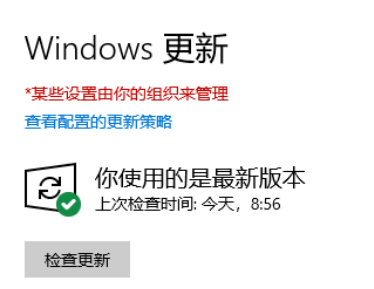
如果你的電腦是Windows系統,還可以通過Windows更新來獲取DirectX。這種方式的好處是,系統會自動檢測并安裝適合你電腦的DirectX版本,無需手動查找和下載。操作也很簡單,首先點擊電腦桌面左下角的“開始”菜單,選擇“設置”選項,打開Windows設置窗口;在設置窗口中,找到并點擊“更新和安全”選項;進入“更新和安全”頁面后,點擊左側列表中的“Windows更新”,然后在右側窗口中,點擊“檢查更新”按鈕。系統會開始檢查可用的更新,這個過程可能需要一些時間,請耐心等待。如果有適用于你電腦的DirectX更新,系統會將其列為可選更新,你只需點擊“安裝更新”按鈕,按照提示完成安裝即可。安裝完成后,可能需要重啟電腦,使更新生效。
 ?
?
四、下載安裝過程中的注意事項
(一)安裝路徑選擇
在安裝DirectX時,系統會給出一個默認的安裝路徑,一般是安裝在系統盤(通常為C盤)的特定文件夾下,如“C:\Windows\System32”。這個默認路徑經過了微軟的嚴格測試,能確保DirectX與系統的各個組件正常交互,穩定運行。所以,建議你選擇默認路徑進行安裝,這樣可以減少很多潛在的問題。
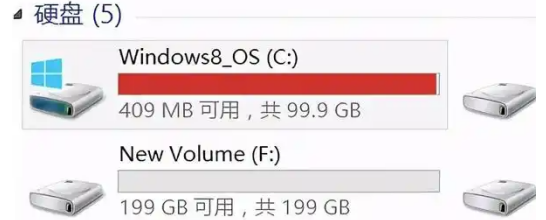
如果你有特殊需求,一定要選擇其他路徑安裝,那首先要確保你選擇的磁盤空間充足,因為DirectX安裝包在解壓和安裝過程中會占用一定的磁盤空間,要是空間不足,安裝就會失敗。另外,絕對不要選擇含有中文的路徑,因為部分軟件在讀取含有中文字符的路徑時,可能會出現編碼錯誤,導致DirectX無法正常安裝或運行,出現各種莫名其妙的錯誤提示。
 ?
?
(二)安裝時關閉其他程序
在安裝DirectX之前,一定要關閉電腦中正在運行的其他程序。這是因為在安裝過程中,DirectX需要修改系統的一些設置、注冊相關組件,如果此時有其他程序正在運行,就可能會占用系統資源,與DirectX的安裝過程產生沖突。要是同時有其他軟件的安裝程序在運行,可能會因為爭搶系統資源,使得DirectX安裝不完整或出現錯誤。所以,為了保證DirectX能順利安裝,在安裝前,最好通過任務欄右鍵打開“任務管理器”,在“進程”選項卡中,將那些不必要的程序都關閉,像瀏覽器、音樂播放器、下載工具等。
五、安裝完成后的檢查與優化
(一)檢查DirectX是否安裝成功
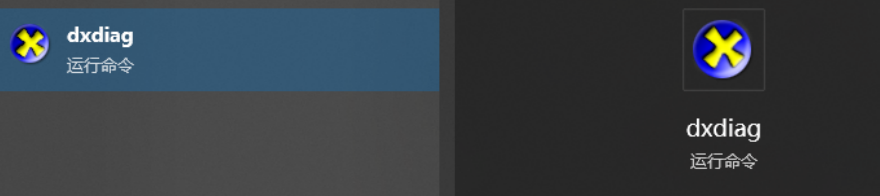
安裝完成DirectX后,得檢查一下是否安裝成功,以及當前的DirectX版本是否是你所期望的。最簡單的方法就是使用“dxdiag”命令。
首先,按下鍵盤上的“Win+R”組合鍵,打開“運行”對話框,在對話框中輸入“dxdiag”,然后點擊“確定”按鈕。這時候會彈出“DirectX診斷工具”窗口,在“系統”選項卡下,你可以看到“DirectX版本”信息,這里顯示的就是你電腦當前安裝的DirectX版本。要是版本與你下載安裝的一致,那就說明安裝成功啦。
 ?
?
(二)更新顯卡驅動
更新顯卡驅動對發揮DirectX性能至關重要。顯卡驅動就像是顯卡的“指揮官”,它能讓顯卡和DirectX之間實現更高效的協作。新的顯卡驅動往往會針對DirectX的新特性進行優化,提升圖形處理能力,比如提高游戲的幀率,讓畫面更加流暢;增強光線追蹤效果,使光影表現更加逼真;還能修復一些已知的兼容性問題和性能漏洞,避免游戲中出現卡頓、掉幀、花屏等狀況。
更新顯卡驅動主要有兩種方法:
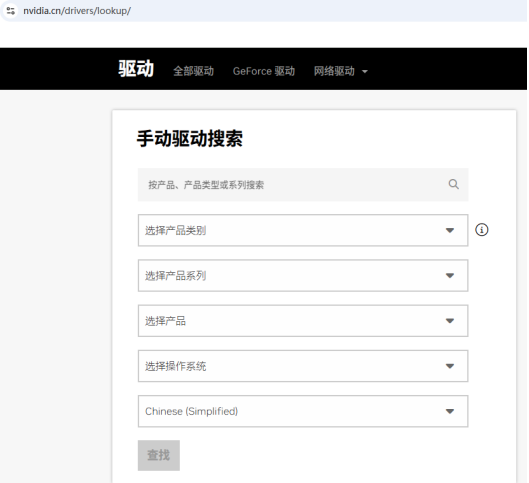
官網下載:如果你知道自己顯卡的品牌和型號,那就可以直接訪問顯卡制造商的官方網站。比如,NVIDIA顯卡的用戶可以訪問英偉達官網(https://www.nvidia.cn/),AMD顯卡的用戶可以訪問AMD官網(https://www.amd.com/zh-hans)。在官網的“驅動程序”板塊,根據顯卡型號、操作系統版本等信息,找到對應的最新驅動程序,然后下載并安裝。安裝過程中,按照提示一步步操作,安裝完成后,重啟電腦,讓新驅動生效。
 ?
?
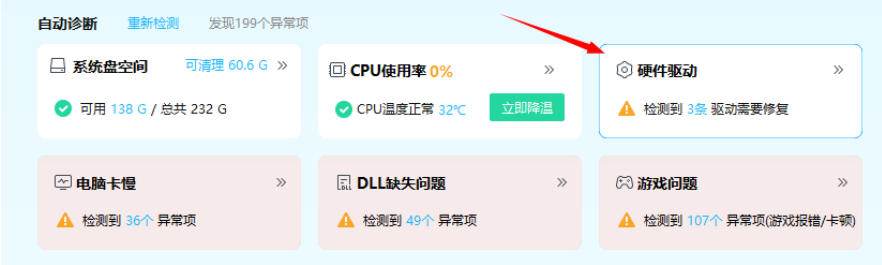
驅動管理軟件更新:使用專業的驅動管理軟件也很方便,像“毒霸電腦醫生”等。以“毒霸電腦醫生”為例,首先在正規軟件下載平臺或其官網下載并安裝“毒霸電腦醫生”。
安裝完成后,打開軟件,點擊“硬件驅動”板塊,它會自動掃描你的電腦,檢測顯卡驅動是否需要更新。
 ?
?
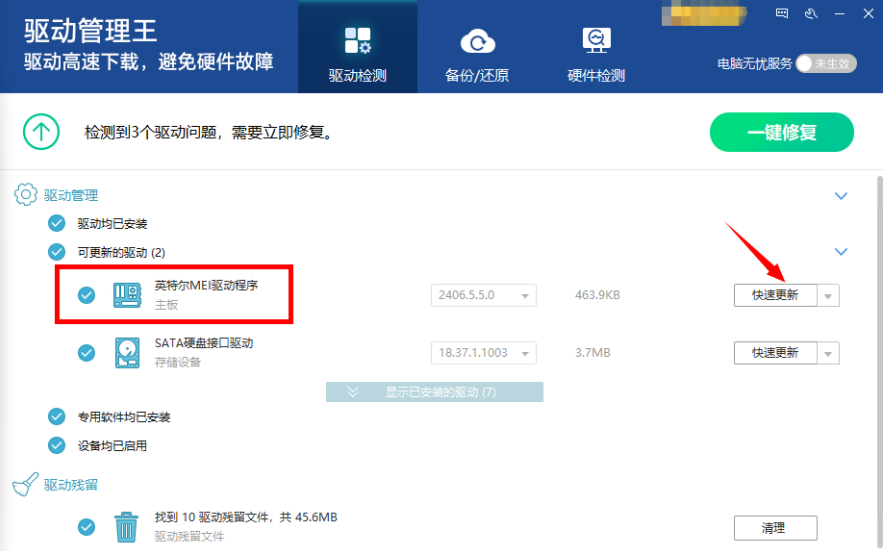
要是檢測到有可用的更新,軟件會在界面上顯示出來,你只需點擊“快速更新”按鈕,然后按照提示操作,等待軟件下載并安裝新的顯卡驅動即可。安裝完成后,同樣需要重啟電腦。
 ?
?
(三)常見問題及解決方法
在下載和安裝DirectX的過程中,可能會遇到一些問題,下面為你列舉一些常見問題及解決方法:
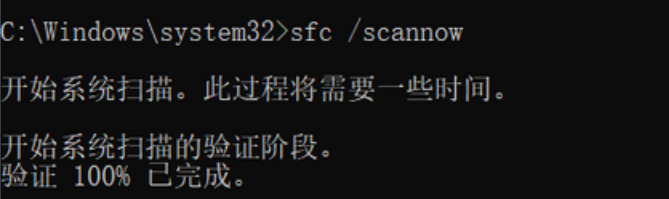
安裝失敗:如果安裝DirectX時提示安裝失敗,首先檢查網絡連接是否穩定,不穩定的網絡可能導致下載的安裝包不完整,從而安裝失敗。要是網絡沒問題,那就重新下載安裝包,最好從官方渠道下載,確保安裝包的完整性和安全性。要是安裝過程中提示系統文件缺失或損壞,可以使用Windows系統自帶的系統文件檢查工具(SFC)來修復。
具體操作方法是:以管理員身份打開命令提示符,在命令提示符中輸入“sfc/scannow”,然后按下回車鍵,系統就會開始掃描并修復損壞的系統文件,完成后,重新嘗試安裝DirectX。
 ?
?
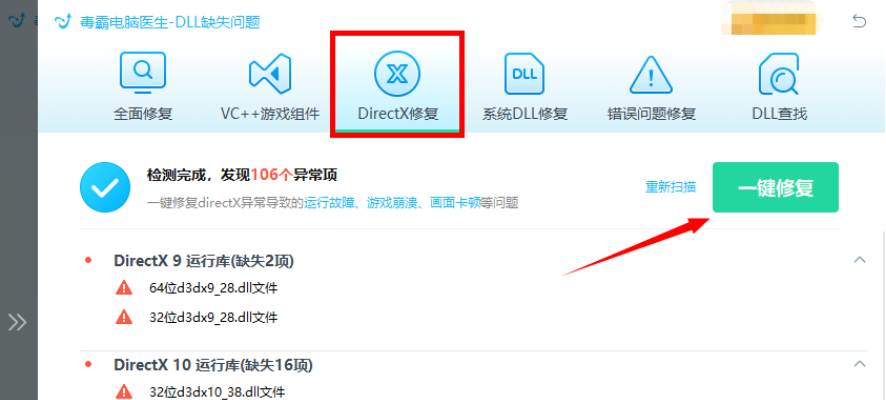
啟動報錯:要是安裝完成后,運行游戲或軟件時提示DirectX相關錯誤,比如“DirectX初始化失敗”“無法找到d3dx9_43.dll”等,首先檢查顯卡驅動是否是最新版本,舊版本的顯卡驅動可能不兼容DirectX的新特性,導致啟動報錯。更新顯卡驅動后,再嘗試啟動。如果問題依舊存在,那可能是dll文件損壞或缺失,可以使用“毒霸電腦醫生-DLL修復工具”來修復。
下載并運行“毒霸電腦醫生”,點擊“DLL缺失問題”模塊,工具會自動檢測并修復DirectX組件的問題。
 ?
?
它的電腦修復功能可以幫助診斷和解決各類系統和軟件問題,應該能幫你找到問題根源并解決。
DirectX的下載和安裝,是開啟精彩游戲和多媒體體驗的關鍵一步。如果在過程中遇到問題,也不要慌張,積極嘗試文中提供的解決方法,相信一定能解決。希望大家都能成功安裝DirectX,盡情享受它帶來的優質多媒體體驗,暢游在精彩的數字世界中!
?


