當您需要調整系統聲音、連接Wi-Fi、個性化桌面或管理賬戶時,首先需要找到“Windows設置”這個控制中心。然而,隨著Windows系統版本更迭(如從Win10到Win11),設置的入口圖標和位置可能發生變化,手動在開始菜單中尋找或記憶不同的快捷鍵,對于新用戶或偶爾操作的人來說并不直觀。現在,【金山毒霸AI助手】提供最直接的解決方案,無需記憶任何路徑或快捷鍵,只需一步指令,即可為您智能開啟Windows設置窗口,讓系統調整變得觸手可及。
傳統方式:30分鐘 | AI助手:30秒
尋找Windows設置困難的核心原因
系統界面持續更新:微軟對開始菜單和任務欄布局進行頻繁調整,設置的圖標位置在不同版本中可能不同。
開始菜單結構復雜:Win10與Win11的開始菜單設計迥異,設置的入口可能隱藏在眾多應用圖標之中。
搜索功能未被充分利用:許多用戶不習慣使用系統搜索,而這是快速打開設置的最有效方法之一。
傳統控制面板混淆:部分用戶仍習慣尋找舊版的“控制面板”,與現代化的“設置”應用產生混淆。
多任務視圖干擾:使用Win+Tab等多任務視圖時,可能誤以為設置不在常規位置。
三步智能直達Windows設置
第一步:下載并啟動金山毒霸 AI 助手
通過金山毒霸官方鏈接安全下載并安裝最新版AI助手。啟動軟件后,簡潔友好的界面讓您立即開始。
| 產品名稱 | 版本 | 文件大小 | 發布日期 | 操作 |
|---|---|---|---|---|
毒霸AI智能助手推薦 | 2.1.0 | 85.6MB | 2025-10-15 | 下載 |
安裝步驟
第二步:發起打開指令,一鍵自動執行
在金山毒霸AI助手的輸入框中輸入 【打開Windows設置】 指令后,AI助手將立即響應并執行核心操作:
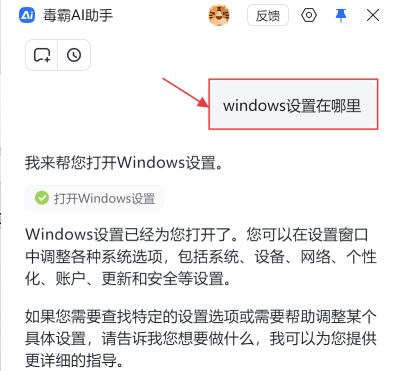
自動執行打開命令:AI助手自動在后臺調用系統命令,直接啟動Windows設置應用程序。您無需點擊任何圖標或按下快捷鍵。
操作完成確認:界面明確反饋 “Windows設置已經為您打開了” ,讓您清楚知道指令已被成功執行。
功能范圍說明:同時簡要說明在打開的設置窗口中,您可以調整“包括系統、設備、網絡、個性化、賬戶、更新和安全等”各類選項,幫助您理解其用途。
第三步:獲得進一步導航與支持
設置窗口成功打開后,AI助手的工作并未結束,它將繼續提供支持:
主動提供深度幫助:主動詢問 “如果您需要查找特定的設置選項或需要幫助調整某個具體設置,請告訴我您想要做什么,我可以為您提供更詳細的指導。”
精準定位子設置:無論您是想調整顯示縮放、更改默認應用,還是管理藍牙設備,只需繼續告訴AI助手您的具體需求,它便能指引您快速定位到設置內的具體頁面,甚至直接為您調整相關選項。
化繁為簡:將復雜的多層級設置菜單導航,簡化為與AI助手的自然對話。
重要注意事項
系統版本差異:Windows 10與Windows 11的設置應用界面和部分選項歸類有所不同,但核心功能和打開方式一致。
網絡與賬戶設置:更改某些設置可能需要管理員權限或網絡連接。
金山毒霸AI助手
專業解決日常使用電腦中的各種問題,讓您的日常工作更順暢


