一、msedge_elf.dll 是什么?為什么會報錯?
msedge_elf.dll 通常和 Microsoft Edge、WebView 組件、以及部分基于 Chromium 內核的程序啟動鏈路有關。用戶看到的是一個 DLL 名稱,但真正的問題往往發生在瀏覽器升級、組件覆蓋、用戶目錄異常或安全軟件誤處理之后。
如果系統提示"找不到 msedge_elf.dll"、"由于缺少 msedge_elf.dll 無法繼續執行代碼",或者瀏覽器、內嵌網頁程序一啟動就閃退,優先不要把它當成單純缺少一個系統 DLL,而應先從瀏覽器組件完整性和程序運行環境入手排查。
對于 msedge_elf.dll 這類和瀏覽器目錄、版本號綁定較強的文件,直接從第三方站點下載覆蓋,往往不能真正解決問題。
二、最常見的報錯場景
- 1、Edge 瀏覽器更新后無法正常啟動
- 2、依賴 Edge Runtime 的程序打開即閃退
- 3、做過系統清理或殺毒后,瀏覽器組件被誤刪
- 4、用戶目錄、安裝目錄權限異常,導致組件加載失敗
三、msedge_elf.dll 報錯的高頻原因
- 1、瀏覽器更新失敗,舊版本殘留與新版本組件不兼容
- 2、安裝目錄損壞,關鍵組件未完整保留
- 3、安全軟件誤隔離瀏覽器組件
- 4、Edge Runtime 或 WebView 相關依賴鏈不完整
四、建議優先執行的排查順序
- 先確認是 Edge 本體報錯,還是某個依賴 Edge Runtime 的第三方程序報錯。
- 檢查最近是否發生過瀏覽器升級、系統清理、安全隔離或目錄遷移。
- 優先嘗試修復或重裝 Edge / Edge Runtime,而不是先替換單文件。
- 如仍有報錯,再用 DLL 修復工具檢查缺失組件與相關依賴。
五、可執行的修復方法
方法一:修復或重裝 Edge / Edge Runtime
如果 msedge_elf.dll 報錯和瀏覽器本體或 Chromium 組件升級相關,優先恢復原始安裝環境。
- 退出 Edge 及所有相關后臺進程。
- 重新安裝或修復 Edge / WebView 運行環境。
- 完成后重啟電腦,再測試原報錯程序是否恢復。
方法二:檢查安全軟件和隔離記錄
如果報錯發生在清理、殺毒之后,優先檢查是否被誤攔截。
- 打開最近使用的安全軟件,查看處理記錄和隔離區。
- 查找 msedge_elf.dll 或 Edge 安裝目錄中的相關組件。
- 確認誤刪后恢復文件,并將瀏覽器組件加入信任。
方法三:使用 DLL 修復工具補齊依賴
當你無法判斷問題屬于瀏覽器本體、Edge Runtime 還是系統組件異常時,自動修復更高效。
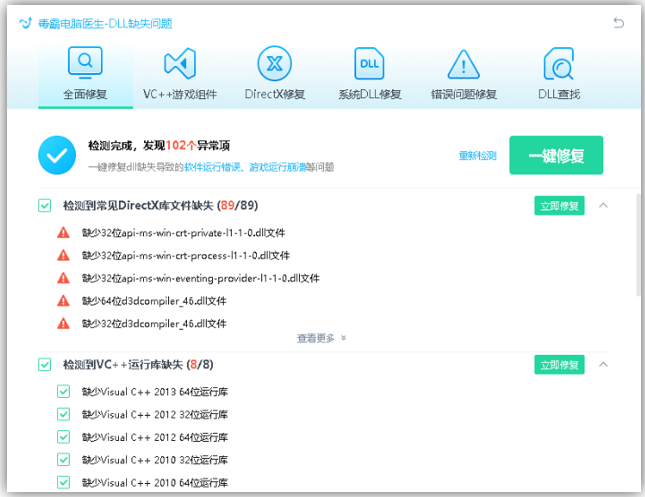
金山電腦醫生可以自動掃描缺失或損壞的 DLL 及相關依賴,適合遇到瀏覽器/程序一起異常、無法快速判斷具體鏈路的用戶。
對于 msedge_elf.dll 這類可能和瀏覽器更新、Runtime 組件、依賴環境一起出問題的文件,工具化修復通常比手動覆蓋單文件更穩。

- 下載安裝金山電腦醫生。
- 運行后進入 DLL 修復入口,掃描當前系統異常。
- 按提示完成修復,再重新啟動瀏覽器或相關程序驗證結果。
六、處理 msedge_elf.dll 時要注意什么?
msedge_elf.dll 更偏瀏覽器組件文件,而不是典型的通用系統 DLL。很多用戶看到報錯后會直接去下載同名文件覆蓋,但如果版本號、目錄位置、關聯組件不匹配,往往會繼續報錯,甚至導致瀏覽器本體無法正常更新。
因此,這類問題應優先走"修復瀏覽器環境"而不是"散裝替換單文件"的路線。
七、總結
msedge_elf.dll 找不到,常見根源并不是一個文件獨立損壞,而是瀏覽器更新殘留、Runtime 組件不完整、目錄權限異常或安全軟件誤處理。正確順序應該是:先辨認報錯來源,再修復 Edge / Edge Runtime,檢查隔離區,最后用 DLL 修復工具補齊依賴。這樣比盲目下載單個 DLL 更安全,也更容易一次性修好。


