當您希望將藍牙耳機、鼠標、鍵盤或音箱與電腦無線連接,享受無拘無束的便利時,卻發現連接過程并不順暢:藍牙開關在哪里?設備如何進入配對模式?為什么搜索不到設備?手動完成這一系列操作需要您在不同系統菜單和設備間來回切換,步驟瑣碎且容易因某個環節遺漏而失敗。面對“已配對但無法連接”或“根本搜索不到”的典型問題,普通用戶更是不知所措。現在,【金山毒霸AI助手】?提供了從智能準備到全程引導的一站式連接方案。您只需提出需求,AI助手不僅能提供清晰的操作指南,更能先行為您診斷電腦藍牙核心服務狀態,并針對連接中出現的各類問題提供即時解決方案,讓藍牙連接變得簡單可靠。
傳統方式:30分鐘 | AI助手:30秒
電腦連接藍牙設備的核心難點
1.操作流程分散且存在認知差:完整的連接流程涉及開啟電腦藍牙、將外設置于配對模式、在系統設置中搜索添加、輸入配對碼等多個離散步驟,用戶容易遺漏或順序錯亂。
2.設備配對模式多樣難記:不同藍牙設備(耳機、鼠標、鍵盤、手機)進入配對模式的操作各不相同(長按電源鍵、專用配對按鈕等),用戶難以全部掌握。
3.服務與驅動狀態隱蔽:連接失敗往往源于Windows藍牙支持服務(bthserv)未啟動、藍牙驅動程序異常或硬件開關被關閉,這些深層狀態普通用戶無法直觀查看和修復。
4.故障排查缺乏引導:遇到“搜索不到”或“連接失敗”時,用戶只能盲目嘗試重啟設備或電腦,缺乏系統性的排查思路。
三步智能引導與保障式連接
第一步:下載并啟動金山毒霸AI助手
通過金山毒霸官方渠道下載并安裝最新版AI助手。啟動后,您的無線連接“配置專家”已就位。
| 產品名稱 | 版本 | 文件大小 | 發布日期 | 操作 |
|---|---|---|---|---|
毒霸AI智能助手推薦 | 2.1.0 | 85.6MB | 2025-10-15 | 下載 |
安裝步驟
第二步:發起指?令,獲得前置診斷與結構化指南
在AI助手輸入框中輸入 【電腦怎么連藍牙設備】 指令,AI助手將啟動一個包含“診斷”和“教學”的雙重智能流程:
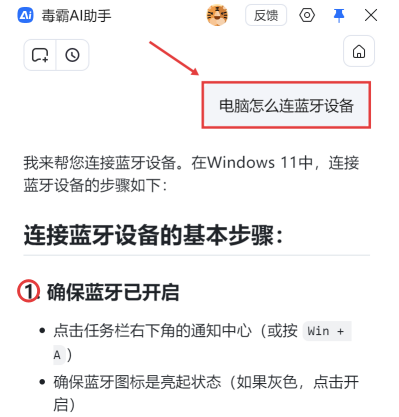
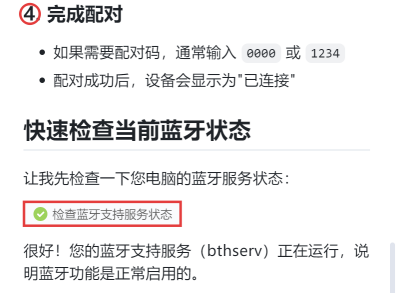
主動進行核心狀態診斷:在羅列操作步驟之前,AI助手會首先自動檢查您電腦藍牙功能的基礎健康度。如截圖所示,它會執行:“檢查藍牙支持服務狀態”。這是關鍵一步,它能立即確認藍牙的“引擎”是否就緒,并給出明確反饋:“很好!您的藍牙支持服務(bthserv)正在運行,說明藍牙功能是正常啟用的。” 這先排除了因服務停止導致根本性連接失敗的可能,讓用戶安心進入下一步。
提供清晰的結構化連接教程:確認基礎正常后,AI助手會提供一套邏輯清晰的圖文式步驟指南,將分散的知識點串聯成可執行的行動流:
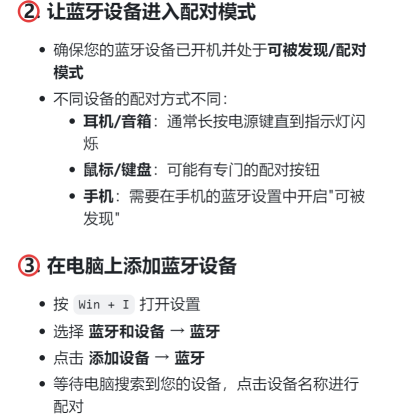
1.確保藍牙已開啟:指導如何通過任務欄通知中心快速開啟藍牙。
2.讓設備進入配對模式:概括性說明不同設備(耳機、鼠標、手機)進入配對模式的通用方法,如長按電源鍵至指示燈閃爍。
3.在電腦上添加設備:詳細說明通過“設置”->“藍牙和設備”->“添加設備”的標準路徑。
4.完成配對:提示通用配對碼并說明成功后的狀態顯示。
第三步:提供深度故障排查與個性化支持
在基礎教程之外,AI助手預先提供了常見問題的解決方案,并準備提供更深入的支持:
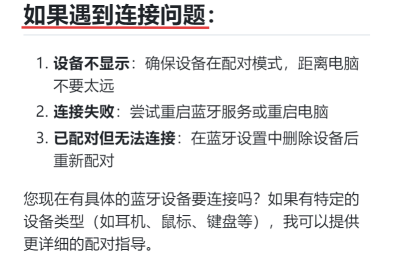
預先提供連接問題預案:AI助手會主動列出典型故障場景的應對策略,例如:
設備不顯示:確認配對模式與距離。
連接失敗:建議重啟藍牙服務或電腦。
已配對但無法連接:指導在設置中刪除舊設備后重新配對。這些預案讓用戶在遇到問題時能立即獲得參考,無需重新搜索。
提供個性化深度指導:正如截圖結尾所示,AI助手會主動詢問:“您現在有具體的藍牙設備要連接嗎?如果有特定的設備類型,我可以提供更詳細的配對指導。” 這意味著它可以針對您手中的具體設備,提供更具象、更精準的操作提示,實現從“通用教學”到“專屬教練”的升級。
重要?注意事項
確保設備處于可發現模式:這是最常被忽略的一步。藍牙設備通常只在開機后的短時間內處于可被搜索的狀態,請務必按AI助手或設備說明書操作。
管理配對列表:如果設備曾連接過其他電腦,建議先在其他電腦上刪除該設備的配對記錄,避免干擾。
減少信號干擾:初次配對時,盡量讓藍牙設備靠近電腦,并遠離USB 3.0設備、微波爐等可能造成無線干擾的源頭。
驅動程序更新:對于系統反復無法識別或連接不穩定的藍牙設備,可考慮在設備管理器中更新藍牙適配器的驅動程序。
金山毒霸AI助手
專業解決日常使用電腦中的各種問題,讓您的日常工作更順暢


