將硬盤模式改為AHCI后系統無法啟動,UEFI環境下無法安裝32位系統,運行syskey命令提示失敗,甚至緊急時需要命令提示符卻找不到入口——這些涉及系統底層設置、引導與核心工具的故障,常令用戶感到棘手且風險較高。盲目操作可能導致系統無法引導或數據訪問問題。
本文聚焦Win10系統(多數邏輯同樣適用于Win11),針對“AHCI模式更改、UEFI引導限制、syskey運行失敗、命令提示符訪問”四大底層操作與故障,提供一套基于官方方法與毒霸AI助手智能引導的安全解決方案。所有步驟均旨在最小化風險,明確操作前提,幫助用戶在安全邊界內解決問題。
在網上反復搜索dll錯誤代碼和解決方案
需要技術知識識別真正的故障原因,容易誤判
在網上尋找安全可靠的dll文件下載源
下載文件并手動替換系統文件,存在安全風險
重啟電腦測試是否修復,可能需要多次嘗試
傳統方式平均耗時:30分鐘 | AI助手僅需:30秒
一、系統底層操作與故障分類概述

二、通用診斷流程與安全須知
在進行任何底層操作前,請務必遵守以下準則:
1.完整備份數據:在進行磁盤模式更改、引導修復等操作前,務必將重要數據備份至外部存儲設備。
2.確認操作必要性:清楚了解每個操作的目的和潛在影響,避免不必要的改動。
3.記錄原始設置:在進行BIOS/UEFI設置更改前,拍照或記錄原始值。
4.使用毒霸AI助手預檢:打開【毒霸 AI 助手】,輸入“系統底層操作預檢”,獲取針對您當前系統狀態的安全操作建議與風險提示。
三、win10改ahci模式無法啟動?
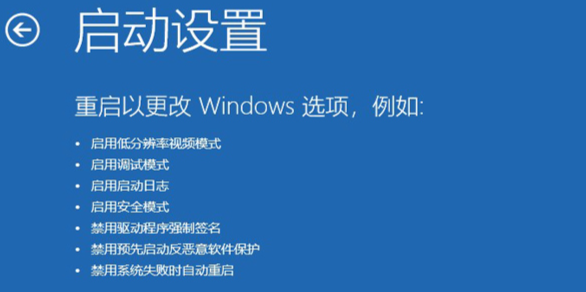
核心原因
硬盤驅動程序不匹配:安裝系統時若在IDE兼容模式下,直接在BIOS/UEFI中改為AHCI模式,會導致系統因缺少合適的驅動而無法啟動。
注冊表配置未提前更改:系統未預先配置為在AHCI模式下啟動。
安全解決方法
1.在系統內預先啟用AHCI驅動(適用于可進入系統的情況):
??以管理員身份運行命令提示符。
??輸入以下命令并回車:bcdedit /set {current} safeboot minimal
??重啟電腦,立即進入BIOS/UEFI設置,將SATA模式從IDE/RAID更改為AHCI,保存并退出。
??系統將自動進入安全模式并安裝AHCI驅動。成功后,再次以管理員身份打開命令提示符,輸入:bcdedit /deletevalue {current} safeboot?并重啟。
2.使用系統安裝介質修復(適用于無法進入系統的情況):
??使用Windows安裝U盤啟動,進入“修復計算機” > “疑難解答” > “高級選項” > “命令提示符”。
??同理,可嘗試在PE環境下注入AHCI驅動,但此操作較復雜,建議尋求專業幫助或使用AI助手引導。
效果與 AI 輔助方案
? 方法一可在不重裝系統的前提下,安全完成AHCI模式的切換,提升硬盤性能(特別是SSD)。
若對命令行操作不熟悉或操作失敗,強烈建議使用 【毒霸 AI 助手】,輸入 “AHCI模式切換引導”,工具可生成自動化腳本,或引導您進入安全模式完成驅動配置,大幅降低操作風險。
四、uefi無法引導32位win10?
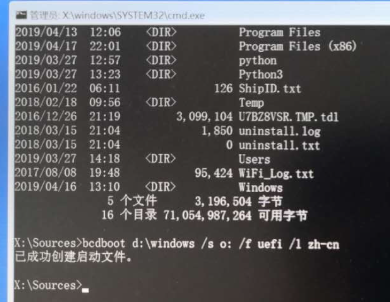
核心原因
硬件與固件限制:絕大多數采用UEFI固件的現代電腦(尤其是預裝Win8及以上系統的),其UEFI固件僅支持64位(x64)系統的安全啟動和引導。32位(x86)系統無法在純UEFI模式下安裝。
啟動介質格式錯誤:制作的安裝U盤不是UEFI兼容模式。
安全解決方法
1.確認硬件支持并啟用CSM(兼容性支持模塊):
??開機進入BIOS/UEFI設置(通常按F2、Del等鍵)。
??找到“Boot”(啟動)或“Security”(安全)選項卡,尋址“UEFI/BIOS Boot Mode”或類似選項。
??將啟動模式從“UEFI Only”改為“UEFI and Legacy”(或“Both”),并啟用“CSM”(兼容性支持模塊)。保存設置后重啟。
??此時應能識別并引導32位安裝介質。
2.制作正確的安裝介質:
??使用微軟官方媒體創建工具制作安裝U盤時,確保在支持UEFI的電腦上創建,或使用第三方工具將U盤格式化為支持“UEFI and Legacy”的MBR分區方案。
效果與 AI 輔助方案
? 啟用CSM后,主板可以同時支持新舊兩種引導方式,32位系統安裝問題迎刃而解。這是解決此類兼容性問題的標準方法。
如果不熟悉BIOS/UEFI設置,可打開 【毒霸 AI 助手】,輸入 “UEFI引導32位系統”,獲取詳細的圖文進入BIOS指南,并查看針對您電腦品牌型號的CSM啟用步驟。
| 產品名稱 | 版本 | 文件大小 | 發布日期 | 操作 |
|---|---|---|---|---|
毒霸AI智能助手推薦 | 2.1.0 | 85.6MB | 2025-10-15 | 下載 |
安裝步驟
五、win10運行不了syskey?
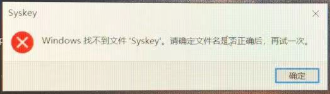
核心原因
系統安全策略變更:syskey.exe?是舊版Windows用于加密系統SAM數據庫(存儲用戶密碼)的工具。自Windows 10 版本1809起,微軟出于安全考慮,已默認禁用并逐步移除了此工具,因為它存在安全風險且已被更現代的安全功能替代。
組策略或系統文件限制:即使在早期版本中,也可能被組策略禁用或文件損壞。
安全解決方法
1.理解替代方案(最重要):
??BitLocker驅動器加密:對于全盤加密,應使用Windows自帶的BitLocker(專業版/企業版/教育版提供),它更安全、更易管理。
??EFS(加密文件系統):對于加密單個文件或文件夾,可使用EFS。
??第三方加密軟件:如需更多功能,可選擇信譽良好的第三方加密工具。
2.檢查系統版本并放棄使用syskey:
??確認您的Win10版本。如果已高于1809,則無法也不應使用syskey。
效果與 AI 輔助方案
? 認識到syskey已被淘汰是解決問題的第一步。轉向使用BitLocker或EFS等官方支持的加密方式,安全性更高,且與系統兼容性更好。
如果您對數據加密有需求但不知如何選擇,可打開 【毒霸 AI 助手】,輸入 “系統數據加密方案”,工具會根據您的系統版本和具體需求(全盤加密還是文件加密),推薦最合適的官方加密工具和使用指南。
六、win10怎么進入命令提示符?
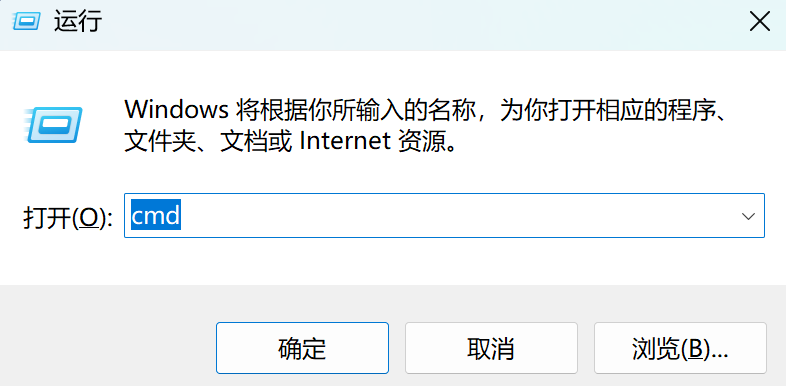
核心原因
不熟悉訪問路徑:用戶不知道除了開始菜單搜索外,還有多種方式可以啟動命令提示符。
系統故障導致常規入口失效:在系統無法正常啟動時,需要特殊方法進入。
安全解決方法
1.常規進入方法(系統正常運行時):
??搜索:在任務欄搜索框輸入“cmd”或“命令提示符”,右鍵結果選擇“以管理員身份運行”。
??運行對話框:按?Win + R,輸入“cmd”,回車。
??文件資源管理器地址欄:打開任意文件夾,在地址欄輸入“cmd”,回車。
2.高級/恢復環境進入方法(系統無法正常啟動時):
??高級啟動選項:在系統設置→更新與安全→恢復中,點擊“高級啟動”下的“立即重新啟動”。重啟后選擇“疑難解答”>“高級選項”>“命令提示符”。
??安裝介質:使用Windows安裝U盤啟動,在安裝界面按?Shift + F10?可直接打開命令提示符。
效果與 AI 輔助方案
? 掌握多種進入方法,確保在任何場景下(正常、安全模式、恢復環境)都能獲得這個強大的故障排除工具。
如果您需要進入特定的命令提示符環境,但不清楚步驟,可打開 【毒霸 AI 助手】,輸入 “如何進入命令提示符”,選擇您當前的情境,工具將提供最直接的圖文指引。
七、重要安全提醒與最佳實踐
謹慎修改引導與磁盤設置:AHCI、UEFI/Legacy等設置直接影響系統啟動,操作前務必備份。
使用官方或受信任的工具:避免使用來源不明的“破解”或“優化”工具修改系統底層。
保持系統更新:許多兼容性和安全問題通過系統更新得以解決。
善用AI助手降低風險:在進行不熟悉的底層操作時,優先使用 【毒霸 AI 助手】 的引導功能,避免誤操作。
傳統方式:30分鐘 | AI助手:30秒
八、常見問題 FAQ
Q1:從IDE改AHCI模式后,按照步驟操作仍然藍屏怎么辦?
A: 可能是驅動沖突或硬件兼容性問題。可以嘗試在安全模式下使用“設備管理器”完全卸載原有的標準SATA AHCI控制器驅動,然后重啟。如果依然不行,可能需要考慮備份數據后,在AHCI模式下全新安裝系統。
Q2:我的電腦BIOS里沒有找到CSM選項,還能裝32位系統嗎?
A: 如果BIOS中完全沒有CSM選項,說明該電腦的UEFI固件很可能僅支持64位系統。在這種情況下,您將無法在這臺電腦上安裝原生的32位Windows 10。請考慮安裝64位系統。
Q3:以管理員身份運行命令提示符和普通運行有什么區別?
A: 管理員身份運行的命令提示符具有更高的系統權限,可以執行修改系統文件、更改系統設置等需要特權的操作。普通權限下很多命令會因權限不足而失敗。在進行系統修復或配置時,通常需要管理員權限。
?? 相關文章推薦
金山毒霸AI助手
專業解決日常使用電腦中的各種問題,讓您的日常工作更順暢


