在Windows 10系統中,將硬盤模式從IDE兼容模式更改為性能更優的AHCI模式后,遭遇系統無法啟動、陷入藍屏或黑屏的困境,是一個常見且令人焦慮的問題。這通常是因為系統在啟動時未能加載對應的AHCI驅動程序。手動解決此問題極為棘手:您可能需要嘗試進入安全模式,并精準修改系統注冊表;或者重啟進入BIOS改回IDE模式,過程充滿風險且步驟繁瑣,對普通用戶而言挑戰巨大。現在,【金山毒霸AI助手】?提供了清晰的智能診斷與引導方案。面對無法啟動的系統,您無需恐慌,只需在另一臺可用電腦上向AI助手描述問題,即可獲得一套完整的、逐步引導的恢復流程,讓您安全地完成AHCI模式的切換,并成功進入系統。
傳統方式:30分鐘 | AI助手:30秒
更改AHCI模式后無法啟動的核心原因
系統缺乏對應的AHCI驅動:在IDE模式下安裝的Windows,其啟動配置中未預載AHCI控制器所需的驅動程序。當BIOS設置為AHCI模式后,系統在啟動初期無法識別硬盤,導致崩潰。
注冊表配置未提前調整:關鍵在于系統注冊表中控制AHCI驅動程序啟動方式的鍵值(Start),在IDE模式下其值被設置為禁用(通常為3或4),需要提前或事后修改為0(啟用)。
安全模式成為關鍵操作環境:在無法正常進入桌面的情況下,只有通過安全模式,才能加載基礎的驅動并允許對注冊表進行關鍵修改。
BIOS訪問方式因品牌而異:不同品牌電腦進入BIOS或選擇啟動項的快捷鍵各不相同,用戶容易混淆。
三步智能診斷與引導修復
第一步:下載并啟動金山毒霸AI助手
當您的主電腦無法啟動時,請在另一臺可用電腦上,通過金山毒霸官方鏈接安全下載并安裝AI助手。啟動后,輸入您遇到的問題,例如 【改AHCI后開不了機】 或 【系統無法啟動 藍屏】。
| 產品名稱 | 版本 | 文件大小 | 發布日期 | 操作 |
|---|---|---|---|---|
毒霸AI智能助手推薦 | 2.1.0 | 85.6MB | 2025-10-15 | 下載 |
安裝步驟
第二步:發起診斷指令,獲得場景化解決方案
AI助手將根據您描述的“無法啟動”這一核心癥狀,提供一套完整的決策樹和操作指南:
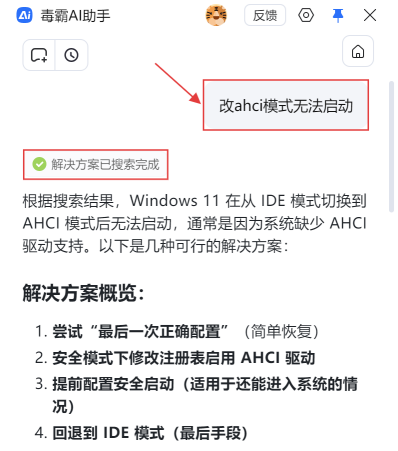
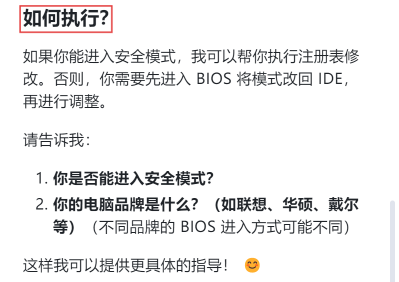
1.智能詢問關鍵狀態以確定路徑:AI助手會首先詢問兩個決定性的問題:“1. 您現在能否進入安全模式?” 以及 “2. 您的電腦品牌是什么?” 這兩個答案將直接決定后續是完全不同的修復路線。
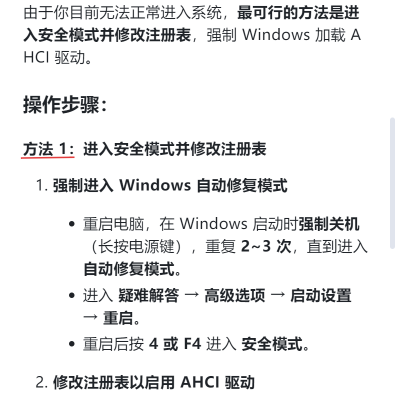
2.提供“能進入安全模式”的詳細操作流程:如果您能進入安全模式,AI助手將提供如截圖所示的精準指引。它會指導您:“請打開注冊表編輯器,導航至?HKEY_LOCAL_MACHINE\SYSTEM\CurrentControlSet\Services\storahci,找到右側的 Start 項,將其數值數據修改為 0。” 此操作是啟用AHCI驅動的核心。
3.提供“無法進入任何模式”的備用方案:如果您無法進入任何Windows環境,AI助手會引導您先恢復啟動。它會根據您提供的電腦品牌,告知進入BIOS的特定按鍵,并指導您將硬盤模式從AHCI臨時改回IDE模式,讓系統先正常啟動,為后續在穩定環境下配置AHCI做準備。
第三步:執行針對性修復與安全切換
根據您選擇的路徑,AI助手將持續引導完成修復:
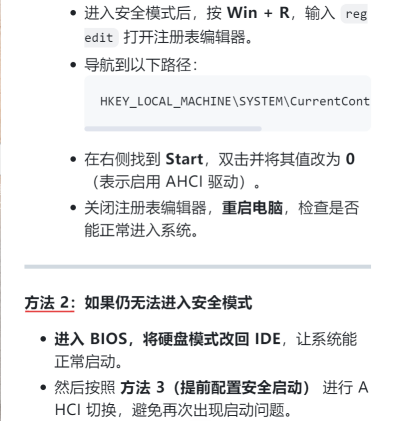
引導完成注冊表修改并驗證:在安全模式下完成注冊表修改后,AI助手會指導您重啟電腦,并進入BIOS將硬盤模式重新改為AHCI,觀察系統是否能正常啟動,從而驗證修復是否成功。
指導“提前配置”的預防性方案:對于當前處于IDE模式但計劃切換到AHCI的用戶,AI助手可以提供“提前配置”方案:在系統正常時,提前修改上述注冊表鍵值,然后再進入BIOS更改模式,從而實現無縫切換,避免啟動失敗。
提供終極回退方案:如果所有嘗試均告失敗,AI助手會提供最終建議:暫時改回IDE模式以保障電腦可用性,并建議在重裝系統時直接在AHCI模式下進行,一勞永逸。
重要注意事項
操作注冊表前務必謹慎:修改注冊表有風險,請嚴格按照指引的路徑和數值操作,修改前可導出該鍵值作為備份。
明確BIOS操作目標:在BIOS中,需要尋找的選項名稱可能為“SATA Mode”、“SATA Configuration”或“Storage Option”,將其值在“IDE/Legacy”與“AHCI”之間切換。
重要數據提前備份:在進行任何涉及磁盤控制器模式的更改前,如果條件允許,強烈建議備份重要數據,以防不測。
區分硬件兼容性問題:極少數情況下,老舊硬盤或主板可能對AHCI模式支持不佳,即使驅動正確也可能不穩定,此時維持IDE模式可能是更穩妥的選擇。
金山毒霸AI助手
專業解決日常使用電腦中的各種問題,讓您的日常工作更順暢


