Windows10<a href="http://www.jyljx.com/aitools/info20251216112713.html" target="_blank"><a href="http://www.jyljx.com/aitools/info20251216112713.html" target="_blank"><a href="http://www.jyljx.com/aitools/info20251216112713.html" target="_blank"><a href="http://www.jyljx.com/aitools/info20251216112713.html" target="_blank"><a href="http://www.jyljx.com/aitools/info20251216112713.html" target="_blank"><a href="http://www.jyljx.com/aitools/info20251216112713.html" target="_blank"><a href="http://www.jyljx.com/aitools/info20251216112713.html" target="_blank"><a href="http://www.jyljx.com/aitools/info20251216112713.html" target="_blank"><a href="http://www.jyljx.com/aitools/info20251216112713.html" target="_blank"><a href="http://www.jyljx.com/aitools/info20251216112713.html" target="_blank"><a href="http://www.jyljx.com/aitools/info20251216112713.html" target="_blank"><a href="http://www.jyljx.com/aitools/info20251216112713.html" target="_blank"><a href="http://www.jyljx.com/aitools/info20251216112713.html" target="_blank"><a href="http://www.jyljx.com/aitools/info20251216112713.html" target="_blank"><a href="http://www.jyljx.com/aitools/info20251216112713.html" target="_blank"><a href="http://www.jyljx.com/aitools/info20251216112713.html" target="_blank"><a href="http://www.jyljx.com/aitools/info20251216112713.html" target="_blank"><a href="http://www.jyljx.com/aitools/info20251216112713.html" target="_blank"><a href="http://www.jyljx.com/aitools/info20251216112713.html" target="_blank"><a href="http://www.jyljx.com/aitools/info20251216112713.html" target="_blank"><a href="http://www.jyljx.com/aitools/info20251216112713.html" target="_blank"><a href="http://www.jyljx.com/aitools/info20251216112713.html" target="_blank"><a href="http://www.jyljx.com/aitools/info20251216112713.html" target="_blank"><a href="http://www.jyljx.com/aitools/info20251216112713.html" target="_blank"><a href="http://www.jyljx.com/aitools/info20251216112713.html" target="_blank"><a href="http://www.jyljx.com/aitools/info20251216112713.html" target="_blank"><a href="http://www.jyljx.com/aitools/info20251216112713.html" target="_blank"><a href="http://www.jyljx.com/aitools/info20251216112713.html" target="_blank"><a href="http://www.jyljx.com/aitools/info20251216112713.html" target="_blank"><a href="http://www.jyljx.com/aitools/info20251216112713.html" target="_blank"><a href="http://www.jyljx.com/aitools/info20251216112713.html" target="_blank"><a href="http://www.jyljx.com/aitools/info20251216112713.html" target="_blank"><a href="http://www.jyljx.com/aitools/info20251216112713.html" target="_blank"><a href="http://www.jyljx.com/aitools/info20251216112713.html" target="_blank"><a href="http://www.jyljx.com/aitools/info20251216112713.html" target="_blank"><a href="http://www.jyljx.com/aitools/info20251216112713.html" target="_blank"><a href="http://www.jyljx.com/aitools/info20251216112713.html" target="_blank"><a href="http://www.jyljx.com/aitools/info20251216112713.html" target="_blank"><a href="http://www.jyljx.com/aitools/info20251216112713.html" target="_blank"><a href="http://www.jyljx.com/aitools/info20251216112713.html" target="_blank"><a href="http://www.jyljx.com/aitools/info20251216112713.html" target="_blank"><a href="http://www.jyljx.com/aitools/info20251216112713.html" target="_blank"><a href="http://www.jyljx.com/aitools/info20251216112713.html" target="_blank"><a href="http://www.jyljx.com/aitools/info20251216112713.html" target="_blank"><a href="http://www.jyljx.com/aitools/info20251216112713.html" target="_blank"><a href="http://www.jyljx.com/aitools/info20251216112713.html" target="_blank"><a href="http://www.jyljx.com/aitools/info20251216112713.html" target="_blank"><a href="http://www.jyljx.com/aitools/info20251216112713.html" target="_blank"><a href="http://www.jyljx.com/aitools/info20251216112713.html" target="_blank"><a href="http://www.jyljx.com/aitools/info20251216112713.html" target="_blank"><a href="http://www.jyljx.com/aitools/info20251216112713.html" target="_blank"><a href="http://www.jyljx.com/aitools/info20251216112713.html" target="_blank"><a href="http://www.jyljx.com/aitools/info20251216112713.html" target="_blank"><a href="http://www.jyljx.com/aitools/info20251216112713.html" target="_blank"><a href="http://www.jyljx.com/aitools/info20251216112713.html" target="_blank"><a href="http://www.jyljx.com/aitools/info20251216112713.html" target="_blank"><a href="http://www.jyljx.com/aitools/info20251216112713.html" target="_blank"><a href="http://www.jyljx.com/aitools/info20251216112713.html" target="_blank"><a href="http://www.jyljx.com/aitools/info20251216112713.html" target="_blank"><a href="http://www.jyljx.com/aitools/info20251216112713.html" target="_blank"><a href="http://www.jyljx.com/aitools/info20251216112713.html" target="_blank"><a href="http://www.jyljx.com/aitools/info20251216112713.html" target="_blank"><a href="http://www.jyljx.com/aitools/info20251216112713.html" target="_blank"><a href="http://www.jyljx.com/aitools/info20251216112713.html" target="_blank"><a href="http://www.jyljx.com/aitools/info20251216112713.html" target="_blank"><a href="http://www.jyljx.com/aitools/info20251216112713.html" target="_blank"><a href="http://www.jyljx.com/aitools/info20251216112713.html" target="_blank"><a href="http://www.jyljx.com/aitools/info20251216112713.html" target="_blank"><a href="http://www.jyljx.com/aitools/info20251216112713.html" target="_blank"><a href="http://www.jyljx.com/aitools/info20251216112713.html" target="_blank"><a href="http://www.jyljx.com/aitools/info20251216112713.html" target="_blank"><a href="http://www.jyljx.com/aitools/info20251216112713.html" target="_blank"><a href="http://www.jyljx.com/aitools/info20251216112713.html" target="_blank"><a href="http://www.jyljx.com/aitools/info20251216112713.html" target="_blank"><a href="http://www.jyljx.com/aitools/info20251216112713.html" target="_blank"><a href="http://www.jyljx.com/aitools/info20251216112713.html" target="_blank"><a href="http://www.jyljx.com/aitools/info20251216112713.html" target="_blank"><a href="http://www.jyljx.com/aitools/info20251216112713.html" target="_blank"><a href="http://www.jyljx.com/aitools/info20251216112713.html" target="_blank"><a href="http://www.jyljx.com/aitools/info20251216112713.html" target="_blank"><a href="http://www.jyljx.com/aitools/info20251216112713.html" target="_blank"><a href="http://www.jyljx.com/aitools/info20251216112713.html" target="_blank"><a href="http://www.jyljx.com/aitools/info20251216112713.html" target="_blank"><a href="http://www.jyljx.com/aitools/info20251216112713.html" target="_blank"><a href="http://www.jyljx.com/aitools/info20251216112713.html" target="_blank"><a href="http://www.jyljx.com/aitools/info20251216112713.html" target="_blank"><a href="http://www.jyljx.com/aitools/info20251216112713.html" target="_blank"><a href="http://www.jyljx.com/aitools/info20251216112713.html" target="_blank"><a href="http://www.jyljx.com/aitools/info20251216112713.html" target="_blank"><a href="http://www.jyljx.com/aitools/info20251216112713.html" target="_blank"><a href="http://www.jyljx.com/aitools/info20251216112713.html" target="_blank"><a href="http://www.jyljx.com/aitools/info20251216112713.html" target="_blank"><a href="http://www.jyljx.com/aitools/info20251216112713.html" target="_blank"><a href="http://www.jyljx.com/aitools/info20251216112713.html" target="_blank"><a href="http://www.jyljx.com/aitools/info20251216112713.html" target="_blank"><a href="http://www.jyljx.com/aitools/info20251216112713.html" target="_blank"><a href="http://www.jyljx.com/aitools/info20251216112713.html" target="_blank"><a href="http://www.jyljx.com/aitools/info20251216112713.html" target="_blank"><a href="http://www.jyljx.com/aitools/info20251216112713.html" target="_blank"><a href="http://www.jyljx.com/aitools/info20251216112713.html" target="_blank"><a href="http://www.jyljx.com/aitools/info20251216112713.html" target="_blank"><a href="http://www.jyljx.com/aitools/info20251216112713.html" target="_blank"><a href="http://www.jyljx.com/aitools/info20251216112713.html" target="_blank"><a href="http://www.jyljx.com/aitools/info20251216112713.html" target="_blank"><a href="http://www.jyljx.com/aitools/info20251216112713.html" target="_blank"><a href="http://www.jyljx.com/aitools/info20251216112713.html" target="_blank"><a href="http://www.jyljx.com/aitools/info20251216112713.html" target="_blank"><a href="http://www.jyljx.com/aitools/info20251216112713.html" target="_blank"><a href="http://www.jyljx.com/aitools/info20251216112713.html" target="_blank"><a href="http://www.jyljx.com/aitools/info20251216112713.html" target="_blank"><a href="http://www.jyljx.com/aitools/info20251216112713.html" target="_blank"><a href="http://www.jyljx.com/aitools/info20251216112713.html" target="_blank"><a href="http://www.jyljx.com/aitools/info20251216112713.html" target="_blank"><a href="http://www.jyljx.com/aitools/info20251216112713.html" target="_blank"><a href="http://www.jyljx.com/aitools/info20251216112713.html" target="_blank"><a href="http://www.jyljx.com/aitools/info20251216112713.html" target="_blank"><a href="http://www.jyljx.com/aitools/info20251216112713.html" target="_blank"><a href="http://www.jyljx.com/aitools/info20251216112713.html" target="_blank"><a href="http://www.jyljx.com/aitools/info20251216112713.html" target="_blank"><a href="http://www.jyljx.com/aitools/info20251216112713.html" target="_blank"><a href="http://www.jyljx.com/aitools/info20251216112713.html" target="_blank"><a href="http://www.jyljx.com/aitools/info20251216112713.html" target="_blank"><a href="http://www.jyljx.com/aitools/info20251216112713.html" target="_blank"><a href="http://www.jyljx.com/aitools/info20251216112713.html" target="_blank"><a href="http://www.jyljx.com/aitools/info20251216112713.html" target="_blank"><a href="http://www.jyljx.com/aitools/info20251216112713.html" target="_blank"><a href="http://www.jyljx.com/aitools/info20251216112713.html" target="_blank"><a href="http://www.jyljx.com/aitools/info20251216112713.html" target="_blank"><a href="http://www.jyljx.com/aitools/info20251216112713.html" target="_blank"><a href="http://www.jyljx.com/aitools/info20251216112713.html" target="_blank"><a href="http://www.jyljx.com/aitools/info20251216112713.html" target="_blank"><a href="http://www.jyljx.com/aitools/info20251216112713.html" target="_blank"><a href="http://www.jyljx.com/aitools/info20251216112713.html" target="_blank"><a href="http://www.jyljx.com/aitools/info20251216112713.html" target="_blank"><a href="http://www.jyljx.com/aitools/info20251216112713.html" target="_blank"><a href="http://www.jyljx.com/aitools/info20251216112713.html" target="_blank"><a href="http://www.jyljx.com/aitools/info20251216112713.html" target="_blank"><a href="http://www.jyljx.com/aitools/info20251216112713.html" target="_blank"><a href="http://www.jyljx.com/aitools/info20251216112713.html" target="_blank"><a href="http://www.jyljx.com/aitools/info20251216112713.html" target="_blank"><a href="http://www.jyljx.com/aitools/info20251216112713.html" target="_blank"><a href="http://www.jyljx.com/aitools/info20251216112713.html" target="_blank"><a href="http://www.jyljx.com/aitools/info20251216112713.html" target="_blank"><a href="http://www.jyljx.com/aitools/info20251216112713.html" target="_blank"><a href="http://www.jyljx.com/aitools/info20251216112713.html" target="_blank"><a href="http://www.jyljx.com/aitools/info20251216112713.html" target="_blank"><a href="http://www.jyljx.com/aitools/info20251216112713.html" target="_blank"><a href="http://www.jyljx.com/aitools/info20251216112713.html" target="_blank"><a href="http://www.jyljx.com/aitools/info20251216112713.html" target="_blank">病毒防護無法開啟</a></a></a></a></a></a></a></a></a></a></a></a></a></a></a></a></a></a></a></a></a></a></a></a></a></a></a></a></a></a></a></a></a></a></a></a></a></a></a></a></a></a></a></a></a></a></a></a></a></a></a></a></a></a></a></a></a></a></a></a></a></a></a></a></a></a></a></a></a></a></a></a></a></a></a></a></a></a></a></a></a></a></a></a></a></a></a></a></a></a></a></a></a></a></a></a></a></a></a></a></a></a></a></a></a></a></a></a></a></a></a></a></a></a></a></a></a></a></a></a></a></a></a></a></a></a></a></a></a></a></a></a></a></a></a></a></a></a></a></a></a></a></a></a></a></a></a></a></a>修復金山<a href="http://www.jyljx.com/dll/repairdll20251016153418.html" target="_blank"><a href="http://www.jyljx.com/dll/repairdll20251016153418.html" target="_blank"><a href="http://www.jyljx.com/dll/repairdll20251016153418.html" target="_blank"><a href="http://www.jyljx.com/dll/repairdll20251016153418.html" target="_blank"><a href="http://www.jyljx.com/dll/repairdll20251016153418.html" target="_blank"><a href="http://www.jyljx.com/dll/repairdll20251016153418.html" target="_blank"><a href="http://www.jyljx.com/dll/repairdll20251016153418.html" target="_blank"><a href="http://www.jyljx.com/dll/repairdll20251016153418.html" target="_blank"><a href="http://www.jyljx.com/dll/repairdll20251016153418.html" target="_blank"><a href="http://www.jyljx.com/dll/repairdll20251016153418.html" target="_blank"><a href="http://www.jyljx.com/dll/repairdll20251016153418.html" target="_blank"><a href="http://www.jyljx.com/dll/repairdll20251016153418.html" target="_blank"><a href="http://www.jyljx.com/dll/repairdll20251016153418.html" target="_blank"><a href="http://www.jyljx.com/dll/repairdll20251016153418.html" target="_blank"><a href="http://www.jyljx.com/dll/repairdll20251016153418.html" target="_blank"><a href="http://www.jyljx.com/dll/repairdll20251016153418.html" target="_blank"><a href="http://www.jyljx.com/dll/repairdll20251016153418.html" target="_blank"><a href="http://www.jyljx.com/dll/repairdll20251016153418.html" target="_blank"><a href="http://www.jyljx.com/dll/repairdll20251016153418.html" target="_blank"><a href="http://www.jyljx.com/dll/repairdll20251016153418.html" target="_blank"><a href="http://www.jyljx.com/dll/repairdll20251016153418.html" target="_blank"><a href="http://www.jyljx.com/dll/repairdll20251016153418.html" target="_blank"><a href="http://www.jyljx.com/dll/repairdll20251016153418.html" target="_blank"><a href="http://www.jyljx.com/dll/repairdll20251016153418.html" target="_blank"><a href="http://www.jyljx.com/dll/repairdll20251016153418.html" target="_blank"><a href="http://www.jyljx.com/dll/repairdll20251016153418.html" target="_blank"><a href="http://www.jyljx.com/dll/repairdll20251016153418.html" target="_blank"><a href="http://www.jyljx.com/dll/repairdll20251016153418.html" target="_blank"><a href="http://www.jyljx.com/dll/repairdll20251016153418.html" target="_blank"><a href="http://www.jyljx.com/dll/repairdll20251016153418.html" target="_blank"><a href="http://www.jyljx.com/dll/repairdll20251016153418.html" target="_blank"><a href="http://www.jyljx.com/dll/repairdll20251016153418.html" target="_blank"><a href="http://www.jyljx.com/dll/repairdll20251016153418.html" target="_blank"><a href="http://www.jyljx.com/dll/repairdll20251016153418.html" target="_blank"><a href="http://www.jyljx.com/dll/repairdll20251016153418.html" target="_blank"><a href="http://www.jyljx.com/dll/repairdll20251016153418.html" target="_blank"><a href="http://www.jyljx.com/dll/repairdll20251016153418.html" target="_blank"><a href="http://www.jyljx.com/dll/repairdll20251016153418.html" target="_blank"><a href="http://www.jyljx.com/dll/repairdll20251016153418.html" target="_blank"><a href="http://www.jyljx.com/dll/repairdll20251016153418.html" target="_blank"><a href="http://www.jyljx.com/dll/repairdll20251016153418.html" target="_blank"><a href="http://www.jyljx.com/dll/repairdll20251016153418.html" target="_blank"><a href="http://www.jyljx.com/dll/repairdll20251016153418.html" target="_blank"><a href="http://www.jyljx.com/dll/repairdll20251016153418.html" target="_blank"><a href="http://www.jyljx.com/dll/repairdll20251016153418.html" target="_blank"><a href="http://www.jyljx.com/dll/repairdll20251016153418.html" target="_blank"><a href="http://www.jyljx.com/dll/repairdll20251016153418.html" target="_blank"><a href="http://www.jyljx.com/dll/repairdll20251016153418.html" target="_blank"><a href="http://www.jyljx.com/dll/repairdll20251016153418.html" target="_blank"><a href="http://www.jyljx.com/dll/repairdll20251016153418.html" target="_blank"><a href="http://www.jyljx.com/dll/repairdll20251016153418.html" target="_blank"><a href="http://www.jyljx.com/dll/repairdll20251016153418.html" target="_blank"><a href="http://www.jyljx.com/dll/repairdll20251016153418.html" target="_blank"><a href="http://www.jyljx.com/dll/repairdll20251016153418.html" target="_blank"><a href="http://www.jyljx.com/dll/repairdll20251016153418.html" target="_blank"><a href="http://www.jyljx.com/dll/repairdll20251016153418.html" target="_blank"><a href="http://www.jyljx.com/dll/repairdll20251016153418.html" target="_blank"><a href="http://www.jyljx.com/dll/repairdll20251016153418.html" target="_blank"><a href="http://www.jyljx.com/dll/repairdll20251016153418.html" target="_blank"><a href="http://www.jyljx.com/dll/repairdll20251016153418.html" target="_blank"><a href="http://www.jyljx.com/dll/repairdll20251016153418.html" target="_blank"><a href="http://www.jyljx.com/dll/repairdll20251016153418.html" target="_blank"><a href="http://www.jyljx.com/dll/repairdll20251016153418.html" target="_blank"><a href="http://www.jyljx.com/dll/repairdll20251016153418.html" target="_blank"><a href="http://www.jyljx.com/dll/repairdll20251016153418.html" target="_blank"><a href="http://www.jyljx.com/dll/repairdll20251016153418.html" target="_blank"><a href="http://www.jyljx.com/dll/repairdll20251016153418.html" target="_blank"><a href="http://www.jyljx.com/dll/repairdll20251016153418.html" target="_blank"><a href="http://www.jyljx.com/dll/repairdll20251016153418.html" target="_blank"><a href="http://www.jyljx.com/dll/repairdll20251016153418.html" target="_blank"><a href="http://www.jyljx.com/dll/repairdll20251016153418.html" target="_blank"><a href="http://www.jyljx.com/dll/repairdll20251016153418.html" target="_blank"><a href="http://www.jyljx.com/dll/repairdll20251016153418.html" target="_blank"><a href="http://www.jyljx.com/dll/repairdll20251016153418.html" target="_blank"><a href="http://www.jyljx.com/dll/repairdll20251016153418.html" target="_blank"><a href="http://www.jyljx.com/dll/repairdll20251016153418.html" target="_blank"><a href="http://www.jyljx.com/dll/repairdll20251016153418.html" target="_blank"><a href="http://www.jyljx.com/dll/repairdll20251016153418.html" target="_blank"><a href="http://www.jyljx.com/dll/repairdll20251016153418.html" target="_blank"><a href="http://www.jyljx.com/dll/repairdll20251016153418.html" target="_blank"><a href="http://www.jyljx.com/dll/repairdll20251016153418.html" target="_blank"><a href="http://www.jyljx.com/dll/repairdll20251016153418.html" target="_blank"><a href="http://www.jyljx.com/dll/repairdll20251016153418.html" target="_blank"><a href="http://www.jyljx.com/dll/repairdll20251016153418.html" target="_blank"><a href="http://www.jyljx.com/dll/repairdll20251016153418.html" target="_blank"><a href="http://www.jyljx.com/dll/repairdll20251016153418.html" target="_blank"><a href="http://www.jyljx.com/dll/repairdll20251016153418.html" target="_blank"><a href="http://www.jyljx.com/dll/repairdll20251016153418.html" target="_blank"><a href="http://www.jyljx.com/dll/repairdll20251016153418.html" target="_blank"><a href="http://www.jyljx.com/dll/repairdll20251016153418.html" target="_blank"><a href="http://www.jyljx.com/dll/repairdll20251016153418.html" target="_blank"><a href="http://www.jyljx.com/dll/repairdll20251016153418.html" target="_blank"><a href="http://www.jyljx.com/dll/repairdll20251016153418.html" target="_blank"><a href="http://www.jyljx.com/dll/repairdll20251016153418.html" target="_blank"><a href="http://www.jyljx.com/dll/repairdll20251016153418.html" target="_blank"><a href="http://www.jyljx.com/dll/repairdll20251016153418.html" target="_blank"><a href="http://www.jyljx.com/dll/repairdll20251016153418.html" target="_blank"><a href="http://www.jyljx.com/dll/repairdll20251016153418.html" target="_blank"><a href="http://www.jyljx.com/dll/repairdll20251016153418.html" target="_blank"><a href="http://www.jyljx.com/dll/repairdll20251016153418.html" target="_blank"><a href="http://www.jyljx.com/dll/repairdll20251016153418.html" target="_blank"><a href="http://www.jyljx.com/dll/repairdll20251016153418.html" target="_blank"><a href="http://www.jyljx.com/dll/repairdll20251016153418.html" target="_blank"><a href="http://www.jyljx.com/dll/repairdll20251016153418.html" target="_blank"><a href="http://www.jyljx.com/dll/repairdll20251016153418.html" target="_blank"><a href="http://www.jyljx.com/dll/repairdll20251016153418.html" target="_blank"><a href="http://www.jyljx.com/dll/repairdll20251016153418.html" target="_blank"><a href="http://www.jyljx.com/dll/repairdll20251016153418.html" target="_blank"><a href="http://www.jyljx.com/dll/repairdll20251016153418.html" target="_blank"><a href="http://www.jyljx.com/dll/repairdll20251016153418.html" target="_blank"><a href="http://www.jyljx.com/dll/repairdll20251016153418.html" target="_blank"><a href="http://www.jyljx.com/dll/repairdll20251016153418.html" target="_blank"><a href="http://www.jyljx.com/dll/repairdll20251016153418.html" target="_blank"><a href="http://www.jyljx.com/dll/repairdll20251016153418.html" target="_blank"><a href="http://www.jyljx.com/dll/repairdll20251016153418.html" target="_blank"><a href="http://www.jyljx.com/dll/repairdll20251016153418.html" target="_blank"><a href="http://www.jyljx.com/dll/repairdll20251016153418.html" target="_blank"><a href="http://www.jyljx.com/dll/repairdll20251016153418.html" target="_blank"><a href="http://www.jyljx.com/dll/repairdll20251016153418.html" target="_blank"><a href="http://www.jyljx.com/dll/repairdll20251016153418.html" target="_blank"><a href="http://www.jyljx.com/dll/repairdll20251016153418.html" target="_blank"><a href="http://www.jyljx.com/dll/repairdll20251016153418.html" target="_blank"><a href="http://www.jyljx.com/dll/repairdll20251016153418.html" target="_blank"><a href="http://www.jyljx.com/dll/repairdll20251016153418.html" target="_blank"><a href="http://www.jyljx.com/dll/repairdll20251016153418.html" target="_blank"><a href="http://www.jyljx.com/dll/repairdll20251016153418.html" target="_blank"><a href="http://www.jyljx.com/dll/repairdll20251016153418.html" target="_blank"><a href="http://www.jyljx.com/dll/repairdll20251016153418.html" target="_blank"><a href="http://www.jyljx.com/dll/repairdll20251016153418.html" target="_blank"><a href="http://www.jyljx.com/dll/repairdll20251016153418.html" target="_blank"><a href="http://www.jyljx.com/dll/repairdll20251016153418.html" target="_blank"><a href="http://www.jyljx.com/dll/repairdll20251016153418.html" target="_blank"><a href="http://www.jyljx.com/dll/repairdll20251016153418.html" target="_blank"><a href="http://www.jyljx.com/dll/repairdll20251016153418.html" target="_blank"><a href="http://www.jyljx.com/dll/repairdll20251016153418.html" target="_blank"><a href="http://www.jyljx.com/dll/repairdll20251016153418.html" target="_blank"><a href="http://www.jyljx.com/dll/repairdll20251016153418.html" target="_blank"><a href="http://www.jyljx.com/dll/repairdll20251016153418.html" target="_blank"><a href="http://www.jyljx.com/dll/repairdll20251016153418.html" target="_blank"><a href="http://www.jyljx.com/dll/repairdll20251016153418.html" target="_blank"><a href="http://www.jyljx.com/dll/repairdll20251016153418.html" target="_blank"><a href="http://www.jyljx.com/dll/repairdll20251016153418.html" target="_blank"><a href="http://www.jyljx.com/dll/repairdll20251016153418.html" target="_blank"><a href="http://www.jyljx.com/dll/repairdll20251016153418.html" target="_blank"><a href="http://www.jyljx.com/dll/repairdll20251016153418.html" target="_blank"><a href="http://www.jyljx.com/dll/repairdll20251016153418.html" target="_blank"><a href="http://www.jyljx.com/dll/repairdll20251016153418.html" target="_blank"><a href="http://www.jyljx.com/dll/repairdll20251016153418.html" target="_blank"><a href="http://www.jyljx.com/dll/repairdll20251016153418.html" target="_blank">毒霸AI助手</a></a></a></a></a></a></a></a></a></a></a></a></a></a></a></a></a></a></a></a></a></a></a></a></a></a></a></a></a></a></a></a></a></a></a></a></a></a></a></a></a></a></a></a></a></a></a></a></a></a></a></a></a></a></a></a></a></a></a></a></a></a></a></a></a></a></a></a></a></a></a></a></a></a></a></a></a></a></a></a></a></a></a></a></a></a></a></a></a></a></a></a></a></a></a></a></a></a></a></a></a></a></a></a></a></a></a></a></a></a></a></a></a></a></a></a></a></a></a></a></a></a></a></a></a></a></a></a></a></a></a></a></a></a></a></a></a></a></a></a></a></a></a></a></a></a></a></a></a>一鍵激活實時保護當您發現Windows 10系統自帶的病毒防護功能無法啟用,或第三方安全軟件的核心防護模塊呈現灰色關閉狀態時,意味著您的電腦正暴露在無實時保護的巨大風險之中。手動修復此問題極其困難:您可能需要排查安全中心服務、修復Windows Defender組件、處理第三方軟件沖突,甚至檢查組策略設置,每一步都技術門檻高且容易出錯。現在,【金山毒霸AI助手】?提供了無需繁瑣診斷的一鍵式強力修復方案。面對防護失效的警示,您無需再陷入復雜的手動排查,只需通過一個簡單的指令,AI助手即可為您智能、直接地重新激活核心防護引擎,瞬間為您的電腦重建穩固的實時防御體系。
搜索錯誤信息
診斷問題根源
尋找可信資源
手動下載安裝
重啟驗證結果
AI助手:智能快捷一句話描述問題,AI自動診斷修復
智能診斷:自動識別問題根源
安全修復:官方安全資源保障
極速解決:平均30秒完成修復
病毒防護無法開啟的核心原因
核心安全服務被禁用或異常:無論是Windows Defender還是第三方安全軟件,其運行都依賴后臺關鍵服務。這些服務可能因系統錯誤、優化軟件誤操作或惡意軟件破壞而被停止,導致防護功能完全失效。
多款安全軟件沖突:同時安裝并運行多款具備實時監控功能的殺毒軟件,會造成驅動程序層面的爭奪與沖突,最終可能導致所有防護功能互相掣肘而集體關閉。
系統安全組件嚴重損壞:頻繁的非正常關機、磁盤錯誤或惡意軟件攻擊,可能損壞安全軟件或Windows安全中心的核心文件,致使防護模塊無法正常加載和啟動。
組策略或注冊表被惡意篡改:在某些情況下,惡意軟件或不當的系統優化會修改深層的組策略或注冊表項,從而強行禁用病毒防護功能,且用戶在常規設置中無法逆轉。
三步智能診斷與一鍵修復
第一步:下載并啟動金山毒霸AI助手
通過金山毒霸官方鏈接安全下載并安裝最新版AI助手。當您發現防護無法開啟時,立即啟動AI助手,在主界面輸入框中直接輸入指令,例如 【開啟病毒防護】 或 【修復實時保護】。
兼容Windows 11,Windows 10,Windows 8/8.1,Windows 7以及各主流版本 | 產品名稱 | 版本 | 文件大小 | 發布日期 | 操作 |
|---|
毒霸AI智能助手推薦 | 2.1.0 | 85.6MB | 2025-10-15 | 下載 |
第二步:發起修復指令,獲得自動化強力啟用
AI助手將繞過復雜的設置界面,直接作用于防護核心,提供最直接的解決方案:
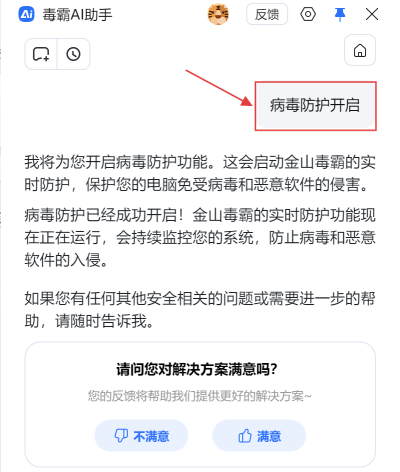
1.一鍵執行核心防護激活:AI助手接收到指令后,將直接調用安全軟件的管理權限與修復邏輯。正如截圖所示,它能迅速響應并給出明確反饋:“病毒防護已經成功開啟!金山毒霸的實時防護功能現在正在運行。” 這意味著AI助手直接完成了從診斷到修復的全過程,無需您進行任何中間操作。
2.提供狀態驗證與持續監控保證:操作完成后,AI助手會告知您防護已處于持續監控狀態,并可以引導您如何直觀地驗證防護圖標已從灰色變為綠色啟用狀態,或如何在軟件主界面查看實時監控的日志,讓您徹底安心。
3.智能處理復雜后臺沖突:如果一鍵啟用過程中遇到深層阻礙,AI助手會啟動智能應對機制,嘗試自動修復相關服務、重置安全組件配置或提示您暫時卸載沖突軟件,以排除干擾,確保防護成功啟動。
第三步:執行深度加固與問題預防
在成功啟用實時防護后,AI助手可提供進一步的深度安全服務:
引導執行全盤威脅掃描:防護開啟后,您可以立即通過AI助手發起一次 【全盤查殺】 指令,讓安全軟件深度檢查系統中是否已存在導致防護關閉的惡意軟件殘留,徹底清除隱患。
提供安全配置優化建議:AI助手可以檢查您的安全設置,并建議開啟諸如“行為監控”、“勒索軟件防護”、“網頁防護”等高級模塊,構建更立體的防御體系。
建立防護狀態監控:您可以告知AI助手定期提醒您檢查防護狀態,或在其發現防護被異常關閉時主動通知,變被動修復為主動管理。
傳統方式:復雜耗時手動操作繁瑣,平均需要30分鐘才能解決問題
1
搜索錯誤信息
在網上反復搜索dll錯誤代碼和解決方案
2
判斷問題根源
需要技術知識識別真正的故障原因,容易誤判
4
手動下載安裝
下載文件并手動替換系統文件,存在安全風險
5
重啟驗證結果
重啟電腦測試是否修復,可能需要多次嘗試
傳統方式平均耗時:30分鐘 | AI助手僅需:30秒
AI助手:智能快捷一句話描述問題,AI自動診斷修復
重要注意事項
避免安裝多個實時監控軟件:一臺電腦上只應保留一個活動的實時病毒防護軟件,這是保證系統穩定和防護有效的黃金法則。如需更換,請務必徹底卸載舊產品。
謹慎對待系統優化工具:許多所謂的“系統優化”或“加速”工具會擅自禁用安全服務以提升性能,這會嚴重削弱系統安全。請謹慎使用此類工具,或在使用后手動檢查防護狀態。
保持安全軟件最新:病毒防護引擎和特征庫需保持最新,才能應對新型威脅。請確保安全軟件的自動更新功能開啟,金山毒霸AI助手也可協助管理此設置。
理解系統自帶的防護:如果您選擇依賴Windows Defender,請確保其所有模塊(病毒和威脅防護、賬戶保護、防火墻等)均正常開啟。若其持續無法啟用,可能預示系統存在更嚴重問題,需考慮使用專業的第三方安全軟件進行替代和修復。


