當您因安全需要或軟件運行要求,嘗試開啟Windows 10自帶的防火墻時,卻可能遭遇設置界面無法打開、啟用按鈕灰色,甚至提示服務異常等棘手狀況。防火墻作為系統網絡安全的第一道防線,其失效不僅意味著安全風險,也反映了系統底層可能存在的問題。手動修復往往涉及檢查多項后臺服務、重置安全組件甚至修復系統文件,步驟繁雜且充滿不確定性。現在,【金山毒霸AI助手】?提供了一鍵式的診斷與恢復方案。您無需再冒險深入復雜的系統底層進行手動操作,只需通過簡單的指令,AI助手即可為您智能診斷問題根源,并安全、迅速地恢復防火墻的正常功能,重建您的系統安全屏障。
傳統方式:30分鐘 | AI助手:30秒
防火墻無法打開的核心原因
關鍵系統服務被禁用或停止:Windows防火墻的正常運行依賴于“Windows Defender防火墻”和“Windows Management Instrumentation (WMI)”等核心服務。這些服務若被手動或第三方軟件禁用,將直接導致防火墻功能失效。
安全中心組件損壞:管理防火墻設置的Windows安全中心組件可能因系統更新沖突或文件損壞而無法正常加載,造成界面卡死或設置無法應用。
組策略限制(多見于企業/學校環境):在域或組策略管理環境下,管理員可能強制關閉了本地防火墻的設置權限,使用戶無法自行修改。
與第三方安全軟件沖突:已安裝的其他安全軟件(尤其是防火墻或全功能安全套件)可能會接管或干擾系統自帶防火墻的運作,導致其無法啟用。
三步智能診斷與修復
第一步:下載并啟動金山毒霸AI助手
通過金山毒霸官方鏈接安全下載并安裝最新版AI助手。啟動軟件后,在清晰的主界面輸入框中,直接輸入您的問題,例如 【防火墻打不開】 或 【啟用Windows防火墻】。
| 產品名稱 | 版本 | 文件大小 | 發布日期 | 操作 |
|---|---|---|---|---|
毒霸AI智能助手推薦 | 2.1.0 | 85.6MB | 2025-10-15 | 下載 |
安裝步驟
第二步:發起修復指令,進行自動化診斷與恢復
輸入指令后,AI助手將自動執行深度診斷與修復操作,并提供清晰反饋:
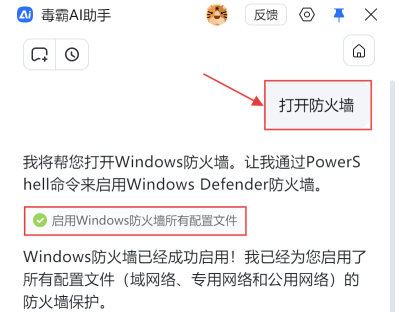
1.自動執行一鍵啟用與狀態反饋:AI助手會直接在后臺通過安全途徑執行修復操作。正如截圖所示,它將迅速給出明確的結果:“Windows防火墻已經成功啟用! 我已為您啟用了所有配置文件(域網絡、專用網絡和公用網絡)的保護。” 這表明AI助手能夠繞過常規的圖形界面障礙,直接恢復核心功能。
2.提供便捷的驗證路徑:操作完成后,AI助手不會讓您心存疑慮。它會立即提供驗證方法,如截圖所示:“您可以通過打開‘Windows安全中心’→‘防火墻和網絡保護’進行查看。” 這確保了操作的透明性和可驗證性。
3.智能診斷潛在沖突:如果一鍵啟用未能成功,AI助手會進一步智能分析。它會自動檢查必要的后臺服務狀態,并判斷是否存在與第三方安全軟件的沖突,為您提供針對性的解決建議。
第三步:執行高級配置與長期管理
在基礎功能恢復后,AI助手可提供更深層的管理支持:
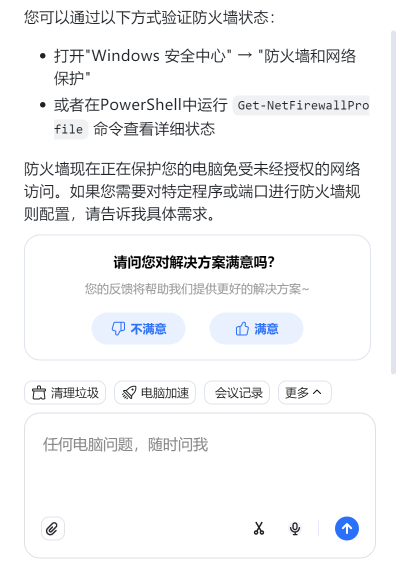
引導管理防火墻規則:防火墻啟用后,您可以繼續請AI助手協助。例如,詢問 “如何允許某個程序通過防火墻?” ,助手將指導您如何添加入站和出站規則,實現安全與便利的平衡。
修復更復雜的底層問題:對于因系統文件損壞導致的深層故障,AI助手可以指導或自動為您運行系統文件檢查器(SFC)和部署映像服務與管理(DISM)命令,修復受損的系統組件。
提供策略沖突解決方案:如果問題源于組策略限制,AI助手可以指導您(在有權限的情況下)如何查看或通過本地組策略編輯器調整相關設置,恢復控制權。
重要注意事項
勿同時啟用多個防火墻:一般情況下,不應同時啟用兩個或以上主動型防火墻軟件,以免造成規則沖突、系統資源浪費和網絡異常。若已安裝第三方防火墻,請明確選擇一個。
理解網絡類型選擇:首次連接網絡時,Windows會詢問是“公用網絡”還是“專用網絡”。選擇“公用網絡”會應用更嚴格的防火墻規則,這是保護移動辦公安全的好習慣。
定期檢查更新:確保Windows系統保持最新,因為更新常包含安全組件和防火墻模塊的改進與修復。
留意程序訪問請求:啟用防火墻后,當新程序首次嘗試訪問網絡時,系統可能會彈出詢問框,請根據程序的可信度謹慎選擇“允許”或“拒絕”。
金山毒霸AI助手
專業解決日常使用電腦中的各種問題,讓您的日常工作更順暢


