當您急于進行快速計算,卻遭遇Windows 10自帶的計算器應用點擊后毫無反應或瞬間閃退時,這種基礎功能的失靈會帶來極大的不便與困惑。作為系統核心組件,其故障原因可能涉及應用緩存損壞、系統文件異常或權限沖突,普通用戶手動嘗試重置、重裝或修復系統文件不僅操作復雜,且難以精準定位根源。現在,【金山毒霸AI助手】?提供了系統化、智能化的診斷與修復方案。您無需再盲目嘗試各種重置方法,只需通過一個簡單的指令,AI助手即可為您自動完成從應用狀態檢查、核心修復到系統級驗證的全過程,快速恢復這一日常工具的可用性。
傳統方式:30分鐘 | AI助手:30秒
計算器無法打開的核心原因
應用程序本身損壞或配置異常:計算器應用(作為Microsoft Store應用)的本地緩存或注冊信息損壞,導致其無法正常啟動。
系統關鍵文件或服務異常:支持現代應用運行的Windows系統組件出現問題,影響了計算器等內置應用的正常加載。
權限或策略限制:當前用戶賬戶的權限配置或組策略設置(多見于企業或教育環境)意外阻止了計算器應用的運行。
與第三方軟件沖突:極少數情況下,某些安全軟件或系統優化工具的過度防護可能會干擾系統內置應用的啟動。
三步智能診斷與修復
第一步:下載并啟動金山毒霸AI助手
通過金山毒霸官方鏈接安全下載并安裝最新版AI助手。啟動軟件后,在清晰的對話界面中,直接輸入您遇到的問題,例如 【計算器打不開】 或 【修復系統計算器】。
| 產品名稱 | 版本 | 文件大小 | 發布日期 | 操作 |
|---|---|---|---|---|
毒霸AI智能助手推薦 | 2.1.0 | 85.6MB | 2025-10-15 | 下載 |
安裝步驟
第二步:發起修復指令,進行交互式智能診斷
輸入指令后,AI助手將啟動一套完整的診斷流程,精準探查問題所在:
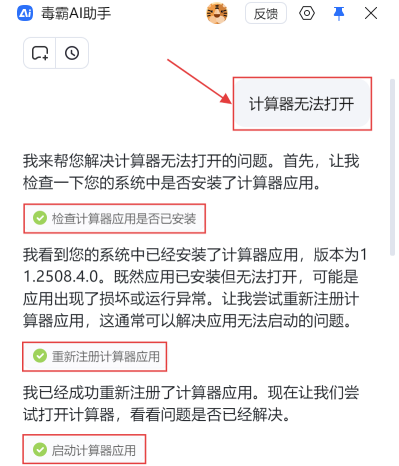
1.自動檢測應用安裝與狀態:AI助手首先會自動化掃描。如截圖所示,它能快速確認:“您的系統中已安裝計算器應用,版本為1.2508.4.0。” 這排除了應用被誤卸載的可能性,并將問題聚焦于運行異常。
2.執行核心修復操作:重新注冊應用:診斷后,AI助手會立即嘗試最有效的修復手段。它自動執行操作并反饋:“我已經成功重新注冊了計算器應用。” 此操作旨在修復損壞的應用關聯與配置,是解決應用無響應問題的關鍵步驟。
3.提供驗證步驟與深度排查方案:重新注冊后,AI助手會引導您手動嘗試打開計算器以驗證效果。如果問題依舊,助手將啟動更深層的排查,如截圖所示,自動進行“掃描并修復系統文件”,以檢查并修復可能影響應用運行的底層Windows組件損壞。
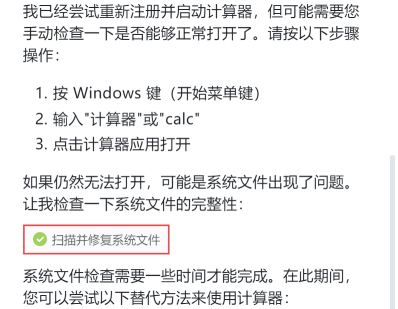
第三步:執行針對性修復與提供替代方案
根據診斷與初步修復的結果,AI助手將提供連貫的后續支持:
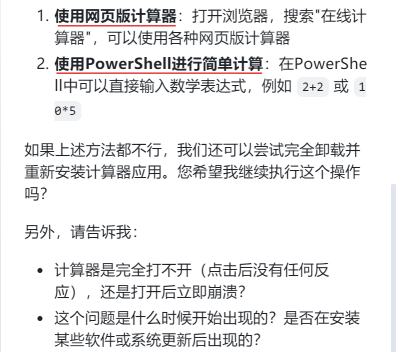
提供即時可用的替代方案:在系統文件掃描等耗時操作進行期間,AI助手會貼心地提供應急方案,如截圖建議:“您可暫時使用網頁版在線計算器,或在PowerShell中輸入算式進行臨時計算”,確保您的工作不中斷。
引導完成終極解決方案:如果上述修復均無效,AI助手會建議并引導您執行更徹底的措施,例如通過PowerShell命令完全卸載并從Microsoft Store重新安裝計算器應用,以獲取一個全新的、健康的實例。
輔助進行問題溯源:AI助手會像技術支持一樣詢問關鍵信息以幫助溯源,例如:“此問題是何時開始的?是否在安裝某軟件或更新后出現?” 這些信息對于防止問題復現至關重要。
重要注意事項
區分系統內置應用與桌面程序:此解決方案針對從開始菜單啟動的現代“計算器”應用,而非舊版桌面程序。兩者外觀相似但架構不同。
耐心等待系統文件掃描:系統文件檢查器(SFC/DISM)的掃描與修復過程可能需要較長時間,期間請勿中斷,以確保修復完整性。
檢查Windows更新:有時,安裝最新的Windows累積更新會包含系統組件修復,可能直接解決此類內置應用問題。
考慮創建新用戶賬戶測試:如果懷疑是當前用戶配置文件損壞,可以嘗試創建一個新的本地用戶賬戶,在新賬戶中測試計算器是否可用,以幫助確認問題范圍。
金山毒霸AI助手
專業解決日常使用電腦中的各種問題,讓您的日常工作更順暢


