Windows10重置此電腦教程金山<a href="http://www.jyljx.com/dll/repairdll20251016153418.html" target="_blank"><a href="http://www.jyljx.com/dll/repairdll20251016153418.html" target="_blank"><a href="http://www.jyljx.com/dll/repairdll20251016153418.html" target="_blank"><a href="http://www.jyljx.com/dll/repairdll20251016153418.html" target="_blank"><a href="http://www.jyljx.com/dll/repairdll20251016153418.html" target="_blank"><a href="http://www.jyljx.com/dll/repairdll20251016153418.html" target="_blank"><a href="http://www.jyljx.com/dll/repairdll20251016153418.html" target="_blank"><a href="http://www.jyljx.com/dll/repairdll20251016153418.html" target="_blank"><a href="http://www.jyljx.com/dll/repairdll20251016153418.html" target="_blank"><a href="http://www.jyljx.com/dll/repairdll20251016153418.html" target="_blank"><a href="http://www.jyljx.com/dll/repairdll20251016153418.html" target="_blank"><a href="http://www.jyljx.com/dll/repairdll20251016153418.html" target="_blank"><a href="http://www.jyljx.com/dll/repairdll20251016153418.html" target="_blank"><a href="http://www.jyljx.com/dll/repairdll20251016153418.html" target="_blank"><a href="http://www.jyljx.com/dll/repairdll20251016153418.html" target="_blank"><a href="http://www.jyljx.com/dll/repairdll20251016153418.html" target="_blank"><a href="http://www.jyljx.com/dll/repairdll20251016153418.html" target="_blank"><a href="http://www.jyljx.com/dll/repairdll20251016153418.html" target="_blank"><a href="http://www.jyljx.com/dll/repairdll20251016153418.html" target="_blank"><a href="http://www.jyljx.com/dll/repairdll20251016153418.html" target="_blank"><a href="http://www.jyljx.com/dll/repairdll20251016153418.html" target="_blank"><a href="http://www.jyljx.com/dll/repairdll20251016153418.html" target="_blank"><a href="http://www.jyljx.com/dll/repairdll20251016153418.html" target="_blank"><a href="http://www.jyljx.com/dll/repairdll20251016153418.html" target="_blank"><a href="http://www.jyljx.com/dll/repairdll20251016153418.html" target="_blank"><a href="http://www.jyljx.com/dll/repairdll20251016153418.html" target="_blank"><a href="http://www.jyljx.com/dll/repairdll20251016153418.html" target="_blank"><a href="http://www.jyljx.com/dll/repairdll20251016153418.html" target="_blank"><a href="http://www.jyljx.com/dll/repairdll20251016153418.html" target="_blank"><a href="http://www.jyljx.com/dll/repairdll20251016153418.html" target="_blank"><a href="http://www.jyljx.com/dll/repairdll20251016153418.html" target="_blank"><a href="http://www.jyljx.com/dll/repairdll20251016153418.html" target="_blank"><a href="http://www.jyljx.com/dll/repairdll20251016153418.html" target="_blank"><a href="http://www.jyljx.com/dll/repairdll20251016153418.html" target="_blank"><a href="http://www.jyljx.com/dll/repairdll20251016153418.html" target="_blank"><a href="http://www.jyljx.com/dll/repairdll20251016153418.html" target="_blank"><a href="http://www.jyljx.com/dll/repairdll20251016153418.html" target="_blank"><a href="http://www.jyljx.com/dll/repairdll20251016153418.html" target="_blank"><a href="http://www.jyljx.com/dll/repairdll20251016153418.html" target="_blank"><a href="http://www.jyljx.com/dll/repairdll20251016153418.html" target="_blank"><a href="http://www.jyljx.com/dll/repairdll20251016153418.html" target="_blank"><a href="http://www.jyljx.com/dll/repairdll20251016153418.html" target="_blank"><a href="http://www.jyljx.com/dll/repairdll20251016153418.html" target="_blank"><a href="http://www.jyljx.com/dll/repairdll20251016153418.html" target="_blank"><a href="http://www.jyljx.com/dll/repairdll20251016153418.html" target="_blank"><a href="http://www.jyljx.com/dll/repairdll20251016153418.html" target="_blank"><a href="http://www.jyljx.com/dll/repairdll20251016153418.html" target="_blank"><a href="http://www.jyljx.com/dll/repairdll20251016153418.html" target="_blank"><a href="http://www.jyljx.com/dll/repairdll20251016153418.html" target="_blank"><a href="http://www.jyljx.com/dll/repairdll20251016153418.html" target="_blank"><a href="http://www.jyljx.com/dll/repairdll20251016153418.html" target="_blank"><a href="http://www.jyljx.com/dll/repairdll20251016153418.html" target="_blank"><a href="http://www.jyljx.com/dll/repairdll20251016153418.html" target="_blank"><a href="http://www.jyljx.com/dll/repairdll20251016153418.html" target="_blank"><a href="http://www.jyljx.com/dll/repairdll20251016153418.html" target="_blank"><a href="http://www.jyljx.com/dll/repairdll20251016153418.html" target="_blank"><a href="http://www.jyljx.com/dll/repairdll20251016153418.html" target="_blank"><a href="http://www.jyljx.com/dll/repairdll20251016153418.html" target="_blank"><a href="http://www.jyljx.com/dll/repairdll20251016153418.html" target="_blank"><a href="http://www.jyljx.com/dll/repairdll20251016153418.html" target="_blank"><a href="http://www.jyljx.com/dll/repairdll20251016153418.html" target="_blank"><a href="http://www.jyljx.com/dll/repairdll20251016153418.html" target="_blank"><a href="http://www.jyljx.com/dll/repairdll20251016153418.html" target="_blank"><a href="http://www.jyljx.com/dll/repairdll20251016153418.html" target="_blank"><a href="http://www.jyljx.com/dll/repairdll20251016153418.html" target="_blank"><a href="http://www.jyljx.com/dll/repairdll20251016153418.html" target="_blank"><a href="http://www.jyljx.com/dll/repairdll20251016153418.html" target="_blank"><a href="http://www.jyljx.com/dll/repairdll20251016153418.html" target="_blank"><a href="http://www.jyljx.com/dll/repairdll20251016153418.html" target="_blank"><a href="http://www.jyljx.com/dll/repairdll20251016153418.html" target="_blank"><a href="http://www.jyljx.com/dll/repairdll20251016153418.html" target="_blank"><a href="http://www.jyljx.com/dll/repairdll20251016153418.html" target="_blank"><a href="http://www.jyljx.com/dll/repairdll20251016153418.html" target="_blank"><a href="http://www.jyljx.com/dll/repairdll20251016153418.html" target="_blank"><a href="http://www.jyljx.com/dll/repairdll20251016153418.html" target="_blank"><a href="http://www.jyljx.com/dll/repairdll20251016153418.html" target="_blank"><a href="http://www.jyljx.com/dll/repairdll20251016153418.html" target="_blank"><a href="http://www.jyljx.com/dll/repairdll20251016153418.html" target="_blank"><a href="http://www.jyljx.com/dll/repairdll20251016153418.html" target="_blank"><a href="http://www.jyljx.com/dll/repairdll20251016153418.html" target="_blank"><a href="http://www.jyljx.com/dll/repairdll20251016153418.html" target="_blank"><a href="http://www.jyljx.com/dll/repairdll20251016153418.html" target="_blank"><a href="http://www.jyljx.com/dll/repairdll20251016153418.html" target="_blank"><a href="http://www.jyljx.com/dll/repairdll20251016153418.html" target="_blank"><a href="http://www.jyljx.com/dll/repairdll20251016153418.html" target="_blank"><a href="http://www.jyljx.com/dll/repairdll20251016153418.html" target="_blank"><a href="http://www.jyljx.com/dll/repairdll20251016153418.html" target="_blank"><a href="http://www.jyljx.com/dll/repairdll20251016153418.html" target="_blank"><a href="http://www.jyljx.com/dll/repairdll20251016153418.html" target="_blank"><a href="http://www.jyljx.com/dll/repairdll20251016153418.html" target="_blank"><a href="http://www.jyljx.com/dll/repairdll20251016153418.html" target="_blank"><a href="http://www.jyljx.com/dll/repairdll20251016153418.html" target="_blank"><a href="http://www.jyljx.com/dll/repairdll20251016153418.html" target="_blank"><a href="http://www.jyljx.com/dll/repairdll20251016153418.html" target="_blank"><a href="http://www.jyljx.com/dll/repairdll20251016153418.html" target="_blank"><a href="http://www.jyljx.com/dll/repairdll20251016153418.html" target="_blank"><a href="http://www.jyljx.com/dll/repairdll20251016153418.html" target="_blank"><a href="http://www.jyljx.com/dll/repairdll20251016153418.html" target="_blank"><a href="http://www.jyljx.com/dll/repairdll20251016153418.html" target="_blank"><a href="http://www.jyljx.com/dll/repairdll20251016153418.html" target="_blank"><a href="http://www.jyljx.com/dll/repairdll20251016153418.html" target="_blank"><a href="http://www.jyljx.com/dll/repairdll20251016153418.html" target="_blank"><a href="http://www.jyljx.com/dll/repairdll20251016153418.html" target="_blank"><a href="http://www.jyljx.com/dll/repairdll20251016153418.html" target="_blank"><a href="http://www.jyljx.com/dll/repairdll20251016153418.html" target="_blank"><a href="http://www.jyljx.com/dll/repairdll20251016153418.html" target="_blank"><a href="http://www.jyljx.com/dll/repairdll20251016153418.html" target="_blank"><a href="http://www.jyljx.com/dll/repairdll20251016153418.html" target="_blank"><a href="http://www.jyljx.com/dll/repairdll20251016153418.html" target="_blank"><a href="http://www.jyljx.com/dll/repairdll20251016153418.html" target="_blank"><a href="http://www.jyljx.com/dll/repairdll20251016153418.html" target="_blank"><a href="http://www.jyljx.com/dll/repairdll20251016153418.html" target="_blank"><a href="http://www.jyljx.com/dll/repairdll20251016153418.html" target="_blank"><a href="http://www.jyljx.com/dll/repairdll20251016153418.html" target="_blank"><a href="http://www.jyljx.com/dll/repairdll20251016153418.html" target="_blank"><a href="http://www.jyljx.com/dll/repairdll20251016153418.html" target="_blank"><a href="http://www.jyljx.com/dll/repairdll20251016153418.html" target="_blank"><a href="http://www.jyljx.com/dll/repairdll20251016153418.html" target="_blank"><a href="http://www.jyljx.com/dll/repairdll20251016153418.html" target="_blank"><a href="http://www.jyljx.com/dll/repairdll20251016153418.html" target="_blank"><a href="http://www.jyljx.com/dll/repairdll20251016153418.html" target="_blank"><a href="http://www.jyljx.com/dll/repairdll20251016153418.html" target="_blank"><a href="http://www.jyljx.com/dll/repairdll20251016153418.html" target="_blank"><a href="http://www.jyljx.com/dll/repairdll20251016153418.html" target="_blank"><a href="http://www.jyljx.com/dll/repairdll20251016153418.html" target="_blank"><a href="http://www.jyljx.com/dll/repairdll20251016153418.html" target="_blank"><a href="http://www.jyljx.com/dll/repairdll20251016153418.html" target="_blank"><a href="http://www.jyljx.com/dll/repairdll20251016153418.html" target="_blank"><a href="http://www.jyljx.com/dll/repairdll20251016153418.html" target="_blank"><a href="http://www.jyljx.com/dll/repairdll20251016153418.html" target="_blank"><a href="http://www.jyljx.com/dll/repairdll20251016153418.html" target="_blank"><a href="http://www.jyljx.com/dll/repairdll20251016153418.html" target="_blank"><a href="http://www.jyljx.com/dll/repairdll20251016153418.html" target="_blank"><a href="http://www.jyljx.com/dll/repairdll20251016153418.html" target="_blank"><a href="http://www.jyljx.com/dll/repairdll20251016153418.html" target="_blank"><a href="http://www.jyljx.com/dll/repairdll20251016153418.html" target="_blank"><a href="http://www.jyljx.com/dll/repairdll20251016153418.html" target="_blank"><a href="http://www.jyljx.com/dll/repairdll20251016153418.html" target="_blank"><a href="http://www.jyljx.com/dll/repairdll20251016153418.html" target="_blank"><a href="http://www.jyljx.com/dll/repairdll20251016153418.html" target="_blank"><a href="http://www.jyljx.com/dll/repairdll20251016153418.html" target="_blank"><a href="http://www.jyljx.com/dll/repairdll20251016153418.html" target="_blank"><a href="http://www.jyljx.com/dll/repairdll20251016153418.html" target="_blank"><a href="http://www.jyljx.com/dll/repairdll20251016153418.html" target="_blank"><a href="http://www.jyljx.com/dll/repairdll20251016153418.html" target="_blank"><a href="http://www.jyljx.com/dll/repairdll20251016153418.html" target="_blank"><a href="http://www.jyljx.com/dll/repairdll20251016153418.html" target="_blank"><a href="http://www.jyljx.com/dll/repairdll20251016153418.html" target="_blank"><a href="http://www.jyljx.com/dll/repairdll20251016153418.html" target="_blank"><a href="http://www.jyljx.com/dll/repairdll20251016153418.html" target="_blank"><a href="http://www.jyljx.com/dll/repairdll20251016153418.html" target="_blank"><a href="http://www.jyljx.com/dll/repairdll20251016153418.html" target="_blank"><a href="http://www.jyljx.com/dll/repairdll20251016153418.html" target="_blank"><a href="http://www.jyljx.com/dll/repairdll20251016153418.html" target="_blank"><a href="http://www.jyljx.com/dll/repairdll20251016153418.html" target="_blank"><a href="http://www.jyljx.com/dll/repairdll20251016153418.html" target="_blank"><a href="http://www.jyljx.com/dll/repairdll20251016153418.html" target="_blank"><a href="http://www.jyljx.com/dll/repairdll20251016153418.html" target="_blank"><a href="http://www.jyljx.com/dll/repairdll20251016153418.html" target="_blank"><a href="http://www.jyljx.com/dll/repairdll20251016153418.html" target="_blank"><a href="http://www.jyljx.com/dll/repairdll20251016153418.html" target="_blank"><a href="http://www.jyljx.com/dll/repairdll20251016153418.html" target="_blank"><a href="http://www.jyljx.com/dll/repairdll20251016153418.html" target="_blank"><a href="http://www.jyljx.com/dll/repairdll20251016153418.html" target="_blank"><a href="http://www.jyljx.com/dll/repairdll20251016153418.html" target="_blank"><a href="http://www.jyljx.com/dll/repairdll20251016153418.html" target="_blank"><a href="http://www.jyljx.com/dll/repairdll20251016153418.html" target="_blank"><a href="http://www.jyljx.com/dll/repairdll20251016153418.html" target="_blank"><a href="http://www.jyljx.com/dll/repairdll20251016153418.html" target="_blank"><a href="http://www.jyljx.com/dll/repairdll20251016153418.html" target="_blank"><a href="http://www.jyljx.com/dll/repairdll20251016153418.html" target="_blank"><a href="http://www.jyljx.com/dll/repairdll20251016153418.html" target="_blank"><a href="http://www.jyljx.com/dll/repairdll20251016153418.html" target="_blank"><a href="http://www.jyljx.com/dll/repairdll20251016153418.html" target="_blank"><a href="http://www.jyljx.com/dll/repairdll20251016153418.html" target="_blank"><a href="http://www.jyljx.com/dll/repairdll20251016153418.html" target="_blank"><a href="http://www.jyljx.com/dll/repairdll20251016153418.html" target="_blank"><a href="http://www.jyljx.com/dll/repairdll20251016153418.html" target="_blank">毒霸AI助手</a></a></a></a></a></a></a></a></a></a></a></a></a></a></a></a></a></a></a></a></a></a></a></a></a></a></a></a></a></a></a></a></a></a></a></a></a></a></a></a></a></a></a></a></a></a></a></a></a></a></a></a></a></a></a></a></a></a></a></a></a></a></a></a></a></a></a></a></a></a></a></a></a></a></a></a></a></a></a></a></a></a></a></a></a></a></a></a></a></a></a></a></a></a></a></a></a></a></a></a></a></a></a></a></a></a></a></a></a></a></a></a></a></a></a></a></a></a></a></a></a></a></a></a></a></a></a></a></a></a></a></a></a></a></a></a></a></a></a></a></a></a></a></a></a></a></a></a></a></a></a></a></a></a></a></a></a></a></a></a></a></a></a></a></a></a></a></a></a></a></a></a></a></a></a></a></a></a>智能引導防數據丟失當Windows 10系統運行緩慢、故障頻發,或您準備將電腦移交他人時,“重置此電腦”功能是恢復系統純凈狀態的有效手段。然而,手動操作重置流程不僅需要仔細區分“保留文件”與“刪除所有內容”的選項以避免數據丟失,還可能遇到重置功能無法使用的尷尬。操作不當可能導致重要文件被誤刪,且過程耗時漫長。現在,【金山毒霸AI助手】提供智能引導方案,只需一步指令,即可清晰梳理重置選項,指導您安全、準確地完成系統重置,并解決重置功能缺失的疑難問題。
搜索錯誤信息
診斷問題根源
尋找可信資源
手動下載安裝
重啟驗證結果
AI助手:智能快捷一句話描述問題,AI自動診斷修復
智能診斷:自動識別問題根源
安全修復:官方安全資源保障
極速解決:平均30秒完成修復
重置電腦操作困難的核心原因
選項理解與選擇困惑:“保留我的文件”和“刪除所有內容”兩個選項后果截然不同,用戶難以抉擇,害怕選錯導致數據損失。
重置過程漫長且不可逆:重置過程通常需要數十分鐘到數小時,期間電腦無法使用,且一旦開始無法中途停止。
重置功能可能不可用:系統關鍵文件損壞、恢復分區被刪除或磁盤空間不足,都可能導致設置中的“重置”選項灰色不可用或失敗。
備份意識與操作缺失:許多用戶在重置前未備份重要數據,存在潛在的數據丟失風險。
缺乏專業指導:重置過程中的各類提示和選項對普通用戶來說過于專業。
三步智能引導完成系統重置
第一步:下載并啟動金山毒霸 AI 助手
通過金山毒霸官方鏈接安全下載最新版AI助手。啟動軟件后,在對話框中輸入【重置此電腦】,AI助手立即開始引導流程。
兼容Windows 11,Windows 10,Windows 8/8.1,Windows 7以及各主流版本 | 產品名稱 | 版本 | 文件大小 | 發布日期 | 操作 |
|---|
毒霸AI智能助手推薦 | 2.1.0 | 85.6MB | 2025-10-15 | 下載 |
第二步:發起重置指令,明確需求與風險確認
AI助手收到指令后,首要任務是確保操作安全與明確:
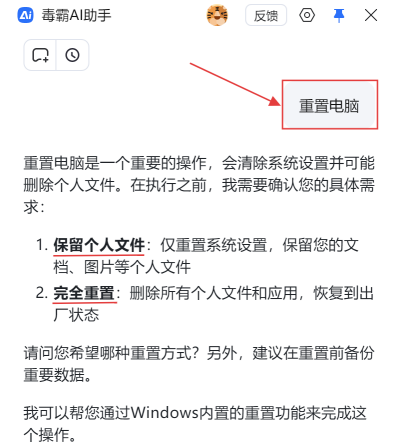
明確操作重要性:清晰告知“重置電腦是一個重要的操作,會清除系統設置并可能刪除個人文件”,建立風險意識。
交互式需求確認:智能提供兩種核心重置模式供用戶選擇,并解釋其區別:
??1.保留個人文件:僅重置系統設置,保留您的文檔、圖片等個人文件(適用于解決系統故障)。
??2.完全重置:刪除所有個人文件和應用,恢復到出廠狀態(適用于轉讓電腦或徹底重裝)。
關鍵安全建議:強烈建議“在重置前備份重要數據”,并提供簡單的數據備份思路指引。
第三步:執行重置與疑難問題解決
基于用戶明確的選擇,AI助手提供下一步操作指導:
調用系統內置功能:引導用戶通過“設置 ?-> ?更新與安全 ?-> ?恢復 ?-> ?重置此電腦”的路徑,啟動Windows官方重置流程,確保過程安全可靠。
解決“無重置選項”問題:如果遇到重置功能無法使用,AI助手可提供專業解決方案:
??檢查并修復系統文件:通過sfc /scannow和DISM命令修復可能損壞的系統組件。
??釋放磁盤空間:指導清理臨時文件,確保系統盤有足夠空間(通常需要大于8GB)。
??使用安裝介質重置:指導如何通過Windows 10安裝U盤或ISO文件,從外部啟動執行“保留文件”的云重置或全新安裝。
全程進度告知:提醒用戶重置過程耗時較長,需連接電源,耐心等待勿中斷。
重要注意事項
數據無價,備份第一:無論選擇哪種重置方式,操作前務必確認個人數據已妥善備份。
密碼與激活信息:重置后需要重新登錄微軟賬戶,請確保記得密碼;預裝系統的激活信息通常與硬件綁定,重置后會自動激活。
應用程序需重裝:重置后,除系統自帶應用外,其他所有軟件都需要重新安裝。


