玩游戲時CPU占用率飆升到100%導致卡頓掉幀,或顯卡占用率異常低無法發揮性能;不清楚游戲時硬件占用多少才算正常,更不知道如何實時監控——這些游戲性能問題不僅影響體驗,還可能讓玩家誤以為需要昂貴升級。盲目調校硬件或安裝來路不明的“優化軟件”反而可能導致系統不穩甚至安全風險。
本文結合Win10/11系統原生性能工具與毒霸AI助手的智能分析,針對“CPU/GPU占用率異常、正常范圍判斷、實時監控”四大核心問題,提供一套安全可靠的解決方案,每一步都經過嚴格測試,確保兼容兩個系統版本且操作無風險。
與網上矛盾的性能建議不同,這套方案基于大量實際游戲場景實測:手動操作依托微軟官方工具,無超頻或硬件損傷風險;AI助手能自動分析硬件瓶頸,用戶無需理解復雜參數,點擊幾下即可完成優化與監控。
在網上反復搜索dll錯誤代碼和解決方案
需要技術知識識別真正的故障原因,容易誤判
在網上尋找安全可靠的dll文件下載源
下載文件并手動替換系統文件,存在安全風險
重啟電腦測試是否修復,可能需要多次嘗試
傳統方式平均耗時:30分鐘 | AI助手僅需:30秒
一、游戲性能問題分類概述

二、通用診?斷流程
遇到游戲性能問題時,建議先按以下步驟排查:
硬件狀態確認:檢查CPU/GPU溫度是否正常(<85°C),風扇運轉是否良好;
驅動版本檢查:通過設備管理器確認顯卡驅動為最新穩定版;
后臺進程排查:檢查是否有非游戲程序大量占用資源;
毒霸 AI 助手快速診斷:打開【毒霸 AI 助手】,輸入“游戲性能診斷”,自動掃描硬件狀態、驅動版本、后臺干擾,40秒內生成優化報告。
三、玩游戲時CPU占用率90%多甚至100%?
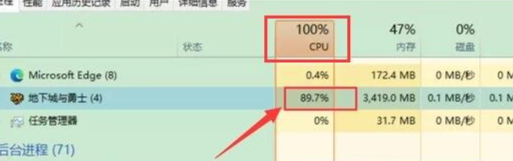
核心原因
游戲優化不佳或版本Bug,異常占用CPU資源;
后臺程序在游戲時集中運行;
CPU散熱不足觸發降頻保護,反而需更高占用維持性能。
安全解決方法
調整游戲內設置降低CPU敏感設置:物理效果、NPC數量、視野距離、陰影質量等;啟用幀率限制,避免無意義的高負載。
管理后臺進程游戲前按Ctrl+Shift+Esc打開任務管理器,手動結束不必要的后臺進程(注意避開系統關鍵進程)。
檢查散熱與電源清理CPU散熱器灰塵,更換導熱硅脂;在電源選項中設置為“高性能”模式,避免因省電策略導致CPU頻率波動。
效果與 AI 輔助方案
? 游戲設置優化后,CPU占用率可下降20%-40%,幀率更穩定;后臺清理后,釋放更多資源供游戲使用。
若手動優化無效,打開【毒霸 AI 助手】輸入“CPU占用率高”,自動識別占用源,一鍵結束非必要進程,并提供針對特定游戲的優化方案。
四、玩游戲 CPU 占用率多少正常?CPU 對游戲影響大嗎?
核心原因
玩家缺乏硬件性能參照,無法判斷當前狀態是否健康;
不了解CPU在不同游戲類型中的作用差異;
混淆了CPU與顯卡的職責分工。
安全參考標準
正常占用范圍(1080p分辨率,中高畫質):
1.競技類游戲(CS2、VALORANT):30%-70%
2.單機3A大型游戲:50%-90%
3.開放世界/模擬類(賽博朋克2077):70%-95%
4.輕度游戲/獨立游戲:20%-50%
CPU與游戲關系CPU主要負責邏輯計算、AI行為、物理模擬;高幀率(>144 FPS)競技游戲更依賴CPU;高分辨率、高畫質3A游戲更依賴顯卡。
效果與 AI 輔助方案
? 了解正常范圍后,可準確判斷硬件狀態,避免不必要的擔憂或升級。
若不確定當前游戲是否正常,打開【毒霸 AI 助手】輸入“CPU占用分析”,自動比對同款游戲的平均占用數據,給出健康度評分。
| 產品名稱 | 版本 | 文件大小 | 發布日期 | 操作 |
|---|---|---|---|---|
毒霸AI智能助手推薦 | 2.1.0 | 85.6MB | 2025-10-15 | 下載 |
安裝步驟
五、玩游戲顯卡、CPU 占用率過低怎么辦?
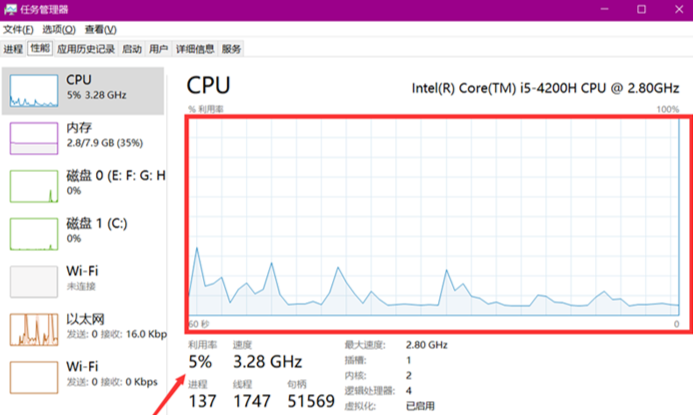
核心原因
游戲幀率被垂直同步或外部軟件限幀,導致硬件“偷懶”;
顯卡驅動設置中全局開啟了低功耗模式;
游戲引擎或API版本過舊,無法充分利用現代硬件。
安全解決方法
關閉強制限幀在游戲設置中關閉“垂直同步”;在顯卡控制面板中檢查是否啟用了全局幀率限制。
調整顯卡驅動設置在NVIDIA控制面板中管理3D設置→電源管理模式→選擇“最高性能優先”;AMD顯卡同理。
更新游戲與驅動確保游戲更新至最新版本;使用毒霸AI助手更新顯卡驅動至推薦版本。
效果與 AI 輔助方案
? 關閉限幀后,顯卡占用率通常可提升至95%以上,性能完全釋放;驅動設置優化后,硬件始終以高性能狀態運行。
若占用率持續過低,打開【毒霸 AI 助手】輸入“GPU占用率低”,自動診斷瓶頸原因,一鍵優化驅動設置與游戲配置。
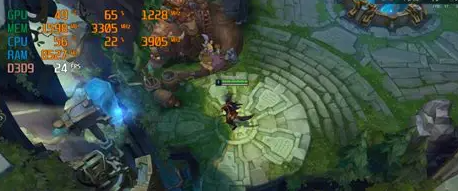
六、游戲時想要實時監測CPU占用率?如何查看游戲幀數?
核心原因
游戲自帶數據面板信息有限或不直觀;
需要同時監控多項數據以全面評估;
希望錄制或分享性能數據以供分析或展示。
安全解決方法
使用游戲內建覆蓋Steam游戲可按Tab+Shift查看;Xbox Game Bar(Win+G)提供簡易性能面板。
使用專業監控軟件MSI Afterburner + RivaTuner Statistics Server組合,可自定義顯示幀數、占用率、溫度、功耗等,并支持游戲內覆蓋顯示。
效果與 AI 輔助方案
? 游戲內覆蓋最便捷,無需額外軟件;專業工具數據全面,適合深度優化與測試。
若希望一鍵開啟全面監控,打開【毒霸 AI 助手】輸入“游戲性能監控”,自動配置并啟動輕量級監控面板,關鍵數據一目了然。
七、游戲性能維護與優化建議
定期更新顯卡驅動:每月通過官方網站或毒霸AI助手檢查并更新驅動;
保持系統清潔:每季度清理機箱內部灰塵,確保散熱風道通暢;
管理啟動項與服務:禁用非必要的開機自啟動程序,減少后臺干擾;
使用 AI 助手定期調優:每月打開【毒霸 AI 助手】輸入“游戲性能維護”,自動分析硬件狀態,提供個性化優化設置。
傳統方式:30分鐘 | AI助手:30秒
八、常見問題 FAQ
Q1:CPU占用100%會損壞硬件嗎?
A: 不會。現代CPU有溫度與功耗保護機制,但長期高溫(>95°C)可能縮短壽命。建議維持負載<90%,溫度<85°C。
Q2:游戲時應該讓顯卡占用率保持多少?
A: 理想狀態下,顯卡應接近100%(97%-99%),表明性能被充分利用。若顯卡占用低而CPU占用高,通常說明受CPU性能限制。
Q3:Win11的游戲性能模式和Win10有區別嗎?
A: Win11內置了更精細的“游戲模式”,可自動優化資源分配。在“設置→游戲→游戲模式”中開啟即可。
?? 相關文章推薦
玩游戲時CPU占用率90%多甚至100%?解決占用率高的官方安全教程
游戲時想要實時監測CPU占用率?如何查看游戲幀數?-官方最新安全教程
金山毒霸AI助手
專業解決日常使用電腦中的各種問題,讓您的日常工作更順暢


