在激烈的游戲對戰(zhàn)中,畫面突然卡頓或幀數暴跌卻找不到原因,無疑令人懊惱。您需要實時監(jiān)測CPU占用率與游戲幀數來診斷性能瓶頸,但手動尋找、安裝和配置監(jiān)控軟件不僅過程繁瑣,還可能下載到捆綁惡意軟件的不可靠版本。現在,【金山毒霸AI助手】提供專業(yè)的一站式解決方案,只需一步指令,即可為您智能推薦最權威、最安全的性能監(jiān)控軟件,并提供清晰的配置指導,讓游戲性能一目了然。
傳統(tǒng)方式:30分鐘 | AI助手:30秒
游戲性能監(jiān)測困難的核心原因
軟件選擇困難:市面上監(jiān)控軟件眾多,質量參差不齊,普通用戶難以辨別優(yōu)劣。
配置過程復雜:專業(yè)軟件如MSI Afterburner配置選項繁多,學習成本高。
兼容性問題:不同軟件與游戲、顯卡品牌可能存在兼容性沖突。
安全風險擔憂:從非官方渠道下載軟件可能攜帶病毒或捆綁垃圾程序。
數據顯示不全:簡單工具僅顯示幀數,無法提供CPU/GPU占用率、溫度等關鍵數據。
三步智能實現游戲性能實時監(jiān)測
第一步:下載并啟動金山毒霸 AI 助手
通過金山毒霸官方鏈接安全下載并安裝最新版AI助手。啟動軟件后,在對話框中輸入【游戲內顯示幀數和cpu占用率的軟件】,AI助手立即開始為您搜索專業(yè)解決方案。
| 產品名稱 | 版本 | 文件大小 | 發(fā)布日期 | 操作 |
|---|---|---|---|---|
毒霸AI智能助手推薦 | 2.1.0 | 85.6MB | 2025-10-15 | 下載 |
安裝步驟
第二步:智能搜索與專業(yè)推薦
AI助手收到指令后,啟動智能檢索與篩選:
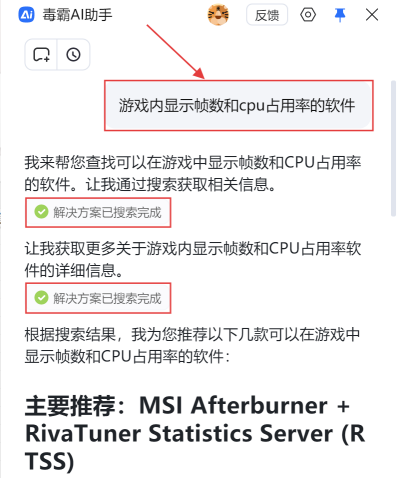
解決方案智能檢索:自動完成全網搜索,為您篩選出最可靠、最專業(yè)的游戲監(jiān)控軟件組合。
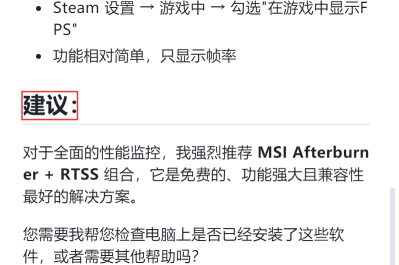
核心方案重點推薦:基于搜索結果,首要推薦目前最專業(yè)、最通用的 MSI Afterburner + RivaTuner Statistics Server (RTSS) 組合,并闡明其優(yōu)勢:
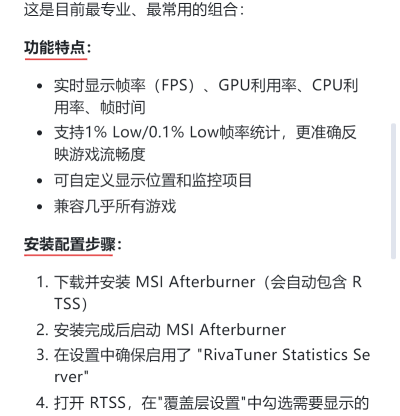
??功能全面:可實時顯示幀率(FPS)、CPU利用率、GPU利用率、溫度、幀時間等。
??數據專業(yè):支持1% Low/0.1% Low幀率統(tǒng)計,更真實反映游戲流暢度。
??高度可定制:可自定義監(jiān)控項目在屏幕上的顯示位置和樣式。
??廣泛兼容:兼容幾乎所有游戲,且完全免費。
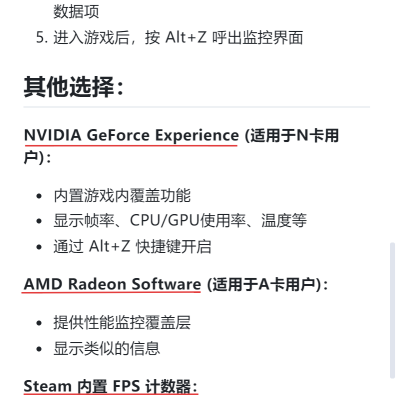
備選方案完整列舉:同時提供其他官方安全選項,方便不同用戶選擇:
??NVIDIA用戶:可使用官方自帶的GeForce Experience覆蓋層(Alt+Z開啟)。
??AMD用戶:可使用AMD Radeon Software的性能監(jiān)控功能。
??Steam玩家:可在Steam設置中啟用簡單的內置FPS計數器。
第三步:詳盡配置指導與安全支持
確定方案后,AI助手提供一步不漏的安全安裝與配置指導:
安全獲取指引:指導用戶從MSI官網或顯卡廠商官方平臺等可信渠道下載軟件,杜絕安全隱患。
詳細配置步驟:
??1.下載并安裝MSI Afterburner(會自動安裝RTSS)。
??2.啟動MSI Afterburner,在設置中確保啟用“RivaTuner Statistics Server”。
??3.打開RTSS,在“覆蓋層設置”中勾選需要顯示的數據項。
??4.進入游戲后,即可看到實時監(jiān)控信息,通常可按特定快捷鍵(如Alt+Z)調整顯示位置或開關。
個性化設置支持:主動詢問用戶是否需要幫助檢查電腦是否已安裝相關軟件,或是否需要進一步的配置協(xié)助。
持續(xù)優(yōu)化建議:根據監(jiān)控數據,可進一步提供游戲內畫質設置調整、系統(tǒng)性能優(yōu)化等建議。
重要注意事項
性能開銷:部分監(jiān)控軟件本身會輕微占用系統(tǒng)資源,在性能極限的硬件上需注意。
顯示位置:將監(jiān)控信息放置在屏幕角落,避免遮擋關鍵游戲UI。
數據解讀:高CPU/GPU占用率在游戲過程中是正常現象,需結合幀數和卡頓情況綜合判斷。
金山毒霸AI助手
專業(yè)解決日常使用電腦中的各種問題,讓您的日常工作更順暢


