當您急需連接藍牙耳機、鍵鼠或傳輸文件,卻發現系統設置中的藍牙開關神秘消失時,手動嘗試更新驅動、檢查服務或修改系統設置不僅步驟繁瑣,還可能因誤操作導致問題加劇。現在,【金山毒霸AI助手】提供全新解決方案,只需一步指令,即可智能診斷藍牙功能異常根源,自動完成驅動更新與服務修復,讓藍牙開關快速恢復正常顯示。
傳統方式:30分鐘 | AI助手:30秒
藍牙開關消失的核心原因
驅動程序過時或損壞:?藍牙驅動程序版本過舊、與系統不兼容或文件損壞,導致系統無法正確識別藍牙硬件。
藍牙服務未正常運行:?Windows系統中的藍牙支持服務(Bluetooth Support Service)被意外禁用或運行異常。
系統策略限制:?組策略或系統設置中藍牙功能被管理員策略禁用,導致相關選項被隱藏。
硬件識別異常:?設備管理器中的藍牙設備出現黃色感嘆號,或硬件開關被物理/功能鍵關閉。
快速設置界面配置錯誤:?Windows 11的快速設置面板中藍牙圖標被手動移除或隱藏。
三步智能恢復藍牙開關
第一步:下載并啟動金山毒霸 AI 助手
通過金山毒霸官方鏈接安全下載并安裝最新版AI助手。啟動軟件后,簡潔直觀的界面讓您立即開始修復流程。
| 產品名稱 | 版本 | 文件大小 | 發布日期 | 操作 |
|---|---|---|---|---|
毒霸AI智能助手推薦 | 2.1.0 | 85.6MB | 2025-10-15 | 下載 |
安裝步驟
第二步:發起修復指令,全面診斷系統狀態
在金山毒霸AI助手的輸入框中輸入 【恢復藍牙開關】 指令后,AI助手立即啟動全方位智能檢測:
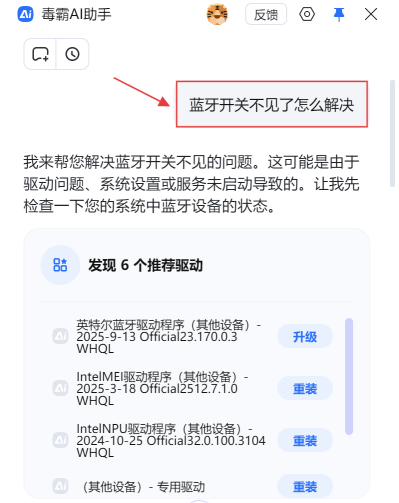
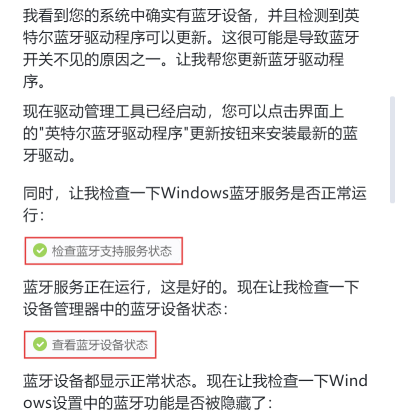
驅動狀態深度掃描:?自動掃描系統硬件狀態,精準識別到"英特爾藍牙驅動程序"可更新至23.170.0.3版本,并明確提示"這很可能是導致藍牙開關不見的原因之一"。
服務運行狀態驗證:?自動檢查Windows藍牙支持服務狀態,確認服務正在正常運行。
設備管理器狀態分析:?深入檢查設備管理器中的藍牙設備列表,確認所有藍牙設備均顯示正常狀態,無黃色感嘆號異常。
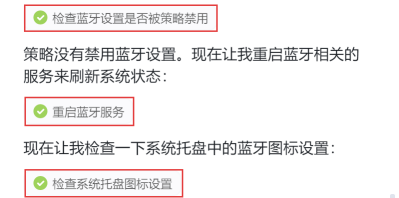
系統策略限制排查:?智能檢測組策略設置,確認"策略沒有禁用藍牙設置",排除系統級限制因素。
系統托盤配置檢查:?自動檢查系統托盤圖標設置,確認藍牙圖標未被意外隱藏。
第三步:精準修復與效果驗證
基于全面診斷結果,AI助手執行針對性修復并提供完整解決方案:
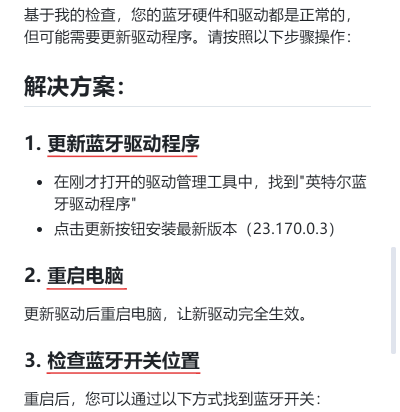
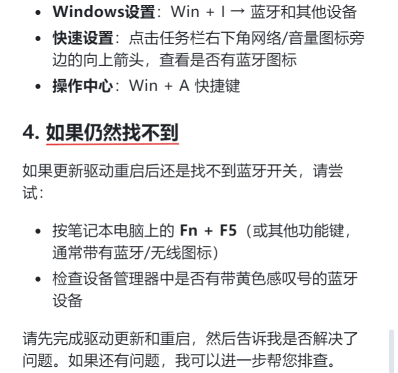
驅動一鍵更新:?自動啟動驅動管理工具,指導用戶點擊"英特爾藍牙驅動程序"的更新按鈕,安全安裝最新官方版本(23.170.0.3)。
系統重啟指導:?明確要求"更新驅動后重啟電腦,讓新驅動完全生效",確保修復效果徹底固化。
多入口查找指南:?重啟后提供全面的藍牙開關位置確認方案:
??1.Windows設置入口: Win + I ?→ ?藍牙和其他設備
??2.快速設置面板: 點擊任務欄右下角網絡/音量圖標旁邊的向上箭頭
??3.操作中心快捷方式: Win + A 快捷鍵打開操作中心
終極備用方案:?如上述步驟仍未解決,提供更深層排查:
??1.功能鍵切換: 按筆記本電腦Fn + F5(或其他帶藍牙/無線圖標的功能鍵)
??2.設備管理器深度修復: 檢查設備管理器中是否有帶黃色感嘆號的藍牙設備,并提供專業修復方案
持續技術支持承諾:?主動表示"如果還有問題,我可以進一步幫您排查",確保問題徹底解決。
重要注意事項
驅動來源安全性:?務必通過官方渠道或金山毒霸AI助手內的驅動管理工具更新驅動,避免安裝來路不明的驅動版本。
物理開關狀態確認:?部分筆記本電腦配有物理無線開關或飛行模式快捷鍵,請確認未被意外關閉。
系統版本兼容性:?確保Windows系統為最新版本,及時安裝系統更新以修復已知的藍牙兼容性問題。
文章總結
藍牙開關消失多因驅動異常、服務停止或系統配置錯誤導致。【金山毒霸AI助手】通過"全面診斷-精準修復-多方案驗證"的三步流程,能深度掃描驅動狀態、服務運行與系統策略,一站式解決藍牙功能異常問題。無論是簡單的驅動更新,還是復雜的系統配置修復,都能通過一句話指令獲得專業解決方案,讓您的藍牙功能始終保持最佳狀態。
金山毒霸AI助手
專業解決日常使用電腦中的各種問題,讓您的日常工作更順暢


