傳統方式:30分鐘 | AI助手:30秒
在日常工作中,我們經常需要保護重要文件夾的隱私安全,無論是商業機密文件、個人財務資料還是隱私照片。手動尋找加密軟件或嘗試復雜的系統設置不僅耗時耗力,還可能因選擇不當的加密工具導致文件損壞或無法解密。現在,【金山毒霸 AI 助手】提供全新解決方案,只需一步指令,即可智能指導您使用系統自帶功能為文件夾設置密碼保護,既安全又便捷。
文件夾加密操作困難的核心原因
系統功能隱蔽:Windows系統自帶的文件夾加密功能隱藏在屬性設置中,普通用戶難以發現
第三方軟件選擇困難:市面上加密軟件質量參差不齊,選擇不可靠軟件可能導致文件丟失
加密原理不理解:對加密證書、BitLocker等專業術語感到困惑,不敢輕易嘗試
解密操作復雜:設置加密后,重裝系統或更換用戶賬戶可能導致無法解密
三步智能完成文件夾加密
第一步:下載并啟動金山毒霸 AI 助手
通過金山毒霸官方鏈接安全下載并安裝最新版AI助手。啟動軟件后,清晰直觀的界面讓您立即開始文件夾保護之旅。
| 產品名稱 | 版本 | 文件大小 | 發布日期 | 操作 |
|---|---|---|---|---|
毒霸AI智能助手推薦 | 2.1.0 | 85.6MB | 2025-10-15 | 下載 |
安裝步驟
第二步:發起加密指令,分析系統加密方案
在金山毒霸AI助手的輸入框中輸入 【文件夾加密】 指令后,AI助手立即啟動系統分析:
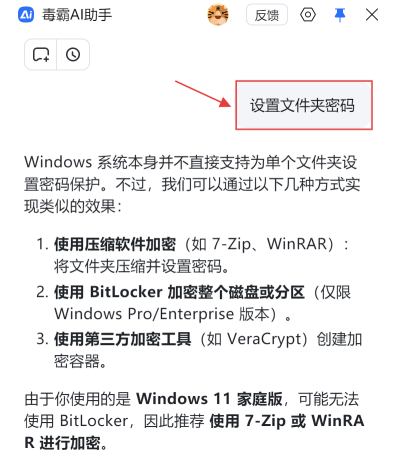
系統功能說明:明確告知"Windows系統本身并不直接支持為單個文件夾設置密碼保護"
方案概覽介紹:提供三種主要加密方式:
??1.使用壓縮軟件加密(如7-Zip、WinRAR)
??2.使用BitLocker加密整個磁盤或分區(僅限Windows Pro/Enterprise版本)
??3.使用第三方加密工具(如VeraCrypt)創建加密容器
版本適配建議:根據檢測到的Windows 11家庭版系統,推薦使用7-Zip或WinRAR進行加密
第三步:詳細方案解析與交互式指導
基于系統分析結果,AI助手提供兩種主要方案的完整指導:
方案一:使用7-Zip加密文件夾
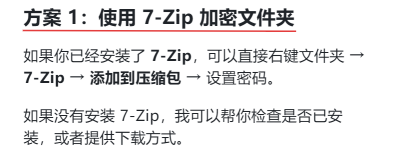
??操作步驟:右鍵文件夾→7-Zip→添加到壓縮包→設置密碼
??環境檢查:主動檢查系統中是否已安裝7-Zip
??安裝支持:如未安裝,提供下載和安裝指導
方案二:使用EFS(加密文件系統)
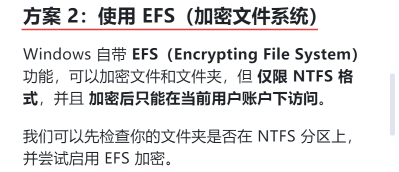
??功能說明:Windows自帶的加密系統,僅限NTFS格式
??訪問限制:加密后只能在當前用戶賬戶下訪問
??格式檢查:自動檢測C盤和D盤均為NTFS格式,支持EFS加密
交互式選擇引導:
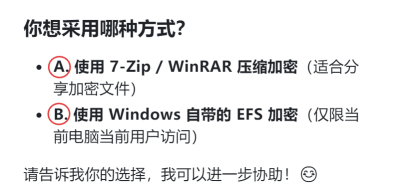
??清晰列出選項:A.使用7-Zip/WinRAR壓縮加密 B.使用Windows自帶的EFS加密
??說明各自適用場景:A適合分享加密文件,B僅限當前電腦當前用戶訪問
EFS加密詳細指導:
??重要提醒:強調備份EFS證書的重要性,避免數據永久丟失
??路徑確認:要求用戶提供要加密的文件夾完整路徑
??操作承諾:確認路徑后將完成EFS加密設置,確保只有當前用戶可訪問
日常管理:建立完善的文件夾安全體系
定期備份加密證書:對使用EFS加密的文件夾,務必備份加密證書
密碼分級管理:不同重要程度的文件夾使用不同強度的密碼
加密文件夾標記:對已加密的文件夾做好標記,避免重復操作
重要安全提醒
密碼務必牢記:忘記加密密碼可能導致文件永久丟失
備份至關重要:加密前備份重要文件,加密后備份恢復密鑰
系統兼容性注意:EFS加密與用戶賬戶綁定,重裝系統前必須導出證書
文章總結
文件夾加密不再復雜難懂。【金山毒霸 AI 助手】通過"需求分析-方案推薦-詳細指導"的三步流程,能為您提供最適合的文件夾加密方案,無論是簡單的壓縮包加密,還是專業的BitLocker加密,都能通過一句話指令獲得完整指導。讓您的重要文件夾得到全方位保護,安全無憂。
金山毒霸AI助手
專業解決日常使用電腦中的各種問題,讓您的日常工作更順暢


